Appearance
图片(ImgView)
1、图片组件
typescript
// 添加背景图片
let img = new LM.ImgView();
this.addChild(img);
// 图片地址
img.src = "Graphics/img/bg.jpg";
// 图片位置
img.x = 100;
img.y = 100;
//图片宽缩放率80%
img.scaleX = 0.8;
//图片高缩放率80%
img.scaleY = 0.8;
//镜像显示
img.isMirrored = true;
2、常用属性
| 属性 | 解释 | 值 | 默认值 |
|---|---|---|---|
| x | x | 数值 | 0 |
| y | y | 数值 | 0 |
| z | 图层高度,越高越靠上层 | 数值 | 0 |
| width | 宽,图片超出范围会显示不完整 | 数值,不填为自适应 | |
| height | 高,图片超出范围会显示不完整 | 数值,不填为自适应 | |
| src | 图片资源 | 字符串,填图片地址 | |
| backgroundColor | 背景色 | 字符串,填色号如红色“#FF0000” | |
| visible | 是否可见 | 布尔值,true可见,false不可见 | true |
| alpha | 不透明度 | 数值,0~255,255表示完全不透明 | 255 |
| touchEnabled | 是否可点击 | 布尔值,true可点击,false不可点击 | true |
| alphaHitUnable | 透明区域是否可点击 | 布尔值,true可点击,false不可点击 | true |
| isPenetrable | 是否可以穿透(点击到下层组件) | 布尔值,true可穿透,false不可穿透 | true |
| isMirrored | 是否镜像 | 布尔值,true镜像,false不镜像 | false |
| scaleX | 宽缩放率 | 数值,1为原始的宽 | 1 |
| scaleY | 高缩放率 | 数值,1为原始的高 | 1 |
| zoomCenterX | 缩放中心x(相对于自身) | 数值,0.5为组件X轴中点 | 0 |
| zoomCenterY | 缩放中心y(相对于自身) | 数值,0.5为组件Y轴中点 | 0 |
| rotate | 旋转角度 | 数值,角度,正数顺时针,负数逆时针 | 0 |
| rotateCenterX | 旋转中心x(相对于自身) | 数值,0.5为组件X轴中点 | 0 |
| rotateCenterY | 旋转中心y(相对于自身) | 数值,0.5为组件Y轴中点 | 0 |
3、常用方法
(1)onClick
点击行为
(2)onTouchDown
按下行为
(3)onTouchUp
抬起行为
(4)onTouchMove
鼠标在组件区域内移动(可用作悬浮)
(5)onTouchCancel
鼠标移出组件区域(可用作离开悬浮)
typescript
let img = new LM.ImgView()
// 注册了点击事件
img.onClick(()=>{console.log("点击了控件")})
// 注册了按下事件
img.onTouchDown(()=>{console.log("按下")})
// 注册了抬起事件
img.onTouchUp(()=>{console.log("抬起")})
// 注册了移动事件
img.onTouchMove(()=>{console.log("移动了")})
// 注册了移出事件
img.onTouchCancel(()=>{console.log("移出")})
(6)drawRect
绘制矩形
(7)drawCircle
绘制圆形
(8)drawRoundRect
绘制圆角矩形
(9)clear
清理绘制的图案
(10)dispose
销毁组件
4、特殊图片-简易动画
当显示的图片是序列帧,且尺寸比较小(建议单张宽高都小于200px)的情况下,可以使用简易动画。
简易动画可以直接当做图片使用,它会根据图片名自动播放。
制作简易动画
简易动画需要把序列帧拼到同一张图上,如下:
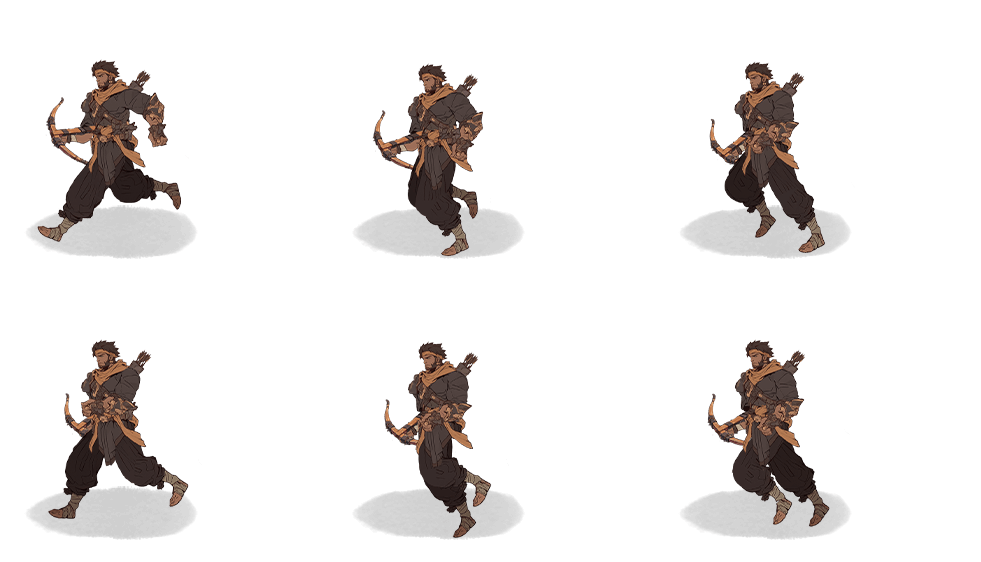
修改将图片名称修改为:自定义名$$f_6$c_3$d_5$l_0.png
这里的$、字符数量和顺序是不能改的,仅可修改自定义名以及数字。
f_后的数字表示一共几帧。
c_后的数字表示一行几帧。
d_后的数字表示每几帧切换下一帧图。
l_后的数字表示循环几次,0表示一直循环。