
[AI配音](二)配音方法P1:一体的文本转语音技术

2024-05-29   类型-音频

从本篇教程开始将为大家介绍具体的AI配音方法。从一体的文本转语音技术,到语音转换方法,更有如何训练模型获得更加适配的声线。下面我们先来学习如何将作品一体的文本转换为语音。

一、一体的文本转语音技术

方法一:使用AI配音网站进行配音

✦优点:简单易上手,可选择的配音师种类比较多。

✦缺点:操作繁琐;有部分网站收费。

具体步骤如下:

1、确定好使用的网站(非广,都可以试听,大家按需选择)

收费网站:

讯飞智作
魔音工坊

免费网站:

TTSMAKER

2、处理好需要配音的文本:即将项目配音表中的需要配音的台词,按角色导出为文本文档(若有进一步需求,还可以细分情绪导出)。

3、挑选几句台词,放入网站试配,以确定该声音是不是你想要的效果。每个角色都需要确定好你使用的是哪个TTS。

举例:(以魔音工坊为例)

可以将角色的立绘以及角色描述截屏对比,直观地挑选出自己想要的效果(这里进行了语速、音调的调整,其他的效果调整可以去搜索网站的教程),这里选择了以下TTS:
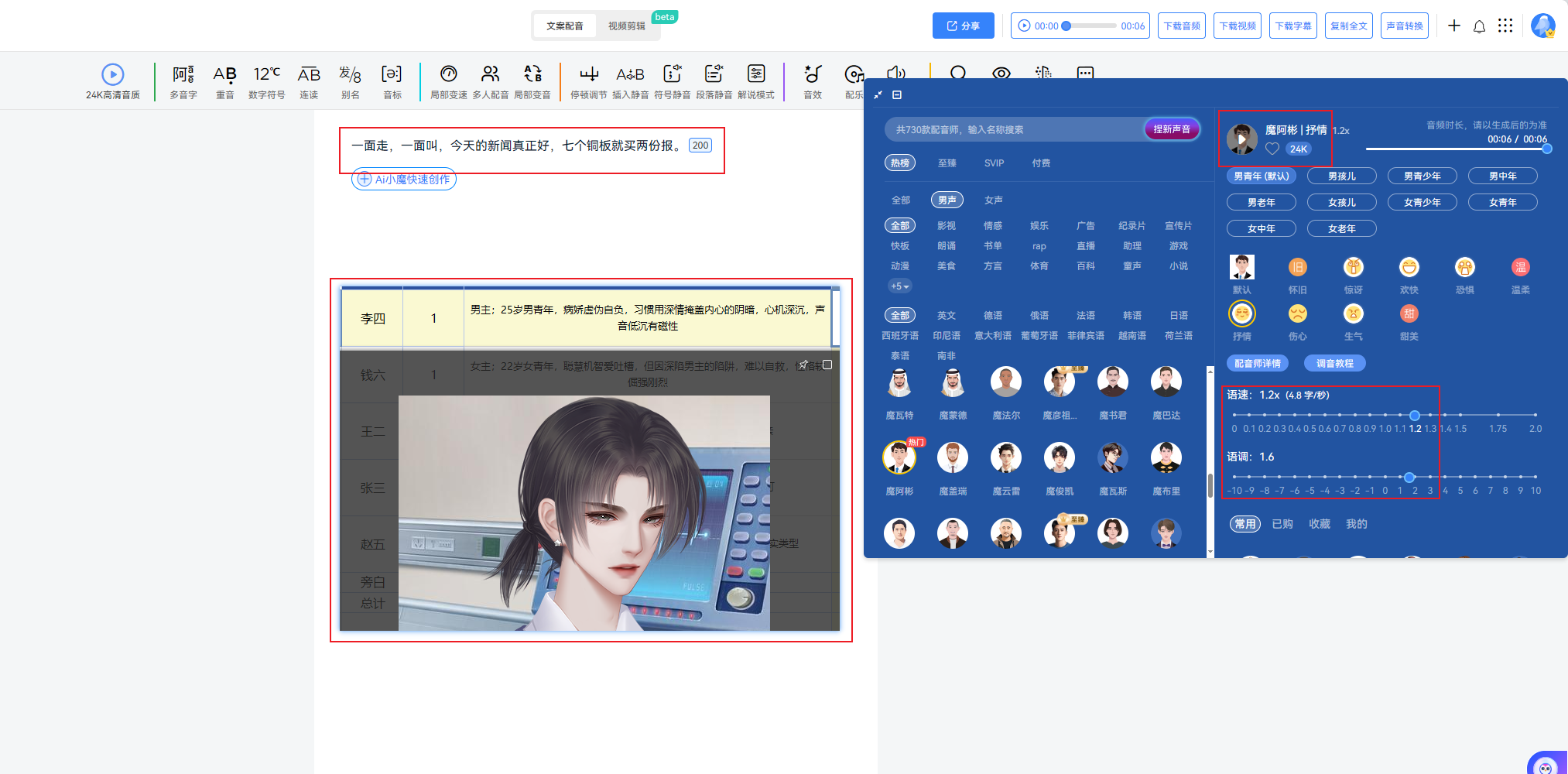
声音效果如下:

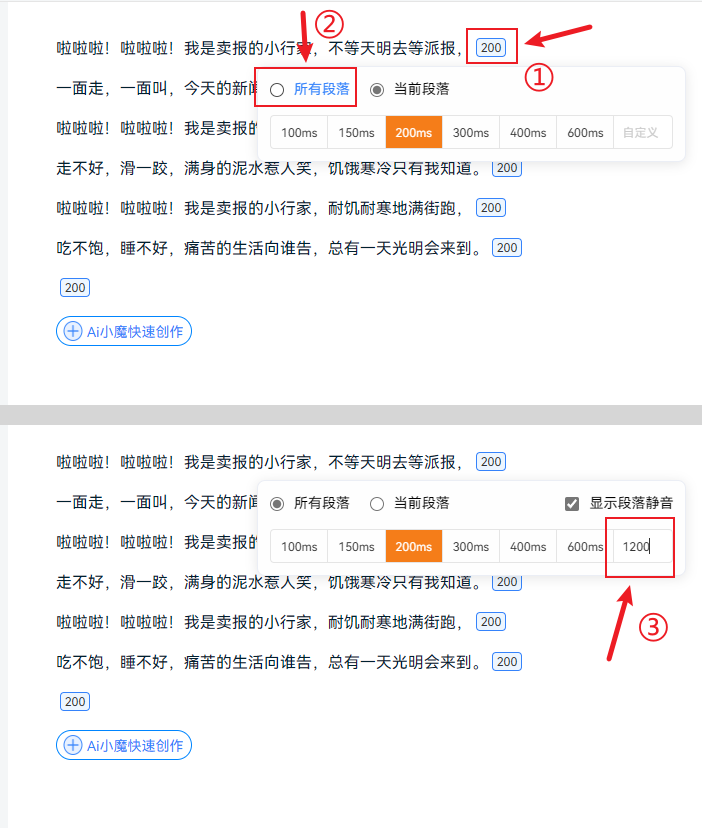
4、记录下每个角色所选择的TTS(即配音师)后,将对应的台词全部填入文本框(总字数有限制,超出限制需分批填入);点击段落停顿→所有段落→自定义:1200ms。(可以根据自己需要设置停顿视时间,这个停顿时间会影响到后边我们去剪切音频片段,建议1200ms)
5、点击配音师头像试听,根据你想要的配音效果:情绪、说话节奏等,直接在文本框内进行修改调整。(魔音工坊还可以调整重读、连读、调多音字等等,都可以试试)

6、调整完成后,下载音频:
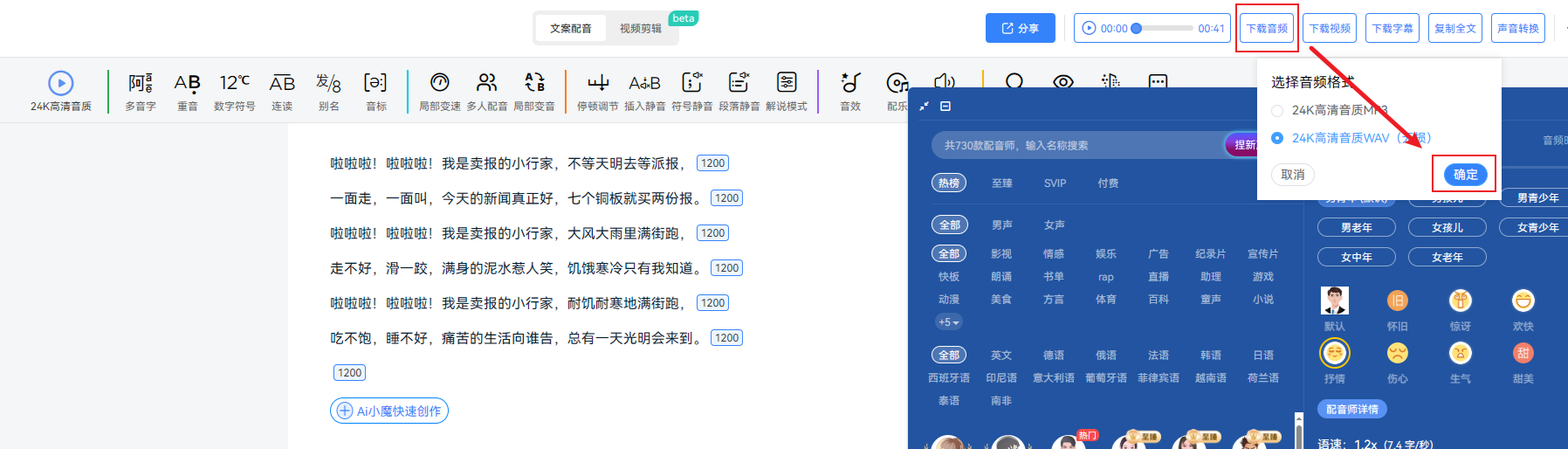
这样就得到了一个完整的AI配音的音频文件。

7、之后需要将完整的音频文件进行切片。

推荐工具:点此处直接跳转网站

将软件安装完成打开,将完整的音频文件拖入空白框内,或者点击【Add Audio FIles…】添加音频文件,再点击【Browse…】选择音频输出的路径,我这里选择的是在桌面新建的文件,再点击【Start】开始切片。(参数设置可以直接参考下图)

*【maximum silence length】这里根据你在魔音工坊设置的停顿时长来,尽量接近,但不要超过。比如前面我设置的是1200ms,这里我就设置停顿1000ms
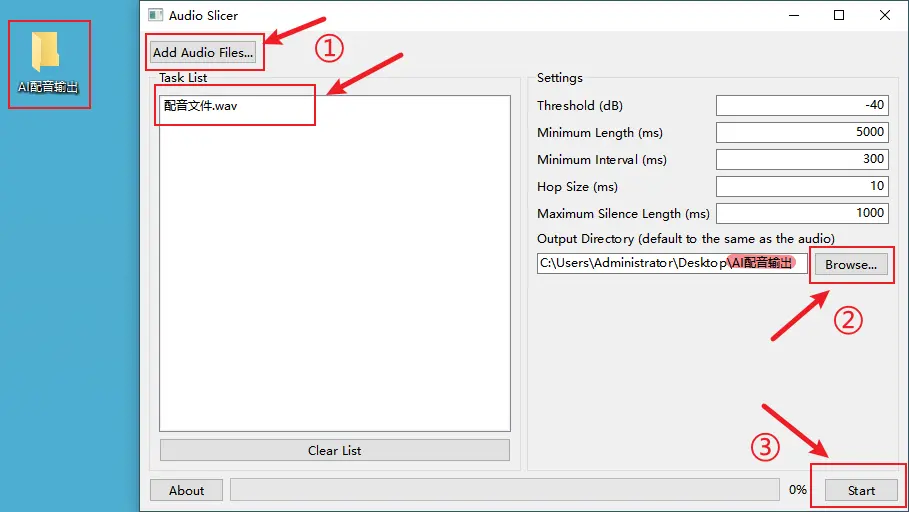
最终的切片的效果是需要一句台词对应一个音频文件。(注意这里的一句台词是指在配音表里占一行,有单独的配音文件名称的台词。)
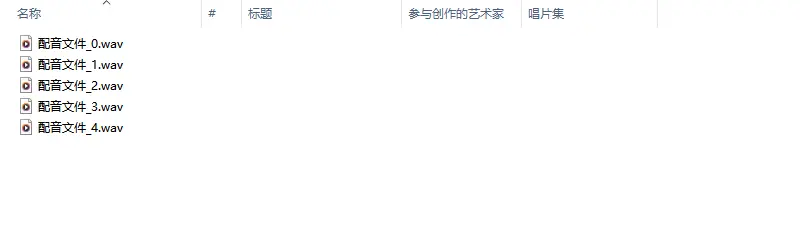
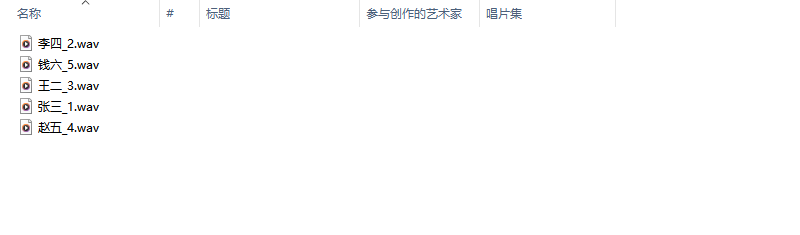
8、获得切片音频后,需要将文件名称更改为对应的配音文件名称,如下:
✦台词多的情况可以参考:

如何批量修改文件名

✦用上述方法切出来的音频,可能会出现音频开头有一小段静音的情况,这里给大家附上一个可以消除静音的python文件,可以批量解决这个问题。(如何使用python脚本也请各位自行搜索学习)

点击下载文件

完成以上所有操作,我们就得到了完整的配音音频!

接下来的操作可查看教程

如何将配音音频导入橙光工程

方法二:使用GPT-Sovits配音

✦优点:素材多样,可选择的空间大。对数据集的要求较低。

✦缺点:操作比较复杂,有一定的学习成本;制作数据集有侵权的风险;台词生成不稳定,可能有吞字等情况;没办法对台词进行停顿、修改多音字等细节调整。

原作者视频:

点击查看“低成本AI音色克隆软件-【GPT-SoVITS】”

推荐参考:

GPT-SoVITS整合包部署及使用教程

1、安装好GPT-Sovits之后,需要你根据配音需求的声音,提前制作声音数据集。

2、根据步骤训练出声音模型后,首先处理好需要配音的文本:即将项目配音表中的需要配音的台词,按角色导出为文本文档(若有进一步需求,还可以细分情绪导出)。

3、将台词贴进【需要合成的文本】框内,点击合成语音,下载音频。

4、获得完整的音频后,按照方法一的⑦⑧⑨步骤进行处理。

接下来的操作可查看教程

如何将配音音频导入橙光工程
0个人觉得很赞

[AI配音](二)配音方法P1:一体的文本转语音技术

2024-05-29 类型-音频

从本篇教程开始将为大家介绍具体的AI配音方法。从一体的文本转语音技术,到语音转换方法,更有如何训练模型获得更加适配的声线。下面我们先来学习如何将作品一体的文本转换为语音。

一、一体的文本转语音技术

方法一:使用AI配音网站进行配音

✦优点:简单易上手,可选择的配音师种类比较多。

✦缺点:操作繁琐;有部分网站收费。

具体步骤如下:

1、确定好使用的网站(非广,都可以试听,大家按需选择)

收费网站:

讯飞智作
魔音工坊

免费网站:

TTSMAKER

2、处理好需要配音的文本:即将项目配音表中的需要配音的台词,按角色导出为文本文档(若有进一步需求,还可以细分情绪导出)。

3、挑选几句台词,放入网站试配,以确定该声音是不是你想要的效果。每个角色都需要确定好你使用的是哪个TTS。

举例:(以魔音工坊为例)

可以将角色的立绘以及角色描述截屏对比,直观地挑选出自己想要的效果(这里进行了语速、音调的调整,其他的效果调整可以去搜索网站的教程),这里选择了以下TTS:

声音效果如下:

4、记录下每个角色所选择的TTS(即配音师)后,将对应的台词全部填入文本框(总字数有限制,超出限制需分批填入);点击段落停顿→所有段落→自定义:1200ms。(可以根据自己需要设置停顿视时间,这个停顿时间会影响到后边我们去剪切音频片段,建议1200ms)

5、点击配音师头像试听,根据你想要的配音效果:情绪、说话节奏等,直接在文本框内进行修改调整。(魔音工坊还可以调整重读、连读、调多音字等等,都可以试试)

6、调整完成后,下载音频:

这样就得到了一个完整的AI配音的音频文件。

7、之后需要将完整的音频文件进行切片。

推荐工具:点此处直接跳转网站

将软件安装完成打开,将完整的音频文件拖入空白框内,或者点击【Add Audio FIles…】添加音频文件,再点击【Browse…】选择音频输出的路径,我这里选择的是在桌面新建的文件,再点击【Start】开始切片。(参数设置可以直接参考下图)

*【maximum silence length】这里根据你在魔音工坊设置的停顿时长来,尽量接近,但不要超过。比如前面我设置的是1200ms,这里我就设置停顿1000ms

最终的切片的效果是需要一句台词对应一个音频文件。(注意这里的一句台词是指在配音表里占一行,有单独的配音文件名称的台词。)

8、获得切片音频后,需要将文件名称更改为对应的配音文件名称,如下:

✦台词多的情况可以参考:

如何批量修改文件名

✦用上述方法切出来的音频,可能会出现音频开头有一小段静音的情况,这里给大家附上一个可以消除静音的python文件,可以批量解决这个问题。(如何使用python脚本也请各位自行搜索学习)

点击下载文件

完成以上所有操作,我们就得到了完整的配音音频!

接下来的操作可查看教程

如何将配音音频导入橙光工程

方法二:使用GPT-Sovits配音

✦优点:素材多样,可选择的空间大。对数据集的要求较低。

✦缺点:操作比较复杂,有一定的学习成本;制作数据集有侵权的风险;台词生成不稳定,可能有吞字等情况;没办法对台词进行停顿、修改多音字等细节调整。

原作者视频:

点击查看“低成本AI音色克隆软件-【GPT-SoVITS】”

推荐参考:

GPT-SoVITS整合包部署及使用教程

1、安装好GPT-Sovits之后,需要你根据配音需求的声音,提前制作声音数据集。

2、根据步骤训练出声音模型后,首先处理好需要配音的文本:即将项目配音表中的需要配音的台词,按角色导出为文本文档(若有进一步需求,还可以细分情绪导出)。

3、将台词贴进【需要合成的文本】框内,点击合成语音,下载音频。

4、获得完整的音频后,按照方法一的⑦⑧⑨步骤进行处理。

接下来的操作可查看教程

如何将配音音频导入橙光工程