


在我们将所需音频制作完成后,就要进入最后一步,将配音音频导入橙光工程。并且在本文最后为大家配上了一些在制作ai配音过程中需要注意的事项。
一、如何将配音音频导入橙光工程
具体步骤如下:
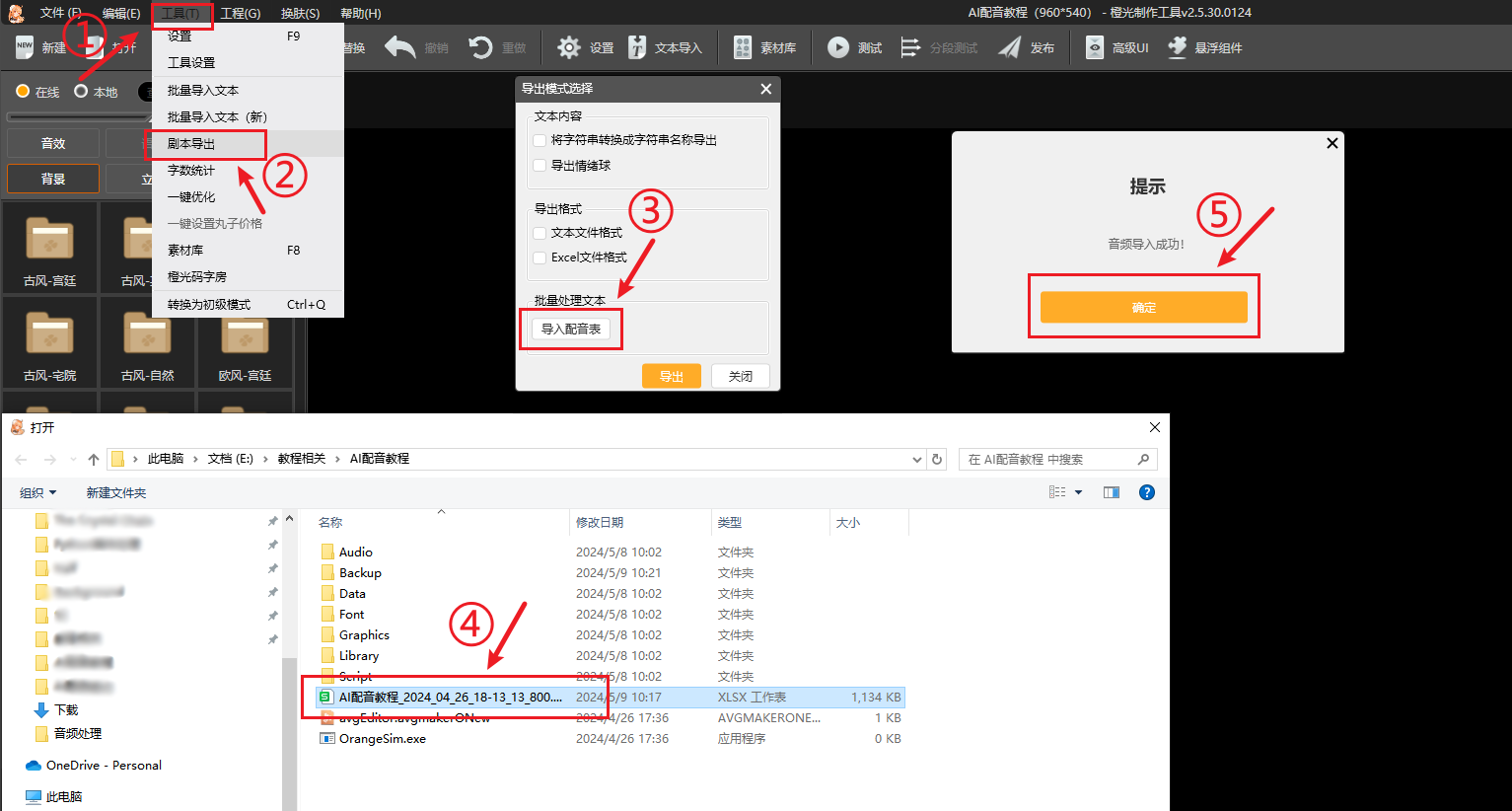
1、将音频的格式统一修改为mp3格式。
2、将MP3格式的音频放在【作品文件夹/Audio/Voice】文件夹中,如果该作品的Audio文件夹下没有Voice,可以新建一个。如果作品的Voice文件夹里已有音频,不用管,直接把配音音频扔进去就行。
3、点击顶部的“工具”-“剧本导出”点击“导入配音表”,选择我们之前导出用来配音的表格,点击确认即可。如果弹窗提示缺失一些音频,就再打开表格和Voice文件夹检查缺失,该补补该删删,调整好后,再次导入配音表,直到无缺失提示。如果弹窗提示“批量导入音频文本事件与Excel文件不符”,则重新导出一份剧本表,将原剧本表的音频文件名复制到新表中,导入配音表时选择新表导入即可。
4、音量设置推荐:打开顶部的“设置”-“系统设置”,在弹出窗口左下角有3个默认音量,降低音乐音效,提高配音人声,亲测音乐50、音效70、配音90效果最佳。
5、打开测试,就可以听到配音的效果啦~
二、注意事项合集
1. 配音表的格式已经固定,不要在导出的配音表中修改灰色部分,以及进行增减台词行数、修改单元格格式等操作,这样可能会影响到工程本身,也可能会导致配音表导入不回去。
2. 填写配音表时,配音需求表角色名列尽量和剧本表的角色核对列相对应,以免角色汇总错乱,导致漏统计角色。
3. 整理填写配音需求后,修改补充配音需求表的角色名列,汇总列的台词数量。
4. 建议使用排序功能,将汇总列的台词数量,按顺序从大到小排列。可以更加清晰直观地看出角色的台词数量、地位等。
5. 配音时,建议灵活使用配音表的进度列,可以随时查看备注配音的进度:
尚未配的,留空
确认不用配的,填0
当前需要配的,填1,
已校对完成的,填2。
6. 如果是需要自己训练声线模型,建议将声线模型一一整理重命名,以便后期查找。
7. 配音文件名称一定要与音频一一对应,没有配音的台词,在剧本表中就不要写上它的配音文件名称!
8. 组合声线时会产生临时文件,占用很多内存,建议多多清理。
临时文件路径:C:\Users\Administrator\AppData\Local\Temp
本次的AI配音教程到此结束!祝愿大家都能使用AI技术,给自己的项目增添乐趣,希望大家玩得开心~