[AI教学]明星区同人模型+换装教程(二)stable diffusion安装和使用教程

2024-06-18   类型-美术
[AI教学]明星区同人模型+换装教程(一)模型训练

(二)stable diffusion安装和使用教程

具体参考:

点击跳转视频教程①
点击跳转图文详细入门教程

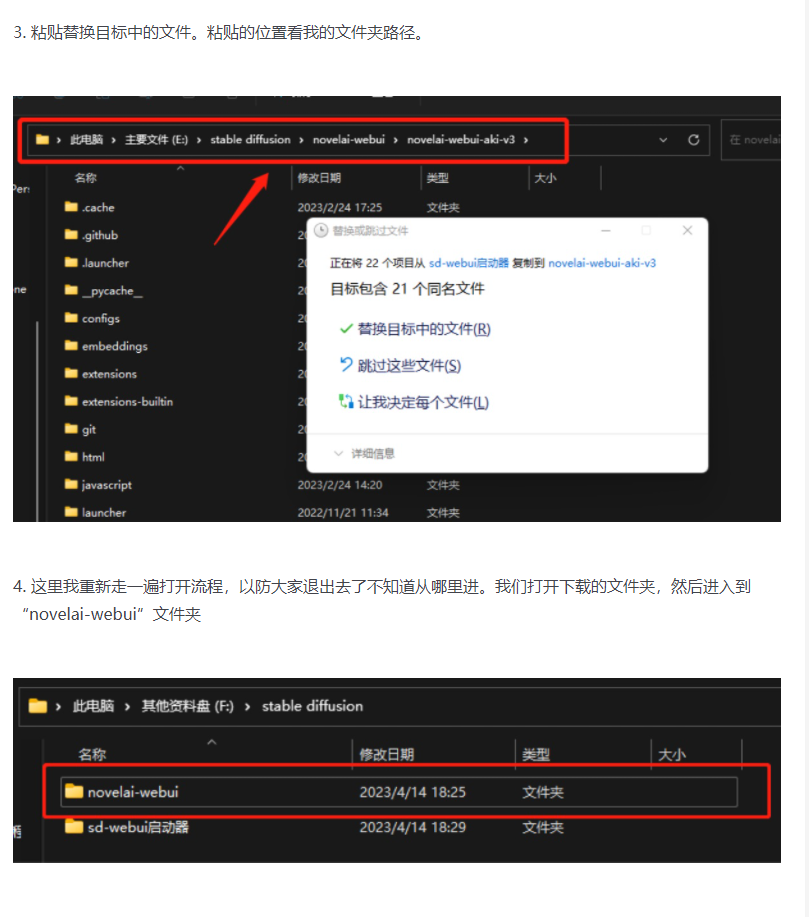
1)安装(安装包在上方链接up处获取,请根据链接视频一步一步进行安装)

注:由于SD更新迭代较快,一些方法可能已经不适用与当前环境,或者目前已有了更新的安装方法,所以还请根据上方视频教程①链接中教程,(以up主最新更新的安装视频为准)参考进行安装!!
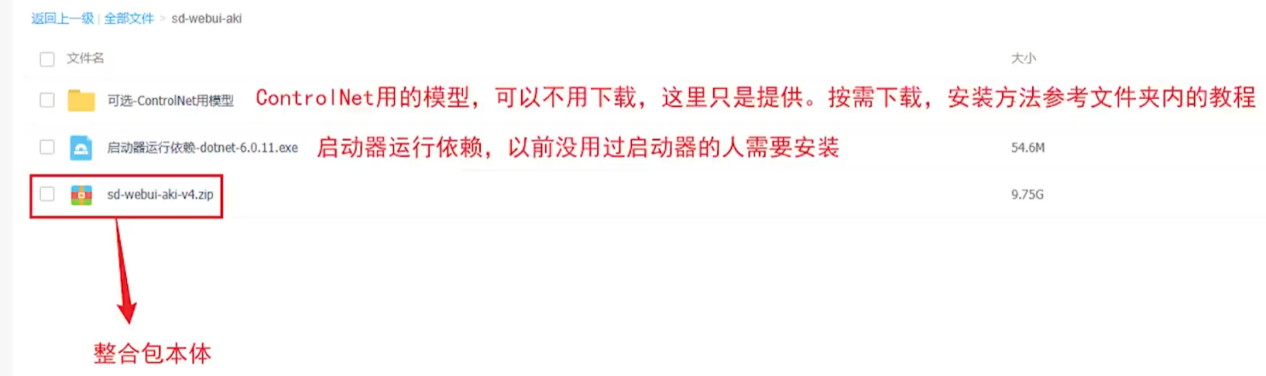
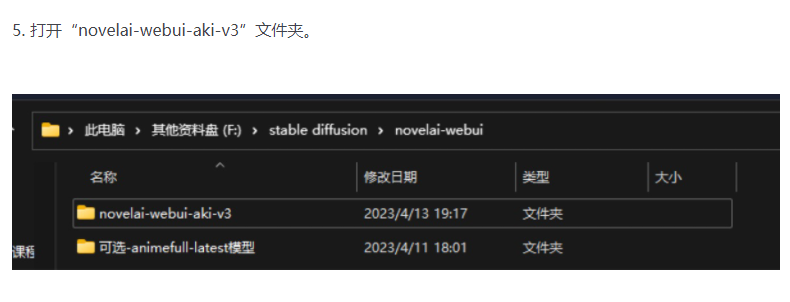
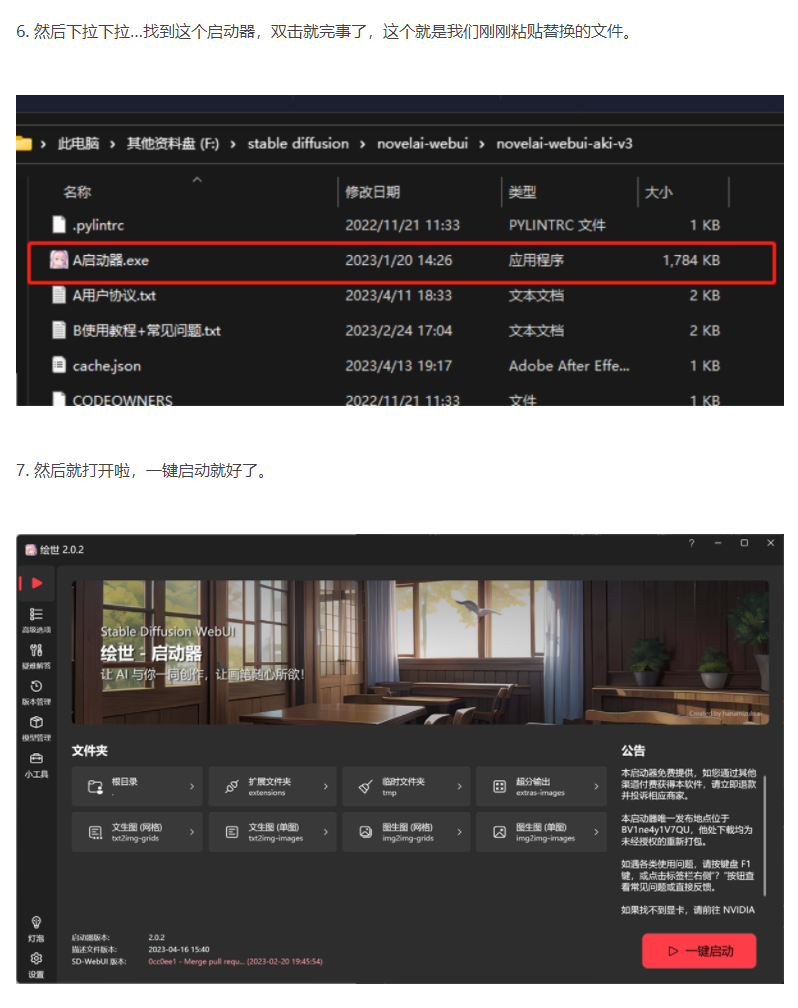
根据上述链接安装完成后,点击下图所示启动器进入操作界面。


2)换装换脸

前期准备

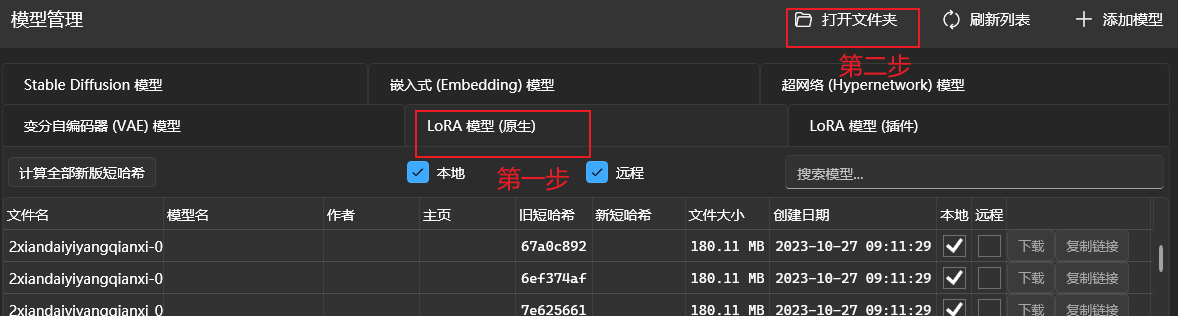
调用人物模型:首先将10个lora复制到SD\sd-webui-aki-v4\models\Lora 中(也可通过启动器点击进入放置lora的文件夹)

再使用上一步安装的SD启动器打开,进入网页界面。

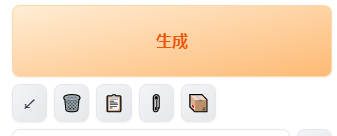
首先选择训练使用的大模型,在描述框中输入<模型召唤词(模型名)>,就可以直接调用lora(也可以在右侧Generate生成按钮的下方,点击第三个紫红色按钮(show wxtra network),在下面lora的目录中就会出现训练好的模型。)

情况2

右上角没有lora选项的情况 现版本更新后放在了Generation旁边

(最推荐还是英文输入法的“<”,在打出“<”时会自动弹出下拉菜单,可更快捷选择所需模型)

实际操作

- 1. 明星换脸(AI换脸换装二者并没有明确的先后顺序,可按个人习惯来,当前示范仅为举例,底图的素材收集方法以及最终图片制作流程请结合下文换装教程来看)

---第一步

--确认最上方Stable Diffusion 模型为3D_chilloutmix.safetensors (决定画风)

外挂VAE选择Automatic(决定打光,一般选择自动即可)

跳过CLIP层数选择2

注:上述均为默认制作真人时的设置,后期进阶请根据实际情况而定,多试试也会有不一样的变化。

--选择图生图模式,在上方输入框中通过“<”召唤所需lora模型(放在最前)后添加正向描述词,为了更好的图片效果,需输入训练时的高频召唤词:a man, Black hair,black eyes,close-up,Smile,looking at viewer, handsome 等,+ 基础好用的魔法词语,记得善用起手式-风格模板。(best quality, official art, 8k wallpaper, highly detailed, illustration, detailed eyes,等等)

示例1(提示词并不固定,请根据实际情况选择):

正向: a man,short hair,closed mouth,handsome, looking at viewer,best quality, official art, 8k wallpaper, highly detailed, illustration, detailed eyes, Depth of field,

负向:fat, naked, nude, paintings, sketches, (worst quality:2), (low quality:2), (normal quality:2), lowres, ((monochrome)), ((grayscale)), bad anatomy, DeepNegative, lowres, bad anatomy, bad hands, text, error, missing fingers, extra digit, fewer digits, cropped, worst quality, low quality, normal quality, jpeg artifacts, signature, watermark, username, blurry, bad feet, cropped, poorly drawn hands, poorly drawn face, mutation, deformed, extra fingers, extra limbs, extra arms, extra legs, malformed limbs, fused fingers, too many fingers, long neck, cross-eyed, mutated hands, polar lowres, bad body, bad proportions, gross proportions, text, error, missing fingers, missing arms, missing legs,


---第二步

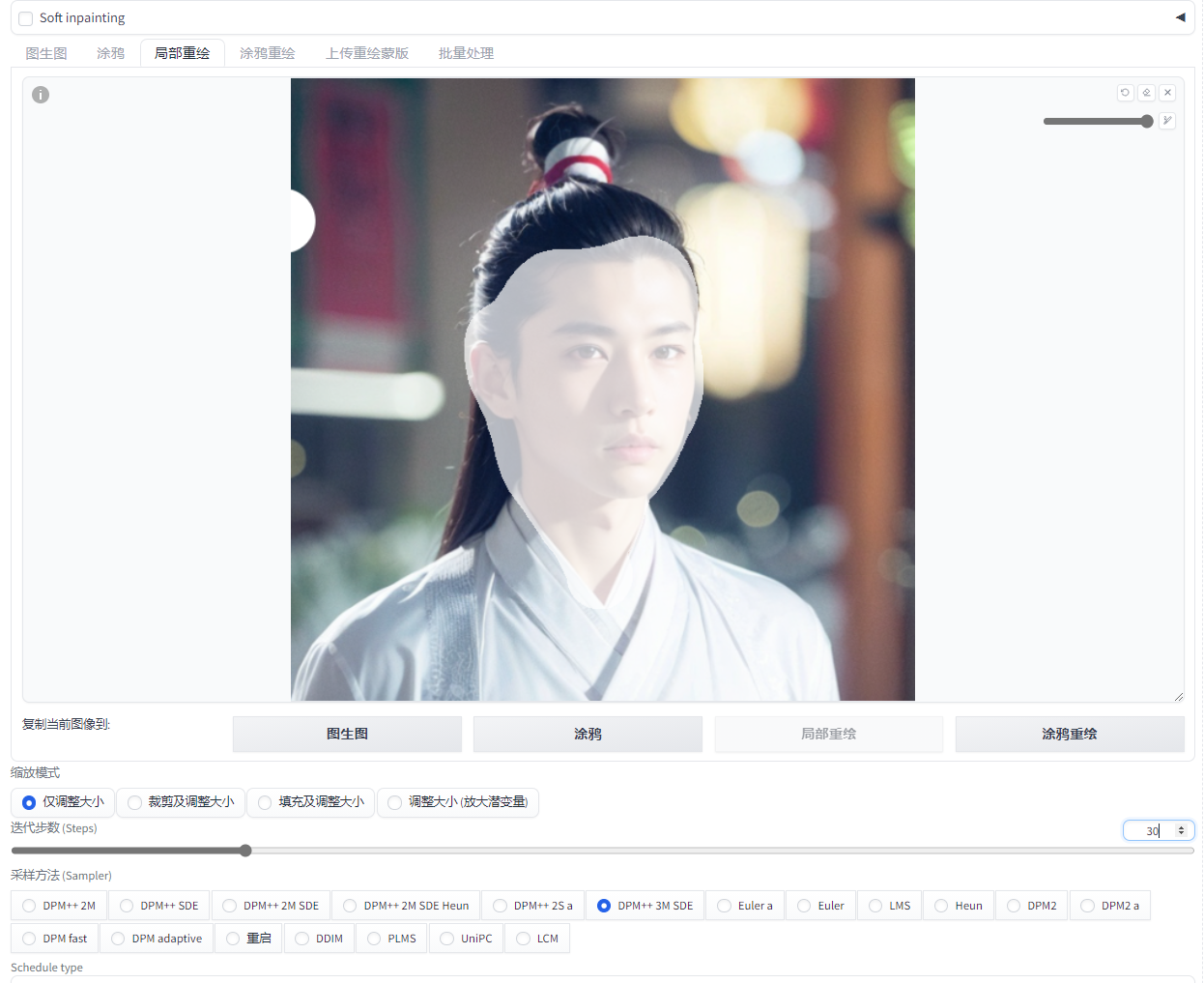
点击将需要换脸的素材图片放入下方画框内

“蒙版模式”和“蒙版模式的边缘预留像素”全部默认

以上描述均为个人经验,每个lora情况都不相同,有些需引导词系数调高,有些又需重回幅度调高,并不能一概而论,还请具体问题具体分析。

上述调整完成后,点击界面右上角生成按钮。

产出较好的图后在生成界面下方选项中点击最左侧文件夹,在文件夹中保存。

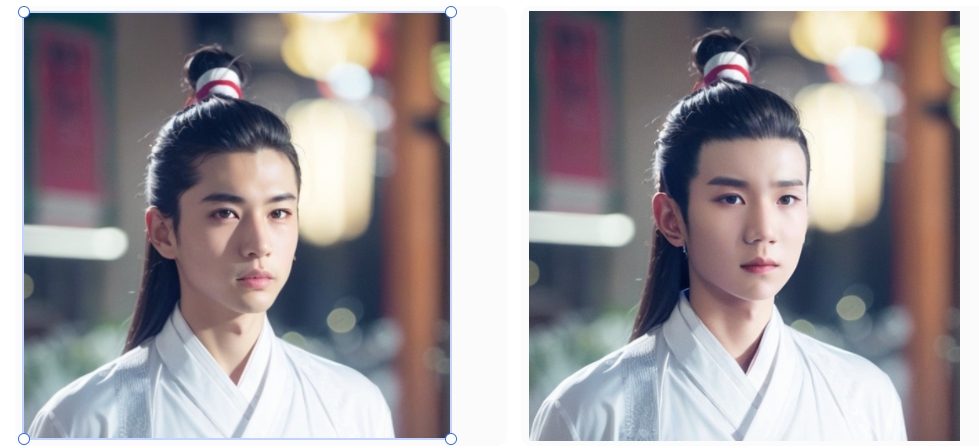
成品如下图

Ps:换脸后也会有很多不尽人意的地方以及瑕疵(如眼部大小不一致,碎发,眼皮一单一双等情况),AI不能完全代替人工,所有就还需后期通过ps等图像处理工具进行微调处理。

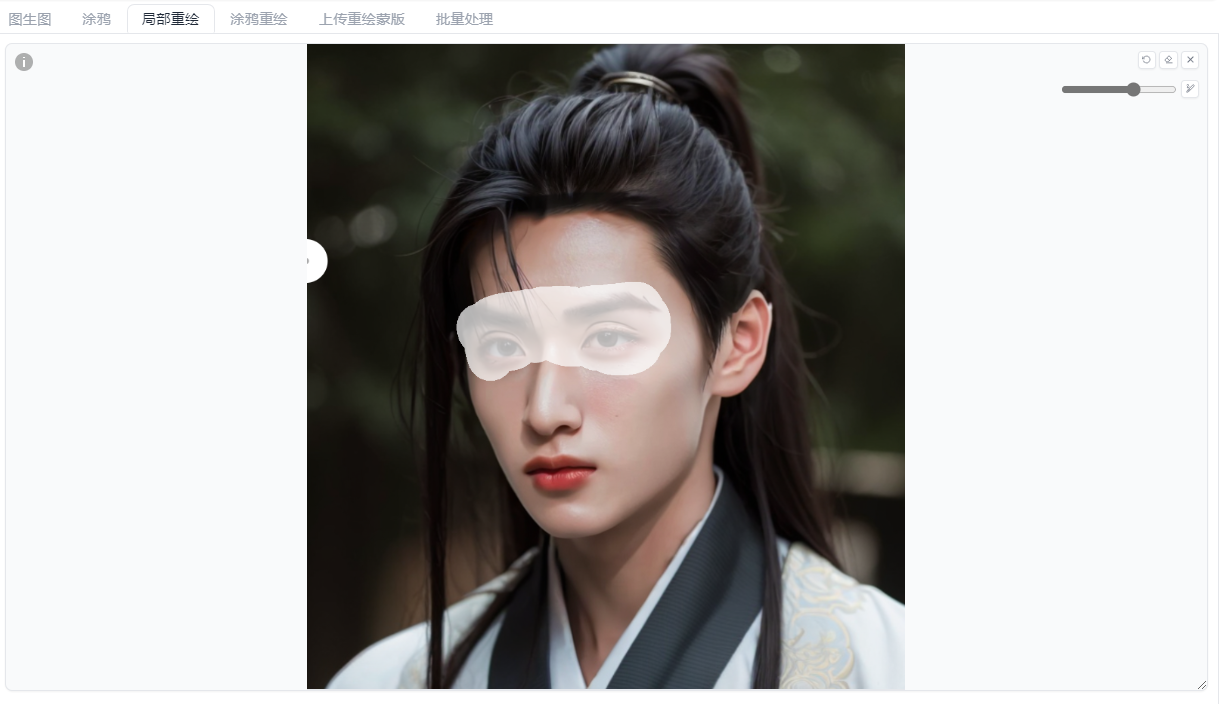
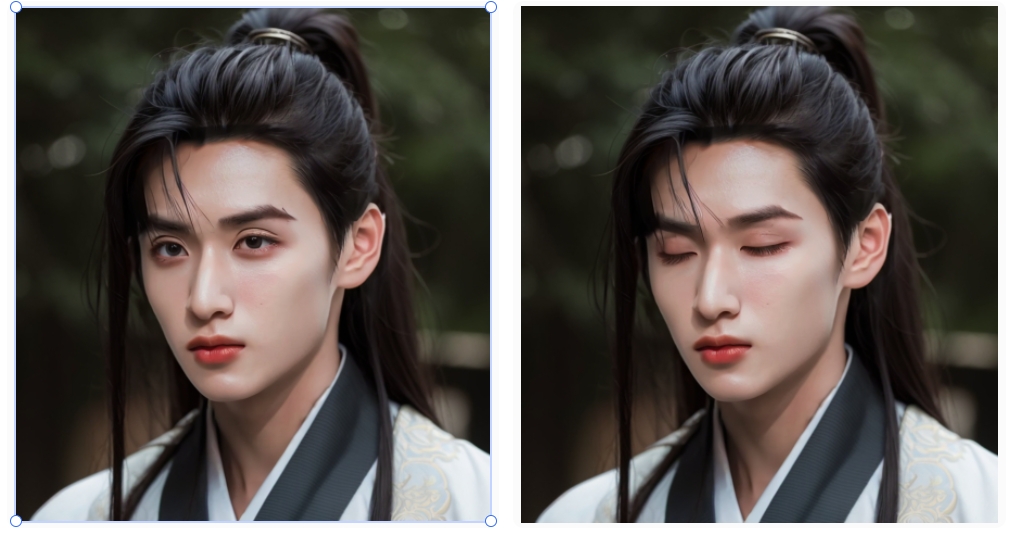
如需要做到人物表情的变化,需在局部重绘时,在正向提示词选框中添加所需的表情关键词(个人建议把最需要的提示词列在首位,SD会优先提取最前方的提示词),如:Smile 微笑, grin 咧嘴笑, close eyes 闭眼, frown 皱眉, cry 哭泣 等等...... 并用笔刷工具涂在需要变化的人物面部位置上,多次尝试,以达到最好的效果。

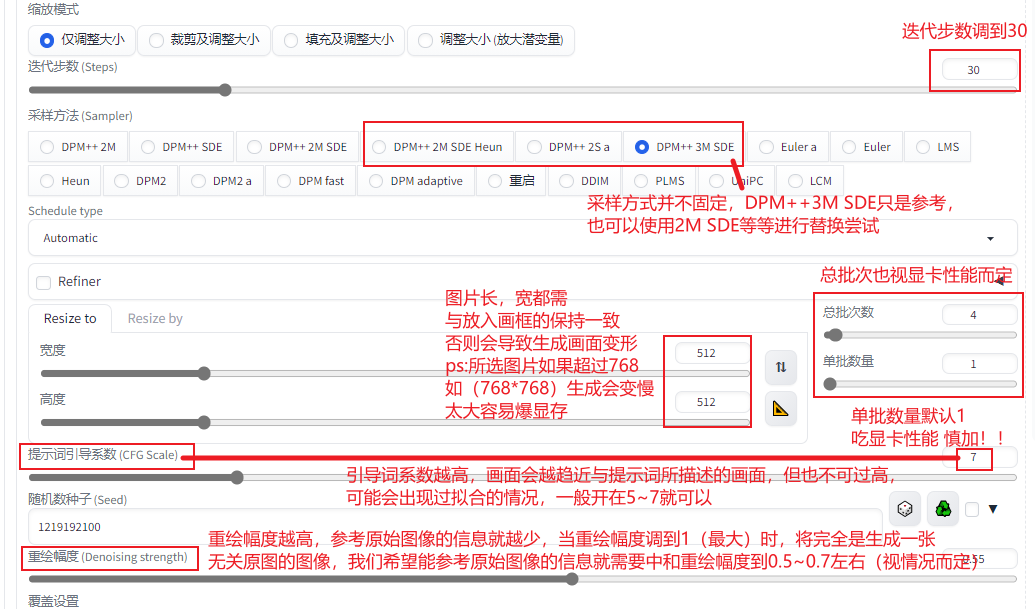
数值参考

1、权重(0.1-1),

2、调整描述词,如:a young man,black hair,Double eyelids,closed mouth,handsome,......

3、Steps: 28-30,

4、Sampler: DPM++ SDE Karras(仅做推荐,按实际选择),

5、尺寸:512*768/512*512(仅做推荐,有关显卡性能以及训练lora时训练集的尺寸),

6、批次:请根据显卡性能选择

7、单次数量:1,

8、CFG scale(引导词系数):5-7(可按照模型相似程度酌情加减)

名词解释

Resize mode:选择合适的图片调整大小方案。

Denoising strength:设置降噪强度,影响生成图与原图的相似度。

Sampling Method:选择去噪算法,影响生成图的速度和质量。

Sampling Steps:设置采样步骤数,越多则生成图越精细,但耗时更长。


- 2. 换装(注:换装同样也需要素材收集)

(1)文生图直接召唤lora生成想要的妆造,不推荐,通常无法稳定获得满意的图片,成功概率低。

(文生图涉及Midjourney相关知识点见后文)。

文生图类似于图生图,但因为没有图片参考,操作流程包括选择模型、填写提示词、设置参数和点击生成四个步骤。

点击查看文生图超详细参数使用技巧和方法推荐
点击查看详细图文教程

方法:

①在C站找一个画风与自身想法比较合适模型,随机召唤,尺寸不能太大,建议512*512或512*768,宽图可能会生成2个人(合理调整魔法词语,多次尝试),选出好用的图(由于效果以及成功率偏低,所以并不是很推荐)。

②用局部重绘,替换脸部为lora的角色,大量生成,适当调整召唤词,表情等。

③生成换脸后再将图片拓展,方法有openoutpaint,PsAI(都会在下文提及)等...(宽屏,大约比例16:9)

④最终,将图片放入后期处理中进行放大算法,提升精度。


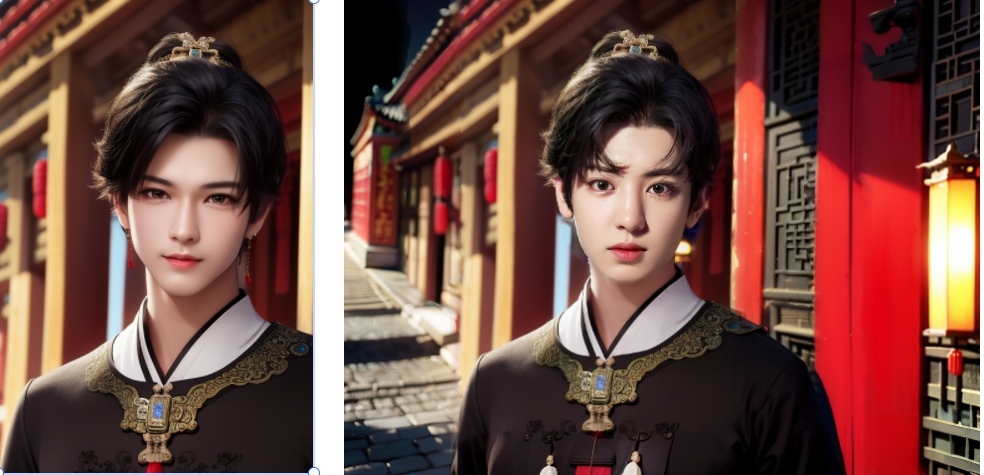
(2)使用可公开使用的素材图生图:挑选妆造符合目标人设的,以及动作造型通用常见的素材积累,可以是各类人物装扮,动作图等。

点击跳转“图生图”

首先用图生图来调整图片 注:一些操作建立在了解Stable Diffusion基础知识和PS基础知识的前提上。

方法1:用直接获得的素材,合成/不合成(指用一张素材作为底图或者用多张素材”比如一张人物一张场景底图,具体方法参考下文例1“)先垫图生成几轮仅作为基本氛围和大体构图,避免直接搬运,有些波折(有概率失败),但规避了一些风险。

方法2:直接获得的素材,挑选妆造符合目标人设的,以及动作造型通用常见的影视素材积累,可以是各类海报、花絮图、更推荐直接去剧中截日常对话图、特定造型图等,通常最终有效素材为3~4:1,直接垫图换脸,最简单有效,(但容易有版权纠纷风险)见下文例2

写上基础图片包含的信息标签,生成尺寸要和原图保持一致,否则拉伸。多次生成,挑选细节有一定差异,且好看的图片。(玄学:如果这一步的生成的脸好看,接下来的lora画出的脸也会好看)

例1:做一张都市赛博风格图(用直接获得的素材,“合成/不合成”先垫图生成几轮仅作为基本氛围和大体构图,避免直接搬运,规避了一些风险。)

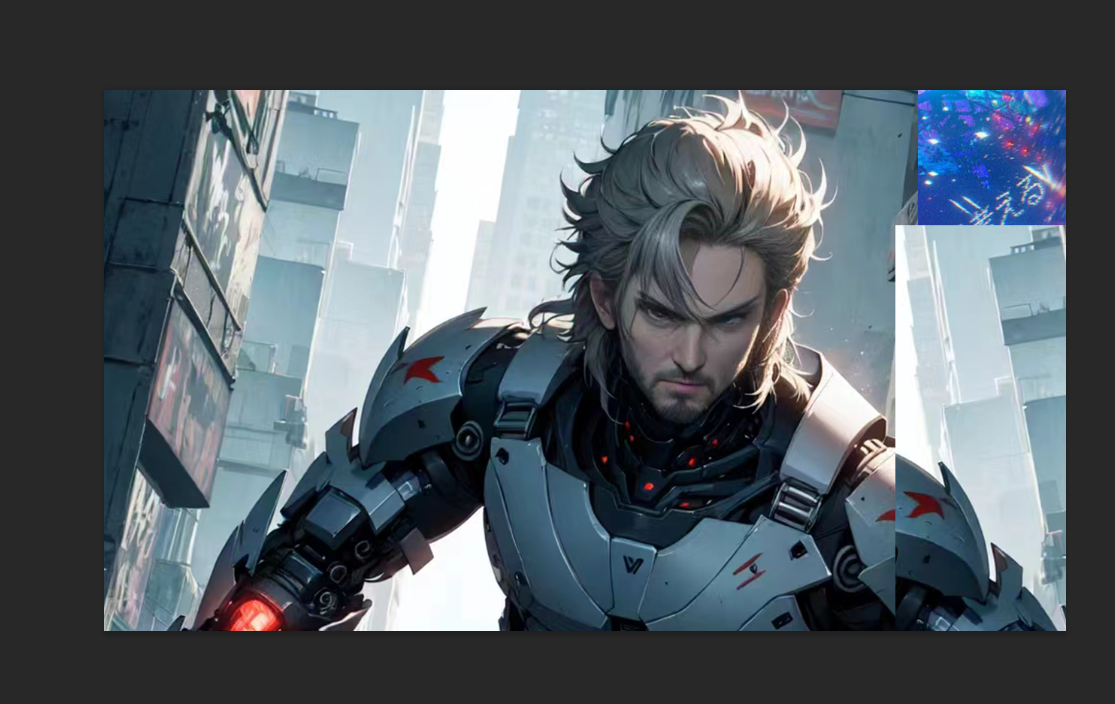
首先收集背景氛围素材以及人物动作与大致氛围素材(仅供参考用于营造氛围和基本构图,素材图与最后的成图的区别可能会很大)

进入PS简单的预处理,将素材拼合

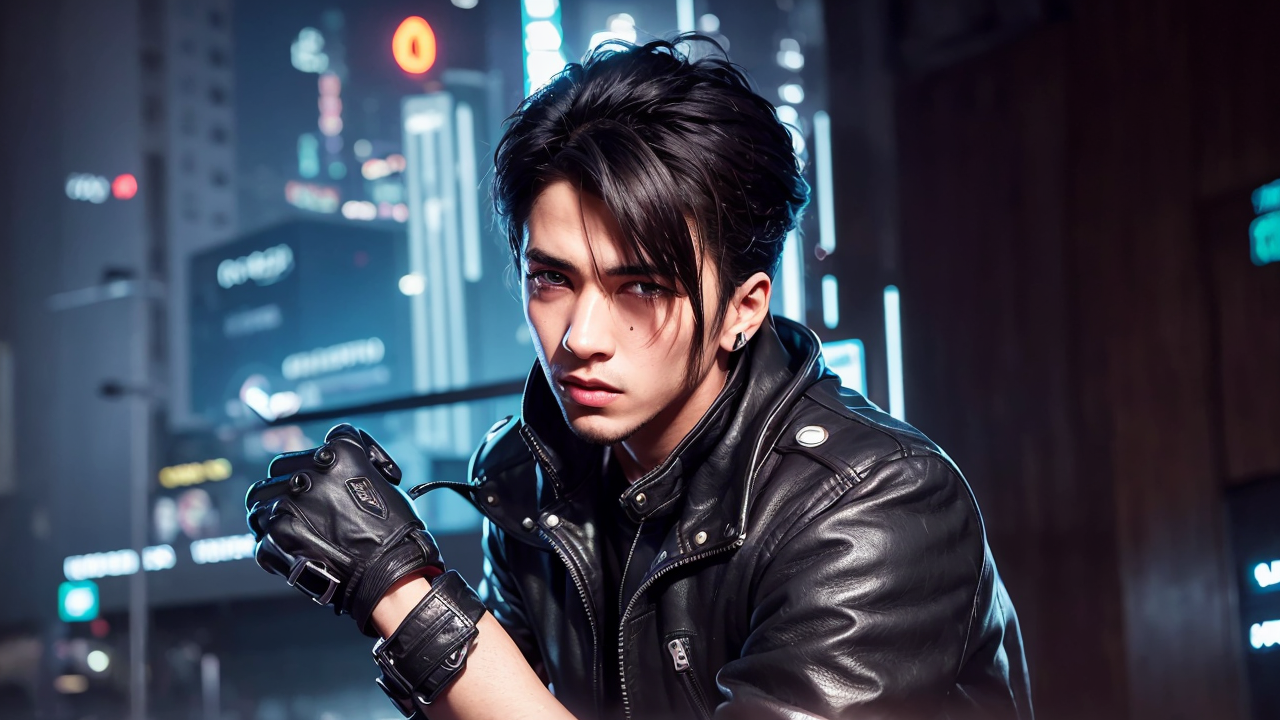
将人物图像扣出,产出一张仅供参考的人物动作以及氛围底图,将其放入SD图生图中,写上基础图片包含的信息标签,生成尺寸要和原图保持一致,适当提高重绘幅度的大小,填入提示词。

提示词:

“正向:a young man,black hair,Double eyelids,closed mouth,handsome, Artificial eyes, machinery, neon,Leather jacket, black leather, dynamic pose,light pollution,cyberpunk 2077,looking at viewer,best quality, official art, 8k wallpaper, highly detailed, illustration, detailed eyes, Depth of field, mechanical halo

负向:fat, naked, nude, paintings, sketches, (worst quality:2), (low quality:2), (normal quality:2), lowres, ((monochrome)), ((grayscale)), bad anatomy, DeepNegative, lowres, bad anatomy, bad hands, text, error, missing fingers, extra digit, fewer digits, cropped, worst quality, low quality, normal quality, jpeg artifacts, signature, watermark, username, blurry, bad feet, cropped, poorly drawn hands, poorly drawn face, mutation, deformed, extra fingers, extra limbs, extra arms, extra legs, malformed limbs, fused fingers, too many fingers, long neck, cross-eyed, mutated hands, polar lowres, bad body, bad proportions, gross proportions, text, error, missing fingers, missing arms, missing legs”

调整参数(仅供参考,请因图而异)

多次生成(是一个抽卡的过程,产出的图片质量可高可低,有时候会卡在这一步很久也没有合适的图,但有时也会很快抽出比较合适的图,建议可以适当调整重绘幅度,提示词引导系数多尝试,多生成

在产图时会产出一些质量不好但动作姿势比较好的图。

确定人物姿势后降低重绘幅度调整产出第二版底图。

随后适当再降低重绘幅度,多次生成,多用局部重绘来调整画面精度,得到一版画面清晰度以及质量高的人物底图。

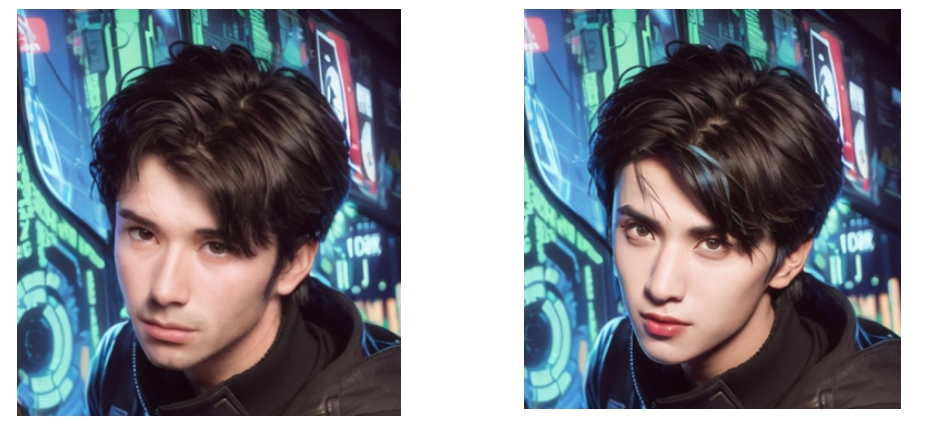
截图人物头像大图,将上一步的生成图的人脸截图(换脸见上文),用局部重绘,蒙版涂抹整体脸部(最好覆盖耳朵和一些头发和脖子),替换为lora的角色脸,大量生成,适当调整召唤词,表情等。

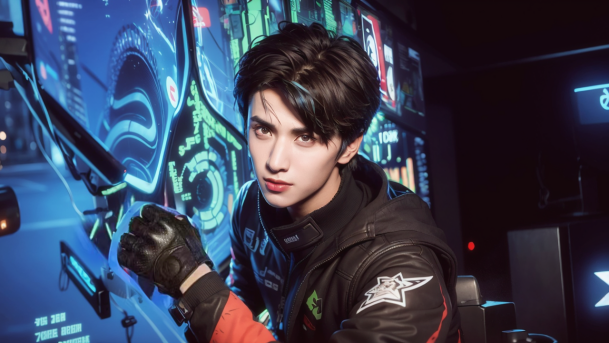
最后将换好脸的人物用ps拼回底图中,以达到换脸,换装效果。

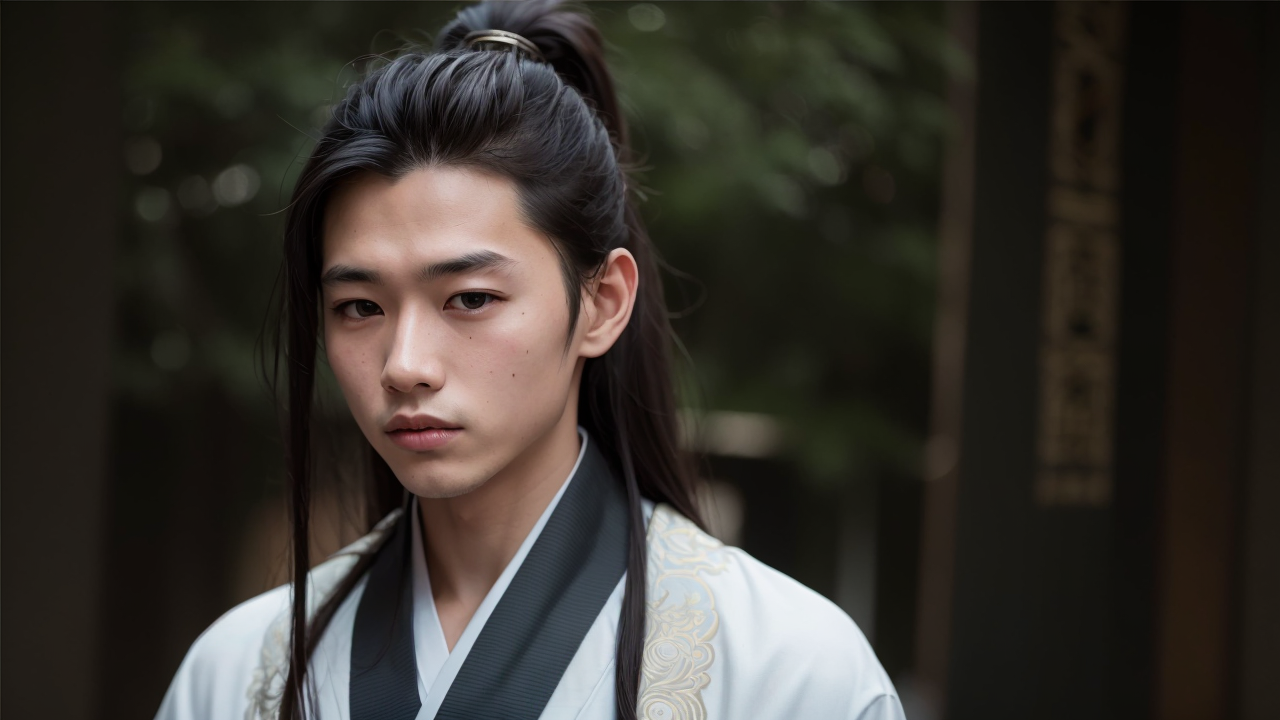
例2:做一张古风图

首先收集换装所需的影视素材(用直接获得的素材,如任意截图、剧照等等,可用古装剧中的配角截图示例,直接垫图换脸,容易有版权纠纷风险)

图生图多次生成后生成后选出一张清晰度以及氛围都比较合适的图。

提示词:

正向:a young man,long hair,closed mouth,handsome,White robe, looking at viewer,Chinese ancient architecture,best quality, official art, 8k wallpaper, highly detailed, illustration, detailed eyes, Depth of field,Ancient Chinese traditional clothing,Chinese ancient architecture,Taoist robe

负向:fat, naked, nude, paintings, sketches, (worst quality:2), (low quality:2), (normal quality:2), lowres, ((monochrome)), ((grayscale)), bad anatomy, DeepNegative, lowres, bad anatomy, bad hands, text, error, missing fingers, extra digit, fewer digits, cropped, worst quality, low quality, normal quality, jpeg artifacts, signature, watermark, username, blurry, bad feet, cropped, poorly drawn hands, poorly drawn face, mutation, deformed, extra fingers, extra limbs, extra arms, extra legs, malformed limbs, fused fingers, too many fingers, long neck, cross-eyed, mutated hands, polar lowres, bad body, bad proportions, gross proportions, text, error, missing fingers, missing arms, missing legs,

调整参数(仅供参考,请因图而异)

截图图片脸部大图后进行换脸(参考上文换脸的操作步骤)

多次生成后,选出效果较好的图,在PS当中拼合图像,微调。


3)背景补全:通常处理背景有三种方式可选

(1)如素材图为竖版:将生成的角色图进行openOutPaint,合理拓展背景;(优点:原创度高,缺点:效率低下,并不推荐)

openOutPaint是SD插件,一键安装包可能不附带,需要自行安装。

附学习链接:

点击跳转视频链接

(2)如素材图为横板:在图生图时,多次随机,生出细节不同整体合理的背景图(如出图质量模糊,可做放大算法处理),首先截取大头特写,进行上身局部重绘换脸后,再拼接回来,处理衔接。

(3)其他方式:如寻找类似背景风格的图片,进行图生图后,替换人物进去,更多方法后期也可自行摸索。

最终,将定稿图片放入后期处理中进行放大算法,提升精度。


4)换装换脸的一些问题与经验

1、使用训练好的lora模型直接在Stable diffusion生成(效果比较差)

2、用参考的图片素材图生图(画面效果更好)

3、背景拓展(用于原图画面尺寸不符需求的情况下)

(方法1)stable diffusion功能openoutpaint生成

(方法2)PhotoshopAI版扩图功能(需加速器和Adobe会员)

使用midjourney或stable diffusion的大模型先生成所需画幅无关明星的风格化氛围图,再用局部重绘,替换脸部为lora的角色

4、一个好的lora模型可以省去很多修图,随图的时间,所以在收集素材时一定要找好看的,面部干净的图来训练。

5、产出图片的氛围以及美观程度也可能需要后期再修图软件中调整来达成。比如产出了一张面部五官都很好的图,但这张图的整体画面偏灰,偏暗,饱和度偏低,我们可以将其放到PS中用Camera Raw滤镜工具调一下滤镜,

点击跳转调色技巧视频教程

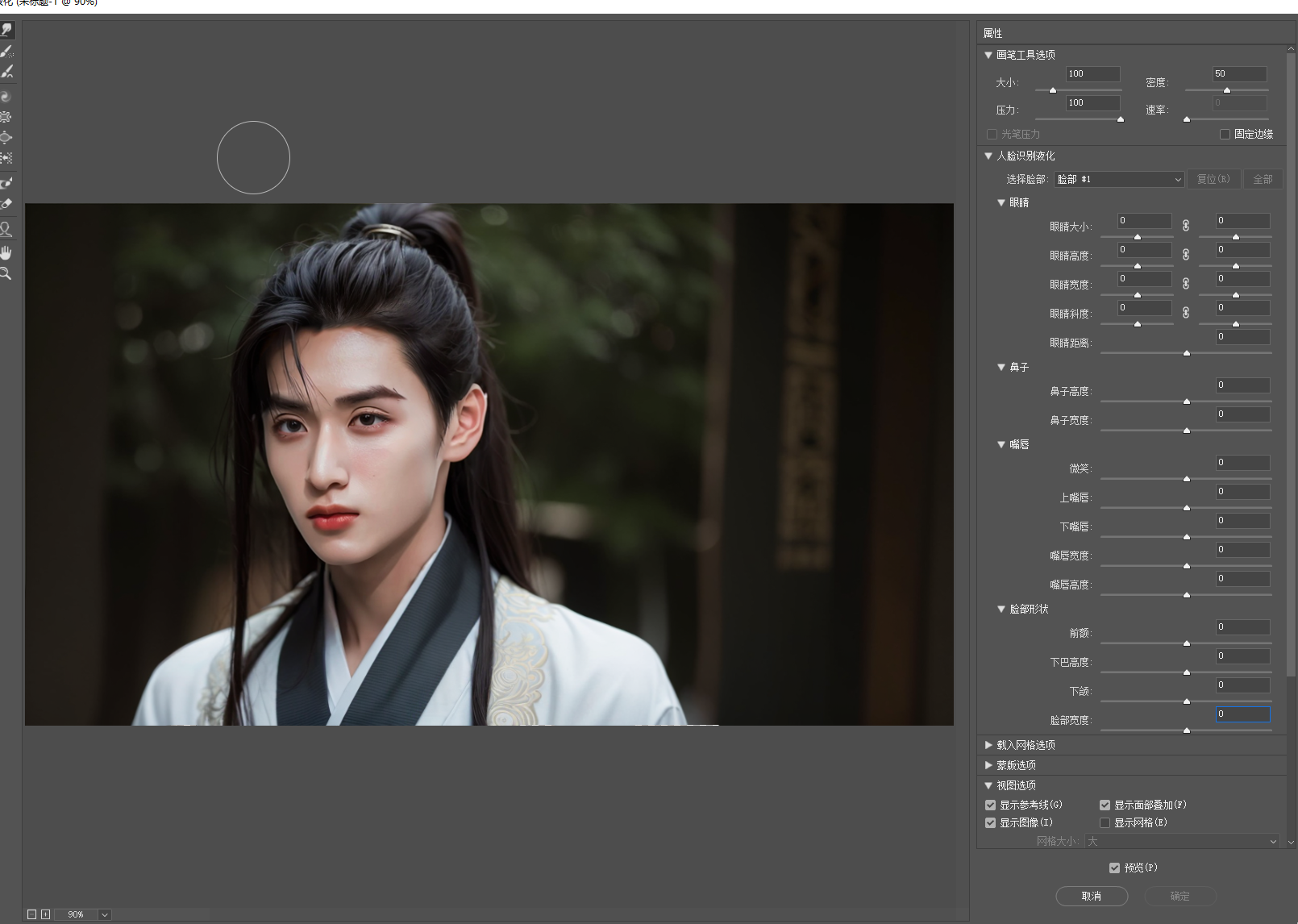
又或者一张图的五官很好,但额头很高,颧骨很宽,我们就也需要将其放到PS中,使用液化工具进行微调,同时也可调整肩宽,颅顶高度,头部大小,面部比例等一系列问题。


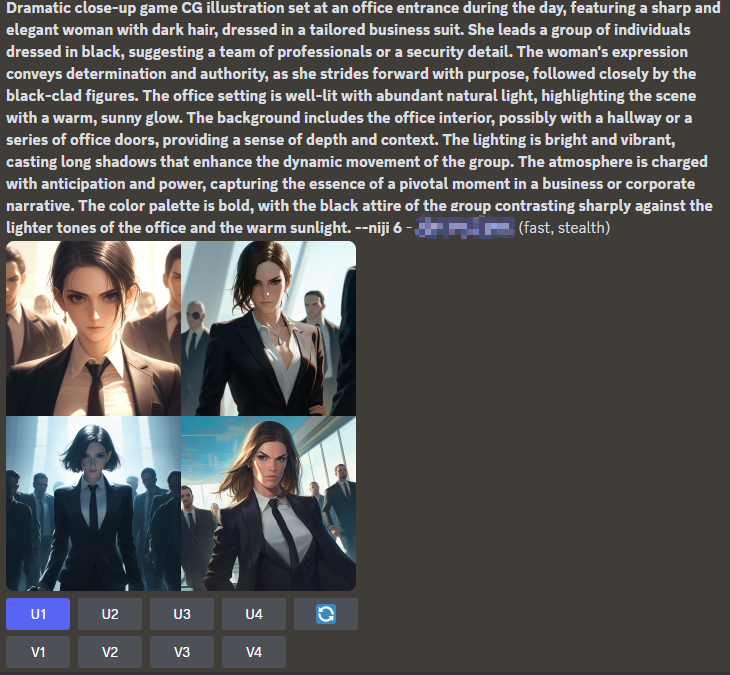
(三)Midjourney产图教程(需梯子和MJ会员)

平台:主要在Discord平台上运行,用户需要注册Discord账号来使用Midjourney。

操作界面:操作界面简洁,用户通过Discord的聊天界面与AI进行交互。

版权问题:生成的作品版权归用户所有,但用于商业目的需要开通会员。

点击跳转图文教程链接

操作方法

注册Discord:访问Discord官网进行注册,需要邮箱验证。

点击跳转官网链接

绑定账号:在Midjourney官网绑定Discord账号,加入Midjourney的Discord服务器。

Midjourney 官网:

点击跳转官网链接

添加个人服务器:在Discord中添加个人服务器,邀请Midjourney机器人入驻。

开始创作:在Discord的个人服务器中,使用Midjourney的指令开始创作。

输入提示词:在Discord的聊天框中输入描述性的文字作为提示词。

使用指令:Midjourney支持多种指令,如/image,用于生成图像。

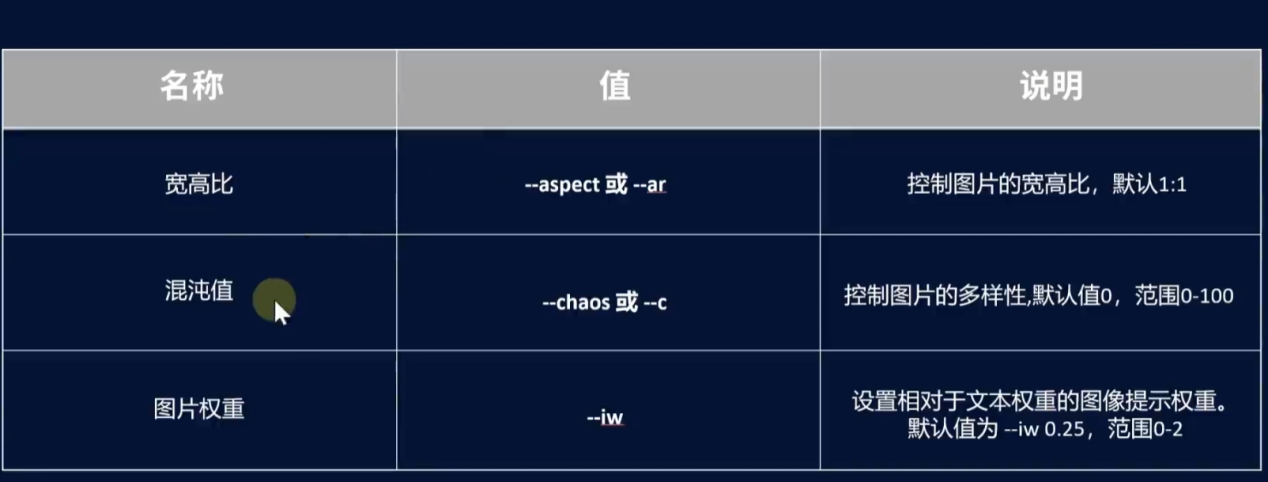
调整参数:可以通过调整参数来控制生成图像的风格和细节。

(四)PhotoshopAI (需加速器和Adobe会员)最推荐

Photoshop的AI创成式填充功能可以很好解决扩图和人物面部瑕疵修理的问题

点击跳转图文教程链接

除安装方式外,Photoshop ai更简单易懂。

0个人觉得很赞

[AI教学]明星区同人模型+换装教程(二)stable diffusion安装和使用教程

2024-06-18 类型-美术
[AI教学]明星区同人模型+换装教程(一)模型训练

(二)stable diffusion安装和使用教程

具体参考:

点击跳转视频教程①
点击跳转图文详细入门教程

1)安装(安装包在上方链接up处获取,请根据链接视频一步一步进行安装)

注:由于SD更新迭代较快,一些方法可能已经不适用与当前环境,或者目前已有了更新的安装方法,所以还请根据上方视频教程①链接中教程,(以up主最新更新的安装视频为准)参考进行安装!!
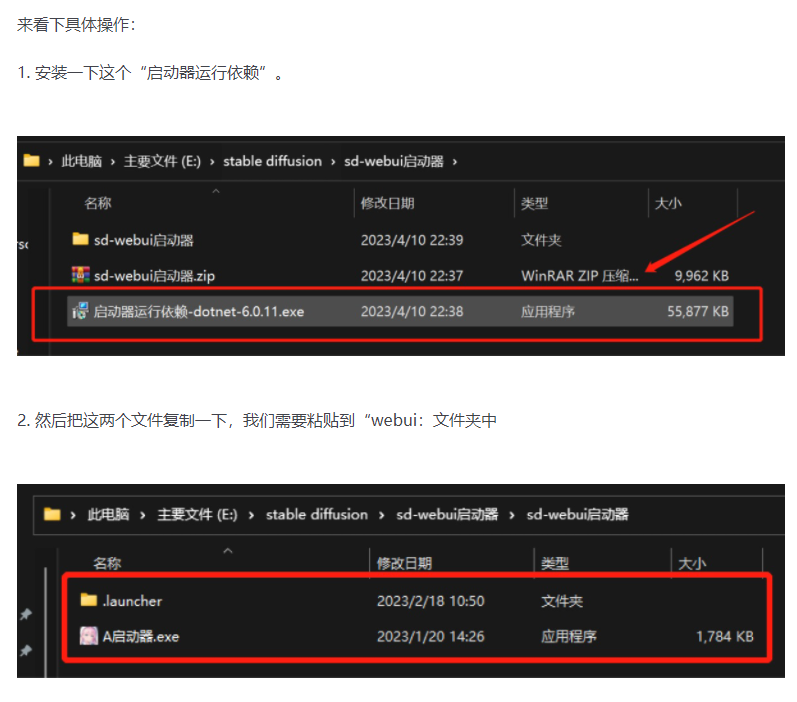
根据上述链接安装完成后,点击下图所示启动器进入操作界面。


2)换装换脸

前期准备

调用人物模型:首先将10个lora复制到SD\sd-webui-aki-v4\models\Lora 中(也可通过启动器点击进入放置lora的文件夹)
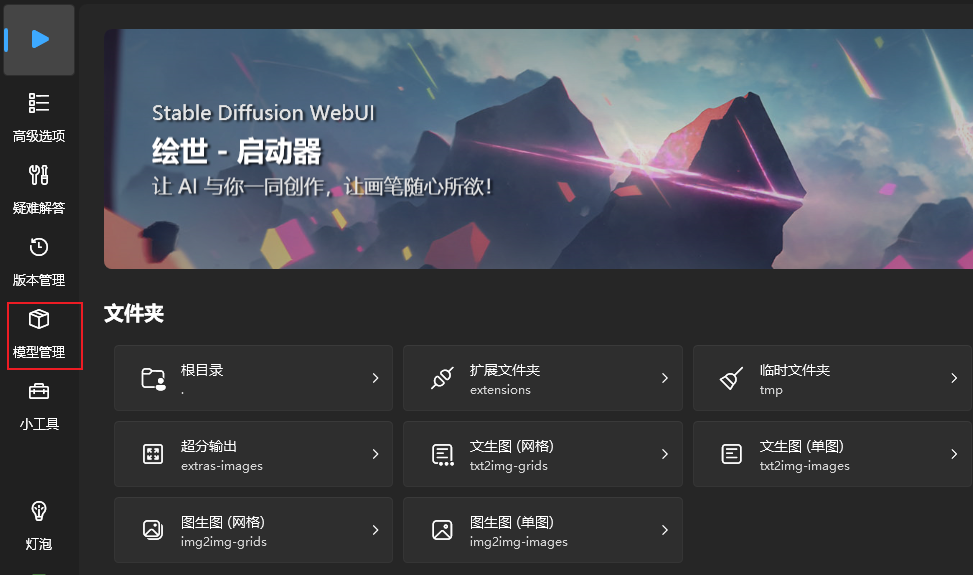
再使用上一步安装的SD启动器打开,进入网页界面。
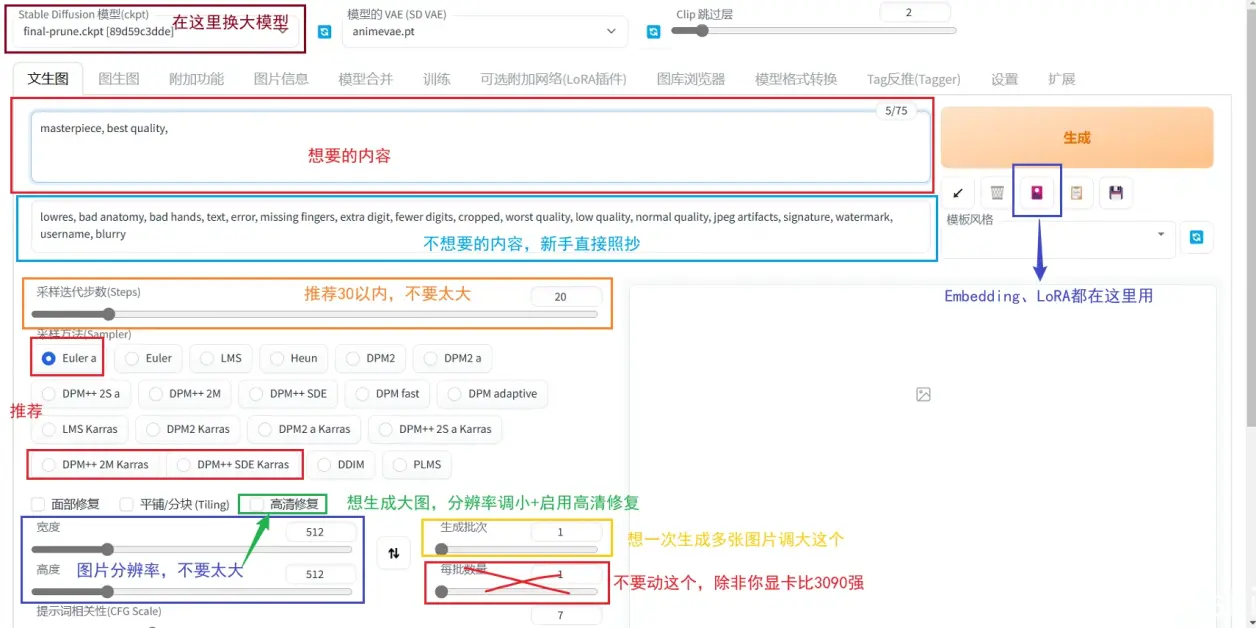
首先选择训练使用的大模型,在描述框中输入<模型召唤词(模型名)>,就可以直接调用lora(也可以在右侧Generate生成按钮的下方,点击第三个紫红色按钮(show wxtra network),在下面lora的目录中就会出现训练好的模型。)

情况2
右上角没有lora选项的情况 现版本更新后放在了Generation旁边
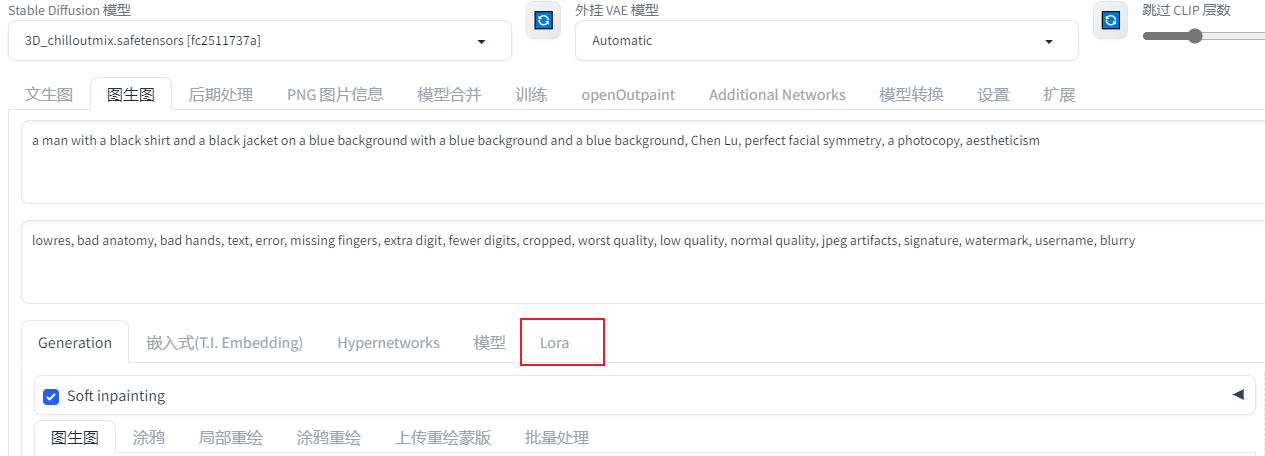
(最推荐还是英文输入法的“<”,在打出“<”时会自动弹出下拉菜单,可更快捷选择所需模型)

实际操作

- 1. 明星换脸(AI换脸换装二者并没有明确的先后顺序,可按个人习惯来,当前示范仅为举例,底图的素材收集方法以及最终图片制作流程请结合下文换装教程来看)

---第一步

--确认最上方Stable Diffusion 模型为3D_chilloutmix.safetensors (决定画风)

外挂VAE选择Automatic(决定打光,一般选择自动即可)

跳过CLIP层数选择2

注:上述均为默认制作真人时的设置,后期进阶请根据实际情况而定,多试试也会有不一样的变化。

--选择图生图模式,在上方输入框中通过“<”召唤所需lora模型(放在最前)后添加正向描述词,为了更好的图片效果,需输入训练时的高频召唤词:a man, Black hair,black eyes,close-up,Smile,looking at viewer, handsome 等,+ 基础好用的魔法词语,记得善用起手式-风格模板。(best quality, official art, 8k wallpaper, highly detailed, illustration, detailed eyes,等等)
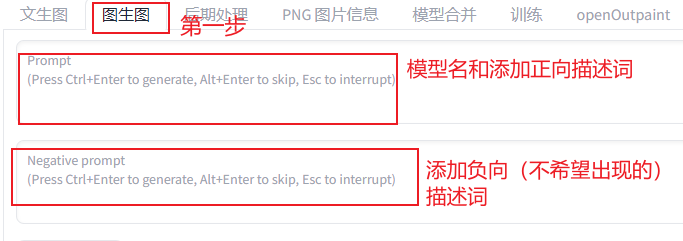
示例1(提示词并不固定,请根据实际情况选择):

正向: a man,short hair,closed mouth,handsome, looking at viewer,best quality, official art, 8k wallpaper, highly detailed, illustration, detailed eyes, Depth of field,

负向:fat, naked, nude, paintings, sketches, (worst quality:2), (low quality:2), (normal quality:2), lowres, ((monochrome)), ((grayscale)), bad anatomy, DeepNegative, lowres, bad anatomy, bad hands, text, error, missing fingers, extra digit, fewer digits, cropped, worst quality, low quality, normal quality, jpeg artifacts, signature, watermark, username, blurry, bad feet, cropped, poorly drawn hands, poorly drawn face, mutation, deformed, extra fingers, extra limbs, extra arms, extra legs, malformed limbs, fused fingers, too many fingers, long neck, cross-eyed, mutated hands, polar lowres, bad body, bad proportions, gross proportions, text, error, missing fingers, missing arms, missing legs,


---第二步

点击将需要换脸的素材图片放入下方画框内

“蒙版模式”和“蒙版模式的边缘预留像素”全部默认
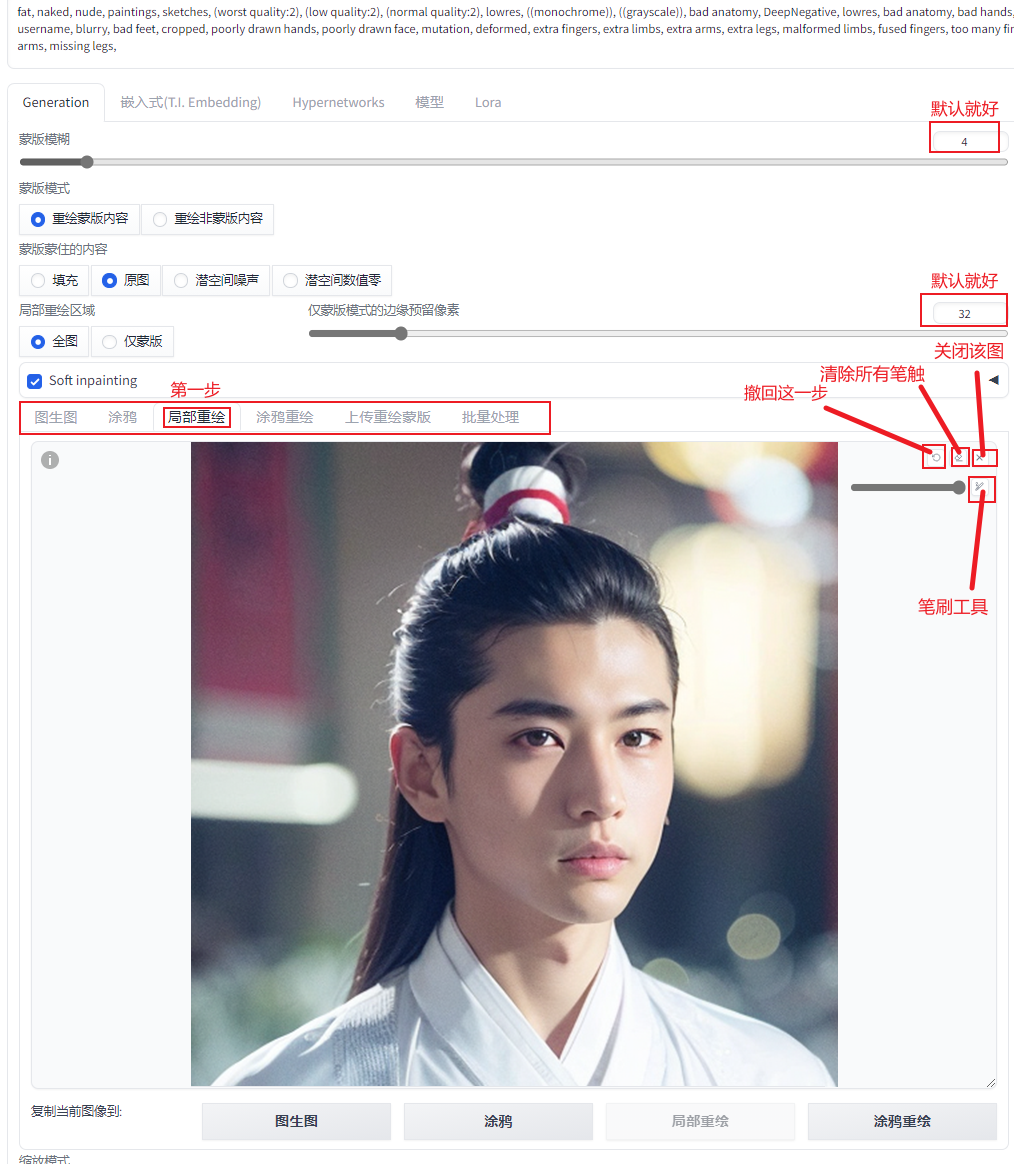
以上描述均为个人经验,每个lora情况都不相同,有些需引导词系数调高,有些又需重回幅度调高,并不能一概而论,还请具体问题具体分析。

上述调整完成后,点击界面右上角生成按钮。

产出较好的图后在生成界面下方选项中点击最左侧文件夹,在文件夹中保存。

成品如下图
Ps:换脸后也会有很多不尽人意的地方以及瑕疵(如眼部大小不一致,碎发,眼皮一单一双等情况),AI不能完全代替人工,所有就还需后期通过ps等图像处理工具进行微调处理。

如需要做到人物表情的变化,需在局部重绘时,在正向提示词选框中添加所需的表情关键词(个人建议把最需要的提示词列在首位,SD会优先提取最前方的提示词),如:Smile 微笑, grin 咧嘴笑, close eyes 闭眼, frown 皱眉, cry 哭泣 等等...... 并用笔刷工具涂在需要变化的人物面部位置上,多次尝试,以达到最好的效果。
数值参考

1、权重(0.1-1),

2、调整描述词,如:a young man,black hair,Double eyelids,closed mouth,handsome,......

3、Steps: 28-30,

4、Sampler: DPM++ SDE Karras(仅做推荐,按实际选择),

5、尺寸:512*768/512*512(仅做推荐,有关显卡性能以及训练lora时训练集的尺寸),

6、批次:请根据显卡性能选择

7、单次数量:1,

8、CFG scale(引导词系数):5-7(可按照模型相似程度酌情加减)

名词解释

Resize mode:选择合适的图片调整大小方案。

Denoising strength:设置降噪强度,影响生成图与原图的相似度。

Sampling Method:选择去噪算法,影响生成图的速度和质量。

Sampling Steps:设置采样步骤数,越多则生成图越精细,但耗时更长。


- 2. 换装(注:换装同样也需要素材收集)

(1)文生图直接召唤lora生成想要的妆造,不推荐,通常无法稳定获得满意的图片,成功概率低。

(文生图涉及Midjourney相关知识点见后文)。

文生图类似于图生图,但因为没有图片参考,操作流程包括选择模型、填写提示词、设置参数和点击生成四个步骤。

点击查看文生图超详细参数使用技巧和方法推荐
点击查看详细图文教程

方法:

①在C站找一个画风与自身想法比较合适模型,随机召唤,尺寸不能太大,建议512*512或512*768,宽图可能会生成2个人(合理调整魔法词语,多次尝试),选出好用的图(由于效果以及成功率偏低,所以并不是很推荐)。

②用局部重绘,替换脸部为lora的角色,大量生成,适当调整召唤词,表情等。

③生成换脸后再将图片拓展,方法有openoutpaint,PsAI(都会在下文提及)等...(宽屏,大约比例16:9)

④最终,将图片放入后期处理中进行放大算法,提升精度。

(2)使用可公开使用的素材图生图:挑选妆造符合目标人设的,以及动作造型通用常见的素材积累,可以是各类人物装扮,动作图等。

点击跳转“图生图”

首先用图生图来调整图片 注:一些操作建立在了解Stable Diffusion基础知识和PS基础知识的前提上。

方法1:用直接获得的素材,合成/不合成(指用一张素材作为底图或者用多张素材”比如一张人物一张场景底图,具体方法参考下文例1“)先垫图生成几轮仅作为基本氛围和大体构图,避免直接搬运,有些波折(有概率失败),但规避了一些风险。

方法2:直接获得的素材,挑选妆造符合目标人设的,以及动作造型通用常见的影视素材积累,可以是各类海报、花絮图、更推荐直接去剧中截日常对话图、特定造型图等,通常最终有效素材为3~4:1,直接垫图换脸,最简单有效,(但容易有版权纠纷风险)见下文例2

写上基础图片包含的信息标签,生成尺寸要和原图保持一致,否则拉伸。多次生成,挑选细节有一定差异,且好看的图片。(玄学:如果这一步的生成的脸好看,接下来的lora画出的脸也会好看)

例1:做一张都市赛博风格图(用直接获得的素材,“合成/不合成”先垫图生成几轮仅作为基本氛围和大体构图,避免直接搬运,规避了一些风险。)

首先收集背景氛围素材以及人物动作与大致氛围素材(仅供参考用于营造氛围和基本构图,素材图与最后的成图的区别可能会很大)
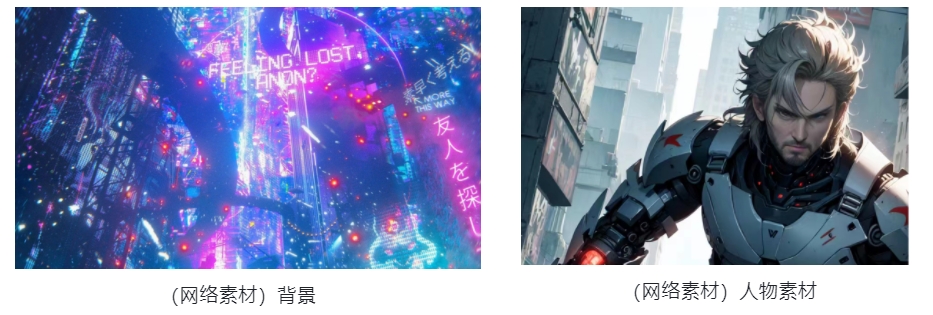
进入PS简单的预处理,将素材拼合
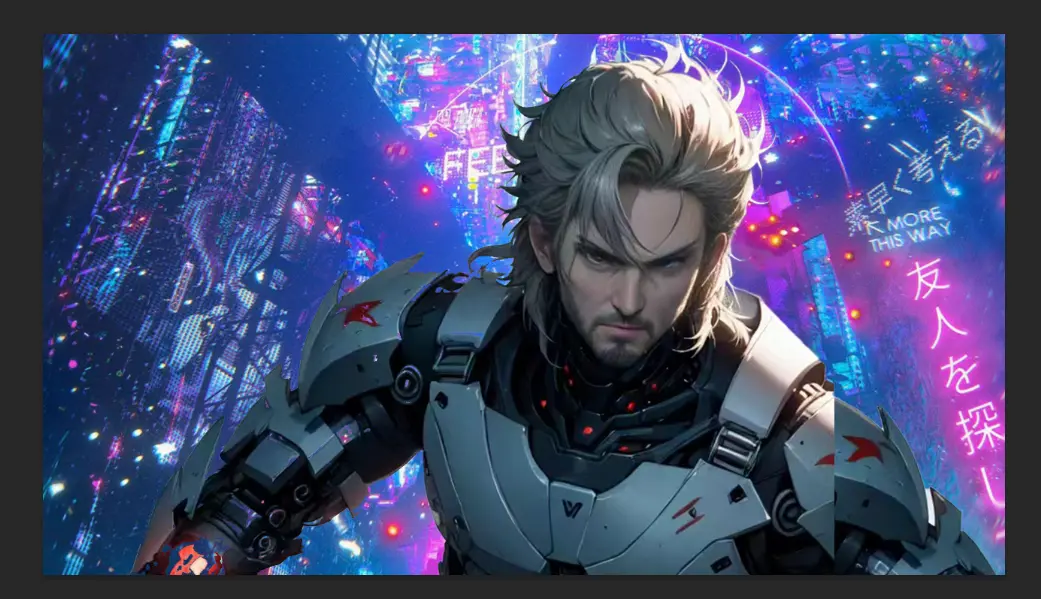
将人物图像扣出,产出一张仅供参考的人物动作以及氛围底图,将其放入SD图生图中,写上基础图片包含的信息标签,生成尺寸要和原图保持一致,适当提高重绘幅度的大小,填入提示词。

提示词:

“正向:a young man,black hair,Double eyelids,closed mouth,handsome, Artificial eyes, machinery, neon,Leather jacket, black leather, dynamic pose,light pollution,cyberpunk 2077,looking at viewer,best quality, official art, 8k wallpaper, highly detailed, illustration, detailed eyes, Depth of field, mechanical halo

负向:fat, naked, nude, paintings, sketches, (worst quality:2), (low quality:2), (normal quality:2), lowres, ((monochrome)), ((grayscale)), bad anatomy, DeepNegative, lowres, bad anatomy, bad hands, text, error, missing fingers, extra digit, fewer digits, cropped, worst quality, low quality, normal quality, jpeg artifacts, signature, watermark, username, blurry, bad feet, cropped, poorly drawn hands, poorly drawn face, mutation, deformed, extra fingers, extra limbs, extra arms, extra legs, malformed limbs, fused fingers, too many fingers, long neck, cross-eyed, mutated hands, polar lowres, bad body, bad proportions, gross proportions, text, error, missing fingers, missing arms, missing legs”

调整参数(仅供参考,请因图而异)
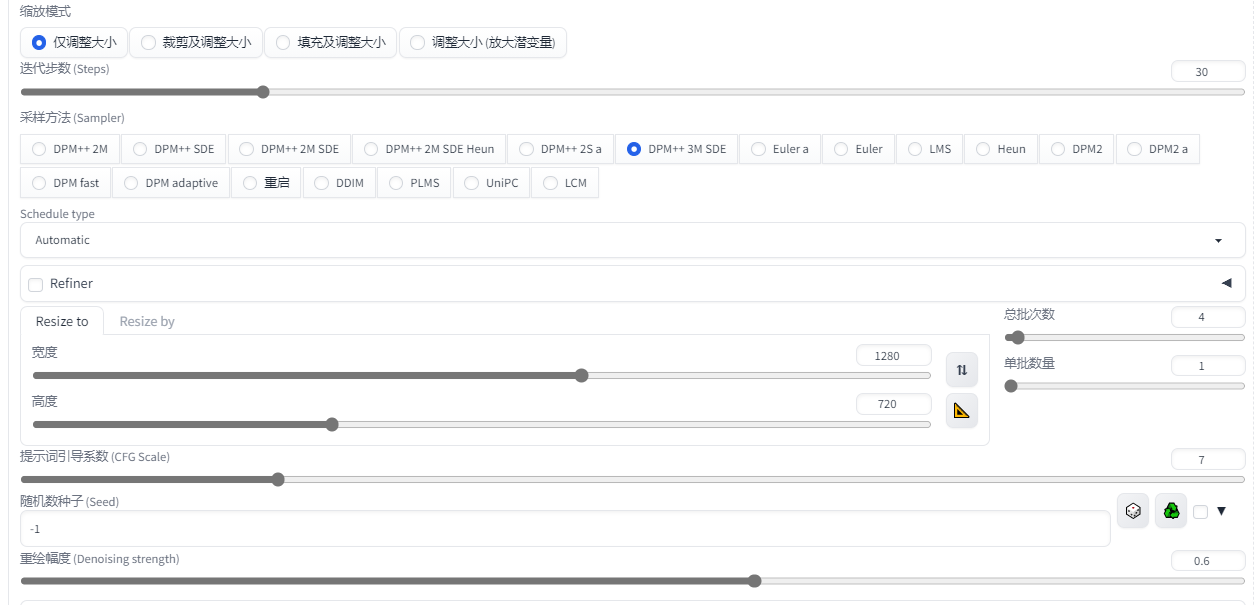
多次生成(是一个抽卡的过程,产出的图片质量可高可低,有时候会卡在这一步很久也没有合适的图,但有时也会很快抽出比较合适的图,建议可以适当调整重绘幅度,提示词引导系数多尝试,多生成

在产图时会产出一些质量不好但动作姿势比较好的图。

确定人物姿势后降低重绘幅度调整产出第二版底图。
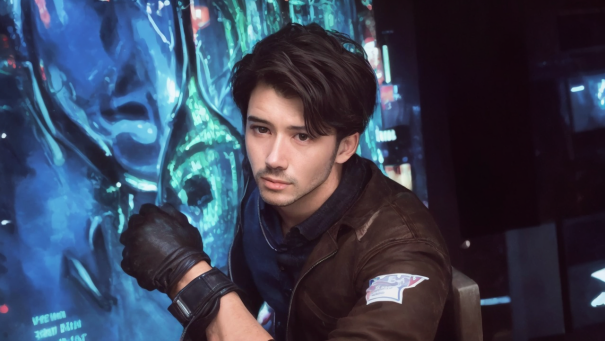
随后适当再降低重绘幅度,多次生成,多用局部重绘来调整画面精度,得到一版画面清晰度以及质量高的人物底图。
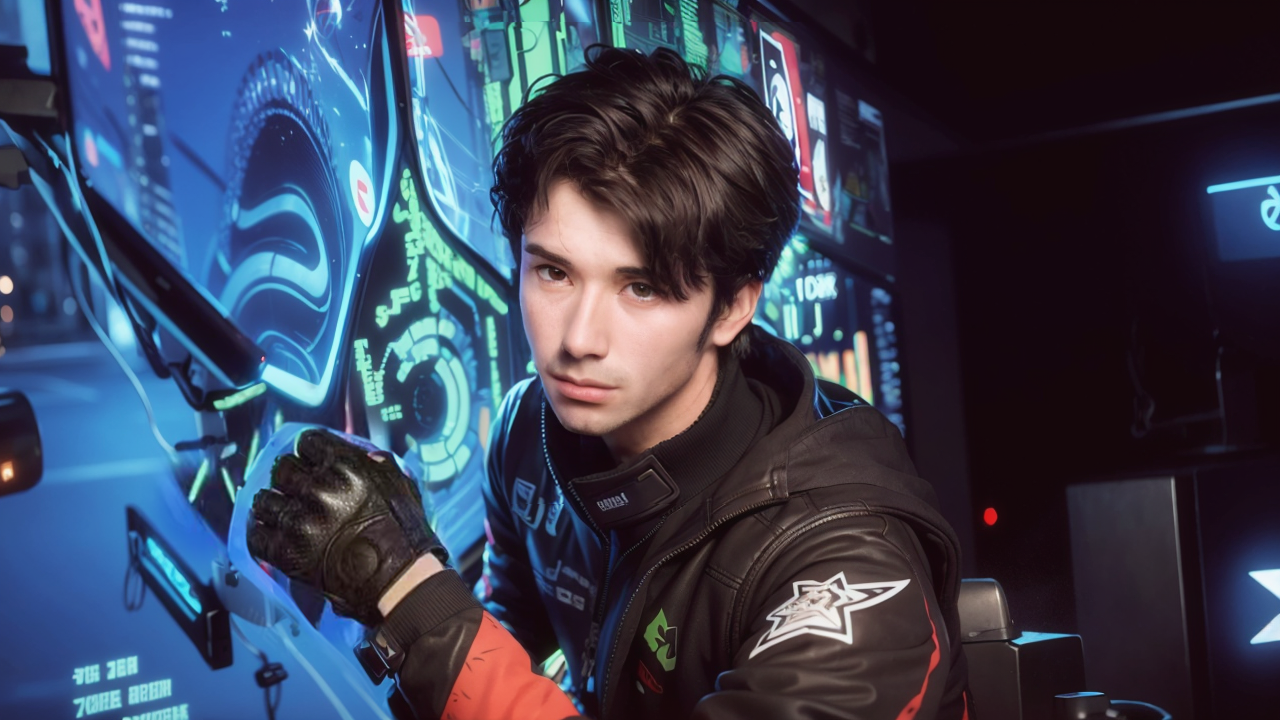
截图人物头像大图,将上一步的生成图的人脸截图(换脸见上文),用局部重绘,蒙版涂抹整体脸部(最好覆盖耳朵和一些头发和脖子),替换为lora的角色脸,大量生成,适当调整召唤词,表情等。
最后将换好脸的人物用ps拼回底图中,以达到换脸,换装效果。
例2:做一张古风图

首先收集换装所需的影视素材(用直接获得的素材,如任意截图、剧照等等,可用古装剧中的配角截图示例,直接垫图换脸,容易有版权纠纷风险)
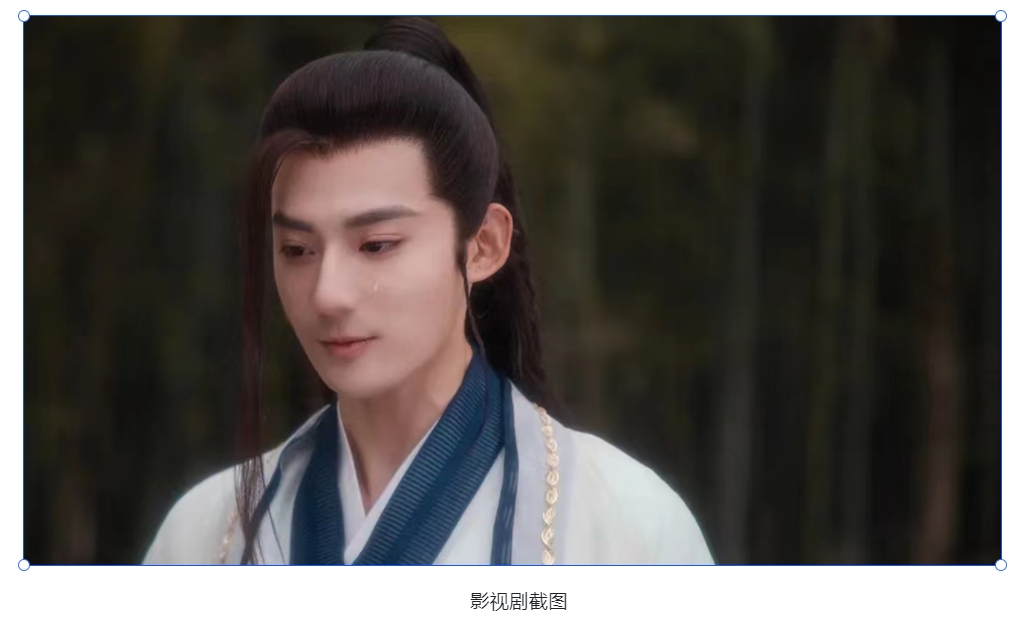
图生图多次生成后生成后选出一张清晰度以及氛围都比较合适的图。

提示词:

正向:a young man,long hair,closed mouth,handsome,White robe, looking at viewer,Chinese ancient architecture,best quality, official art, 8k wallpaper, highly detailed, illustration, detailed eyes, Depth of field,Ancient Chinese traditional clothing,Chinese ancient architecture,Taoist robe

负向:fat, naked, nude, paintings, sketches, (worst quality:2), (low quality:2), (normal quality:2), lowres, ((monochrome)), ((grayscale)), bad anatomy, DeepNegative, lowres, bad anatomy, bad hands, text, error, missing fingers, extra digit, fewer digits, cropped, worst quality, low quality, normal quality, jpeg artifacts, signature, watermark, username, blurry, bad feet, cropped, poorly drawn hands, poorly drawn face, mutation, deformed, extra fingers, extra limbs, extra arms, extra legs, malformed limbs, fused fingers, too many fingers, long neck, cross-eyed, mutated hands, polar lowres, bad body, bad proportions, gross proportions, text, error, missing fingers, missing arms, missing legs,

调整参数(仅供参考,请因图而异)
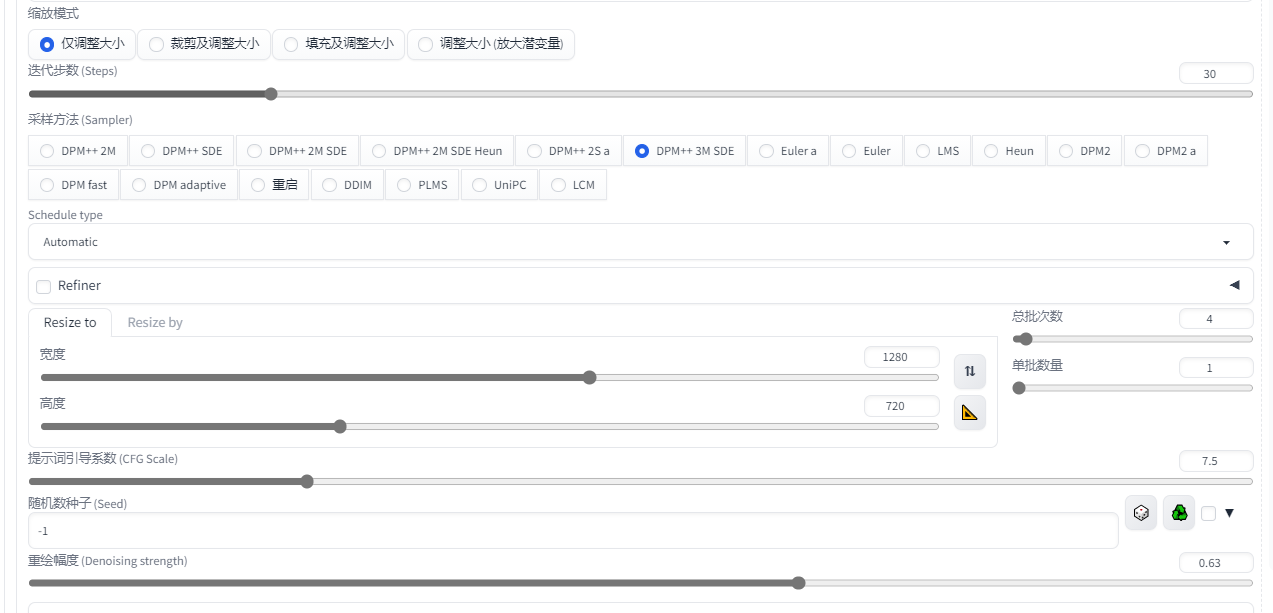
截图图片脸部大图后进行换脸(参考上文换脸的操作步骤)
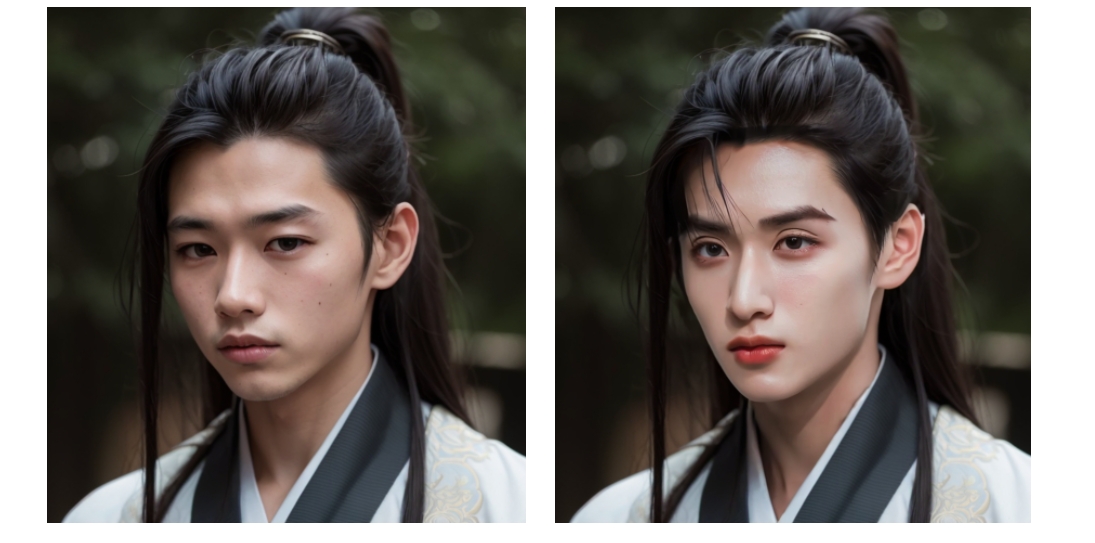
多次生成后,选出效果较好的图,在PS当中拼合图像,微调。
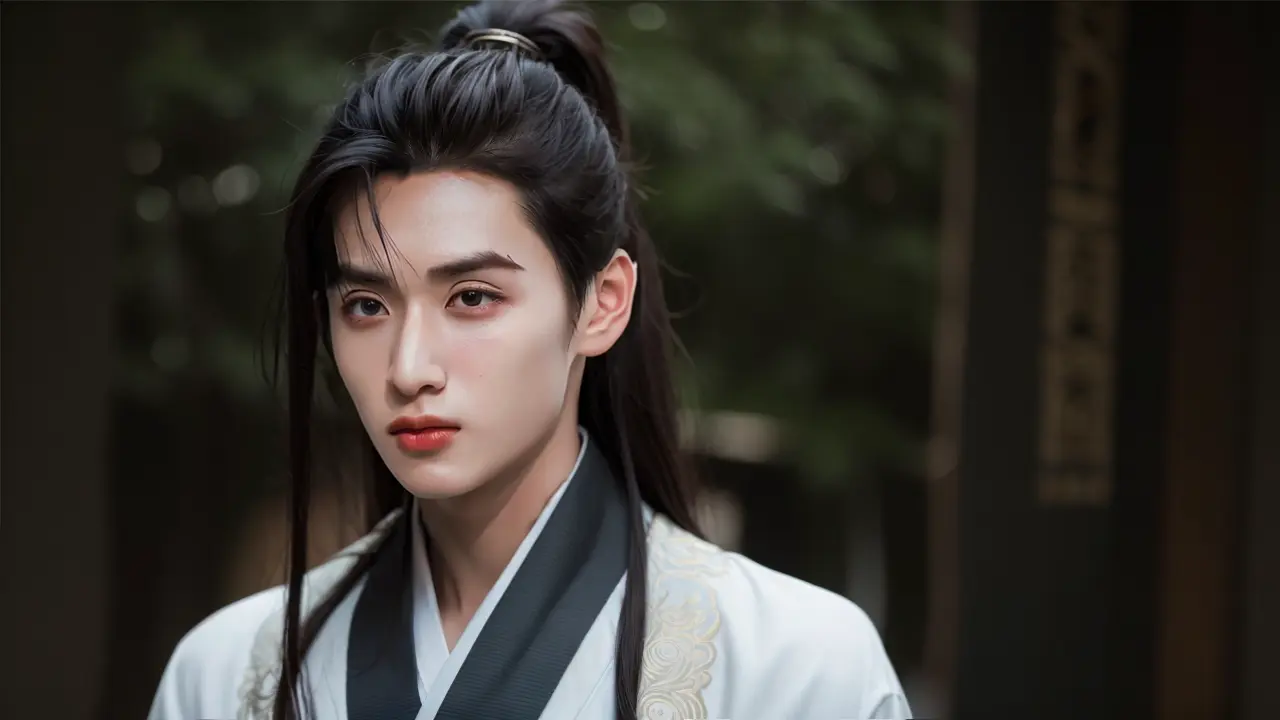

3)背景补全:通常处理背景有三种方式可选

(1)如素材图为竖版:将生成的角色图进行openOutPaint,合理拓展背景;(优点:原创度高,缺点:效率低下,并不推荐)

openOutPaint是SD插件,一键安装包可能不附带,需要自行安装。

附学习链接:

点击跳转视频链接

(2)如素材图为横板:在图生图时,多次随机,生出细节不同整体合理的背景图(如出图质量模糊,可做放大算法处理),首先截取大头特写,进行上身局部重绘换脸后,再拼接回来,处理衔接。

(3)其他方式:如寻找类似背景风格的图片,进行图生图后,替换人物进去,更多方法后期也可自行摸索。

最终,将定稿图片放入后期处理中进行放大算法,提升精度。
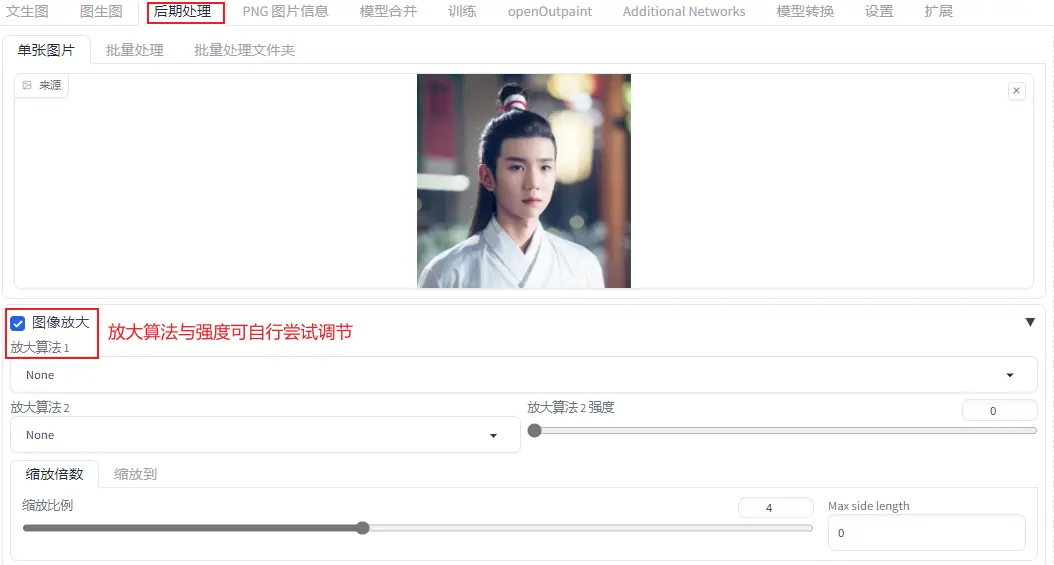

4)换装换脸的一些问题与经验

1、使用训练好的lora模型直接在Stable diffusion生成(效果比较差)

2、用参考的图片素材图生图(画面效果更好)

3、背景拓展(用于原图画面尺寸不符需求的情况下)

(方法1)stable diffusion功能openoutpaint生成

(方法2)PhotoshopAI版扩图功能(需加速器和Adobe会员)

使用midjourney或stable diffusion的大模型先生成所需画幅无关明星的风格化氛围图,再用局部重绘,替换脸部为lora的角色

4、一个好的lora模型可以省去很多修图,随图的时间,所以在收集素材时一定要找好看的,面部干净的图来训练。

5、产出图片的氛围以及美观程度也可能需要后期再修图软件中调整来达成。比如产出了一张面部五官都很好的图,但这张图的整体画面偏灰,偏暗,饱和度偏低,我们可以将其放到PS中用Camera Raw滤镜工具调一下滤镜,

点击跳转调色技巧视频教程

又或者一张图的五官很好,但额头很高,颧骨很宽,我们就也需要将其放到PS中,使用液化工具进行微调,同时也可调整肩宽,颅顶高度,头部大小,面部比例等一系列问题。

(三)Midjourney产图教程(需梯子和MJ会员)

平台:主要在Discord平台上运行,用户需要注册Discord账号来使用Midjourney。

操作界面:操作界面简洁,用户通过Discord的聊天界面与AI进行交互。

版权问题:生成的作品版权归用户所有,但用于商业目的需要开通会员。

点击跳转图文教程链接

操作方法

注册Discord:访问Discord官网进行注册,需要邮箱验证。

点击跳转官网链接

绑定账号:在Midjourney官网绑定Discord账号,加入Midjourney的Discord服务器。

Midjourney 官网:

点击跳转官网链接

添加个人服务器:在Discord中添加个人服务器,邀请Midjourney机器人入驻。

开始创作:在Discord的个人服务器中,使用Midjourney的指令开始创作。

输入提示词:在Discord的聊天框中输入描述性的文字作为提示词。
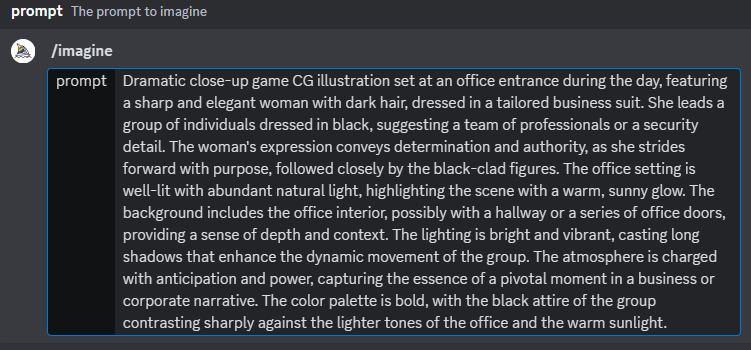
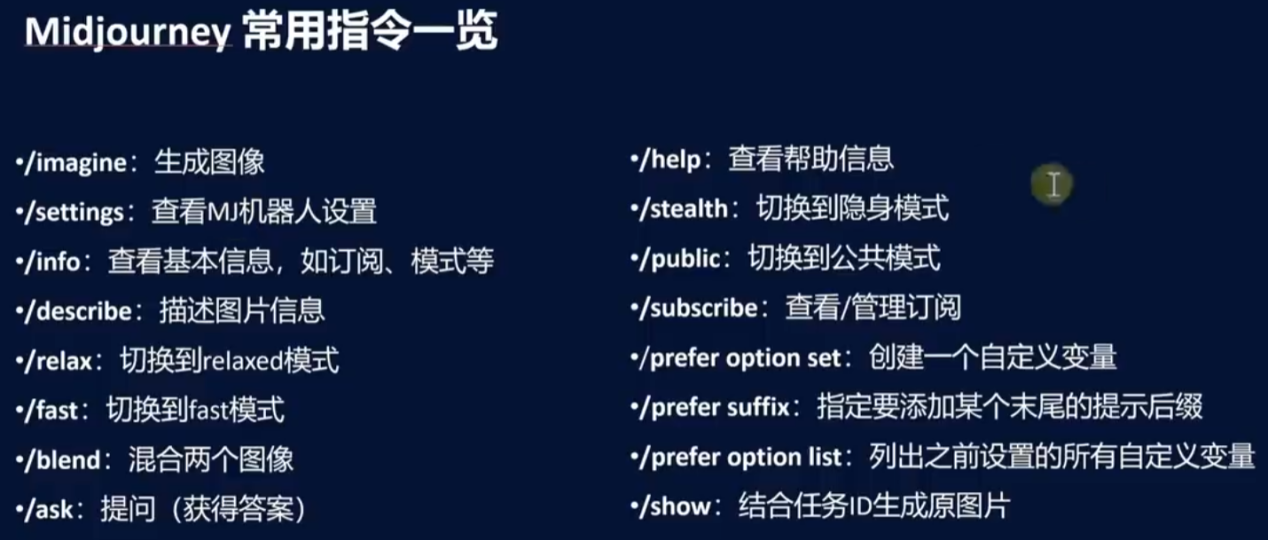
使用指令:Midjourney支持多种指令,如/image,用于生成图像。

调整参数:可以通过调整参数来控制生成图像的风格和细节。
(四)PhotoshopAI (需加速器和Adobe会员)最推荐

Photoshop的AI创成式填充功能可以很好解决扩图和人物面部瑕疵修理的问题

点击跳转图文教程链接

除安装方式外,Photoshop ai更简单易懂。