
高级图像功能除了一些单一的图片光效变化,还能制作动态的画面效果。
范例展示:
高级图像设置演示下面演示中例子在下方教程依次讲解,可以按照工程截图制作,也可以下载开源工程自行学习。
点击下载开源工程制作教程陆续添加更新中…………
一、效果预览
1、简单logo光效


2、转场效果①(只背景切换)
3、卷轴展开
4、小地图导航
5、竖版好感度条(假)
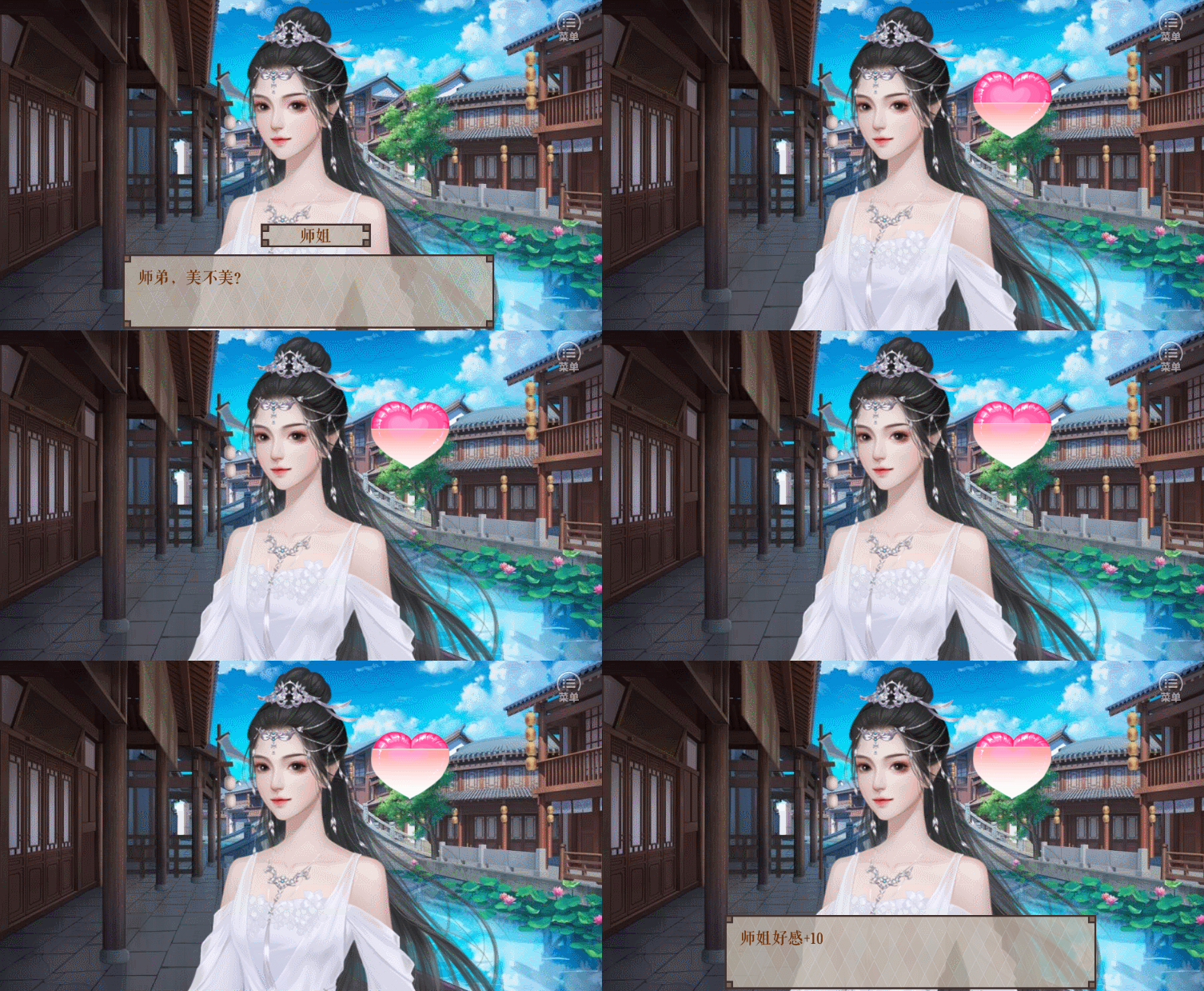
6、转场效果②(背景+立绘切换)

7、放大镜效果
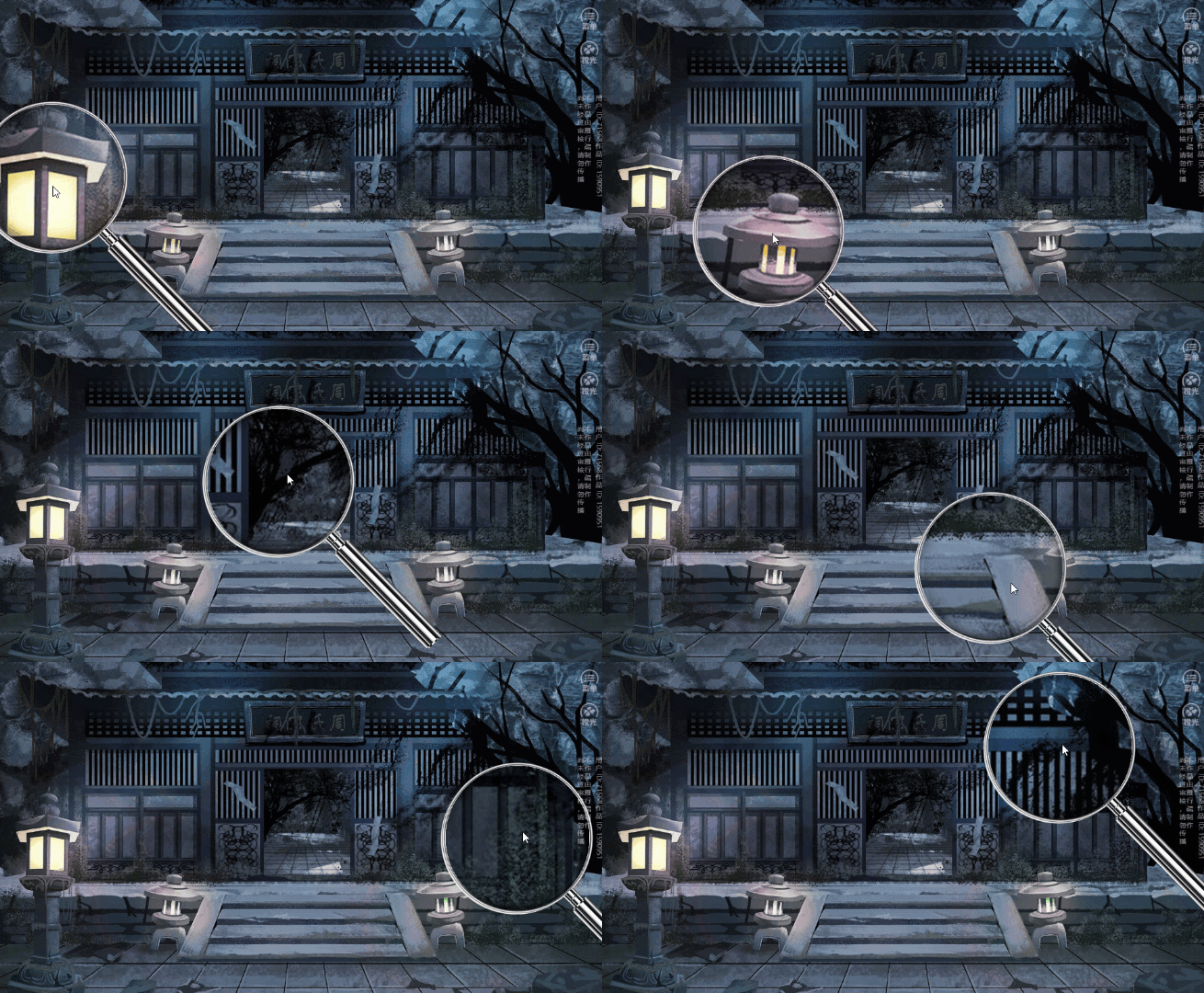
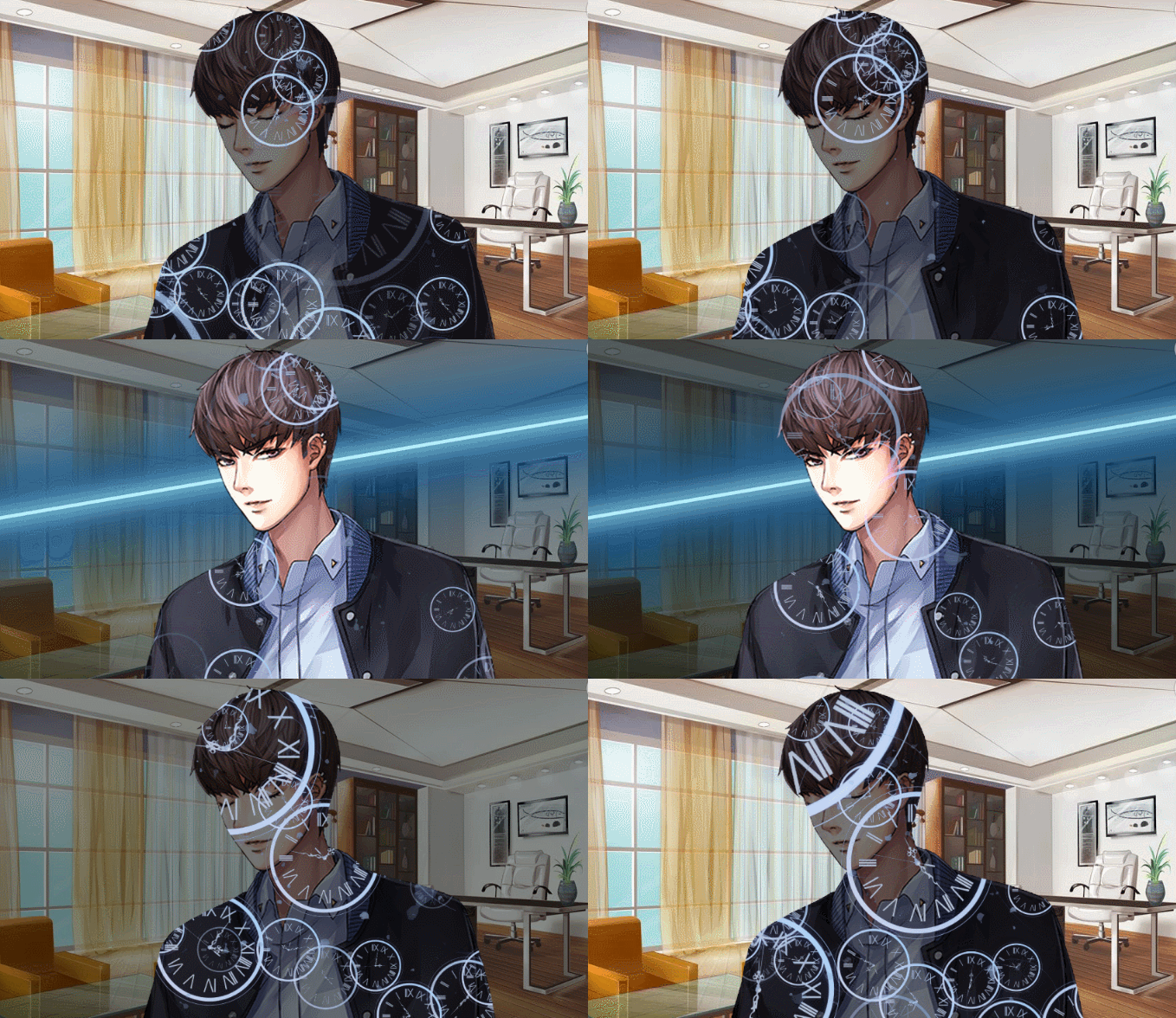
8、立绘叠加动图
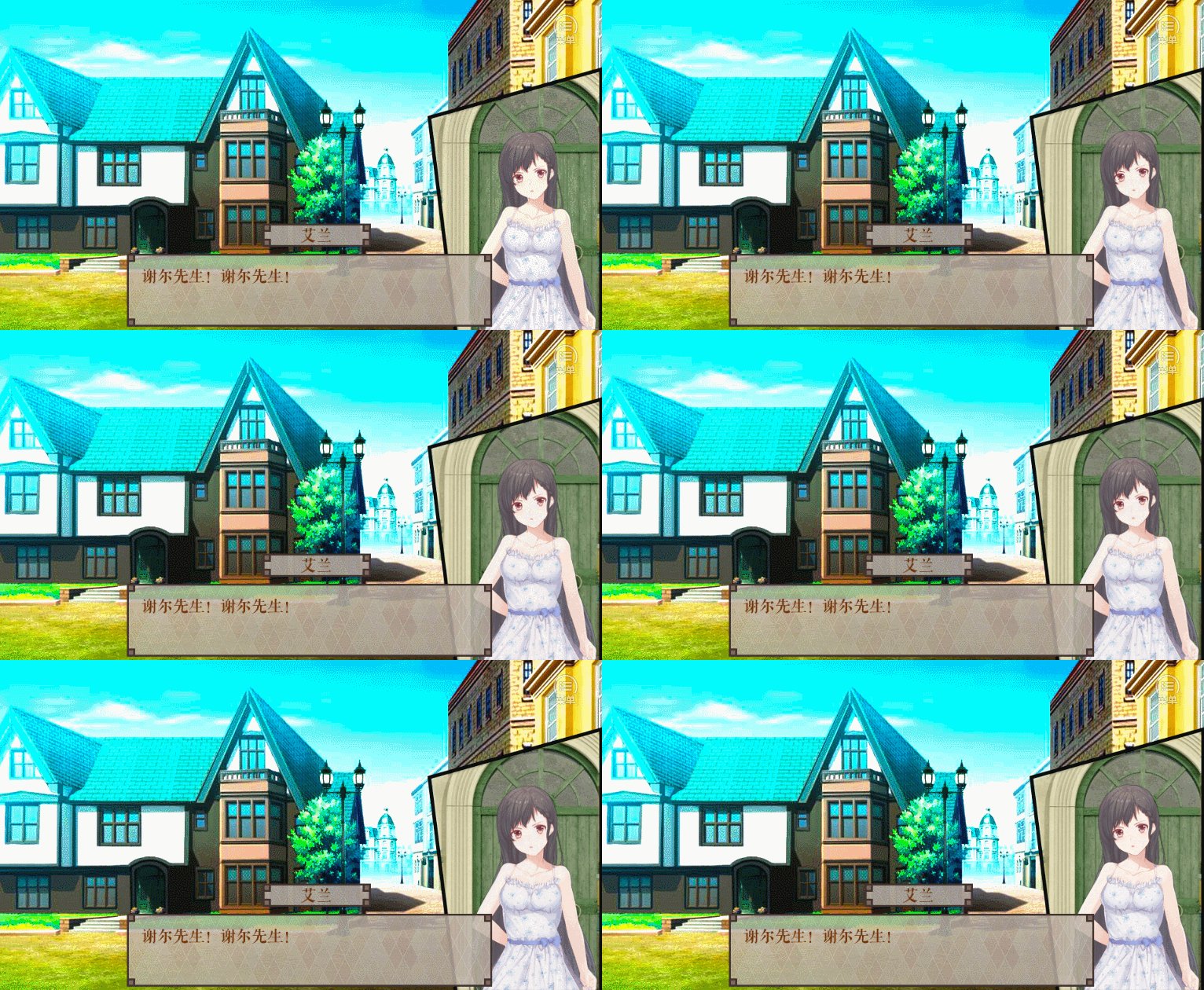
9、动态分镜
10、相册、书本的翻页效果
二、制作方法
1、简单logo光效制作方法:
第一步,添加好封面以及标题字素。封面和标题字素要分开,是两个编号图层。
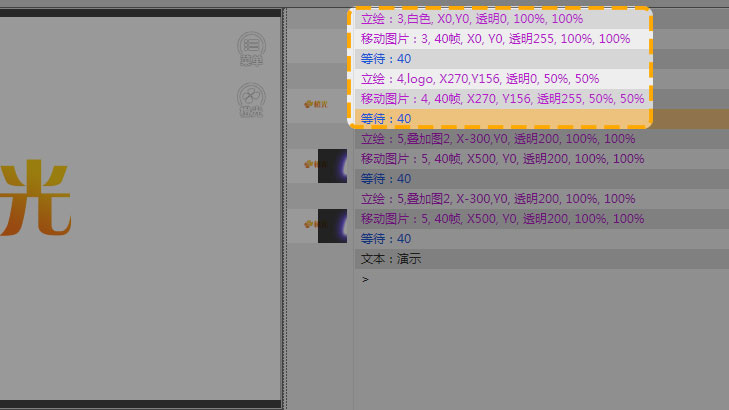
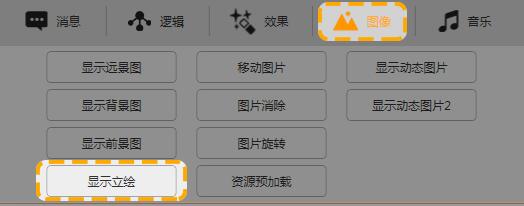
第二步,点击图像,点击显示立绘。
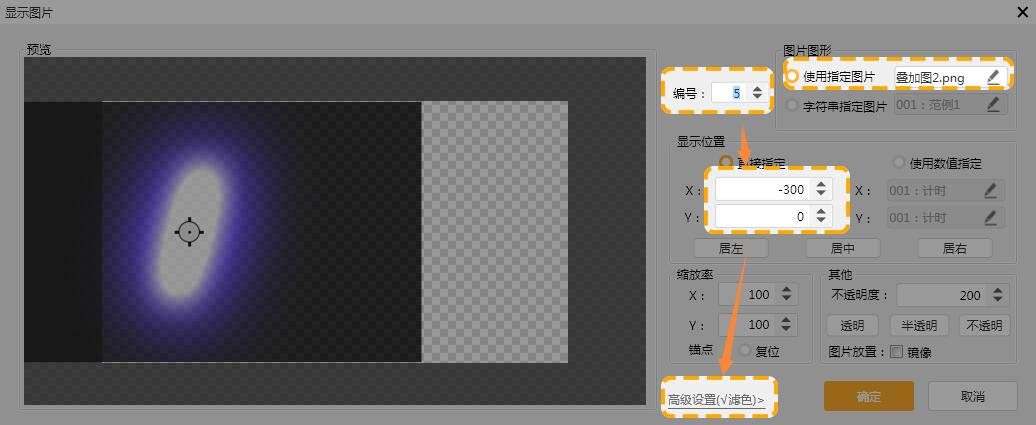
第三步,添加一张光效的叠加图,设置编号要比标题字素大。调整初始坐标,然后点击高级设置。
第四步,选择叠加效果,点击下拉箭头,选择滤色。(也可以尝试其他效果)
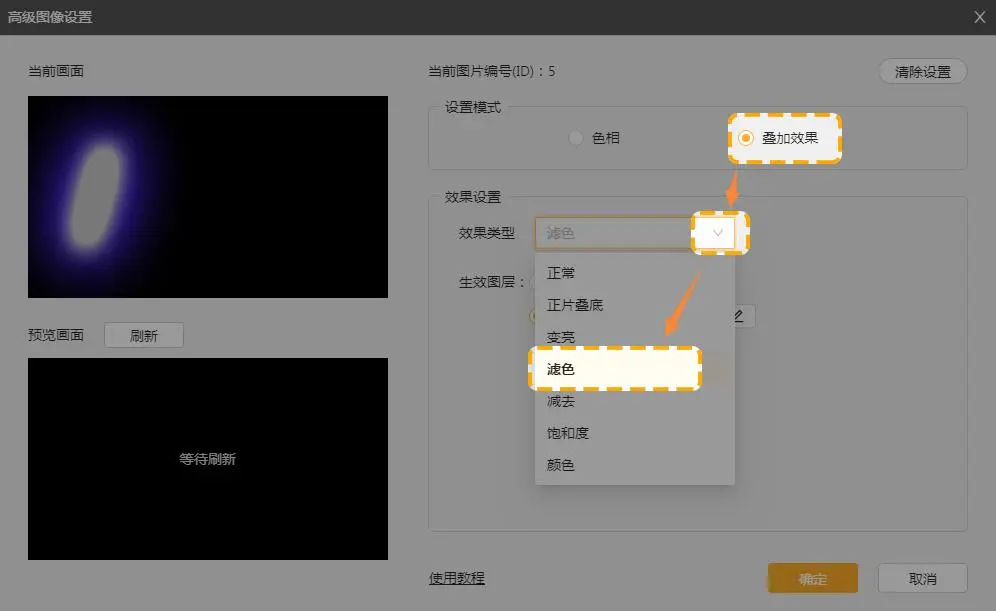
第五步,生成图层分类中选择自定义,然后点击这个小笔。
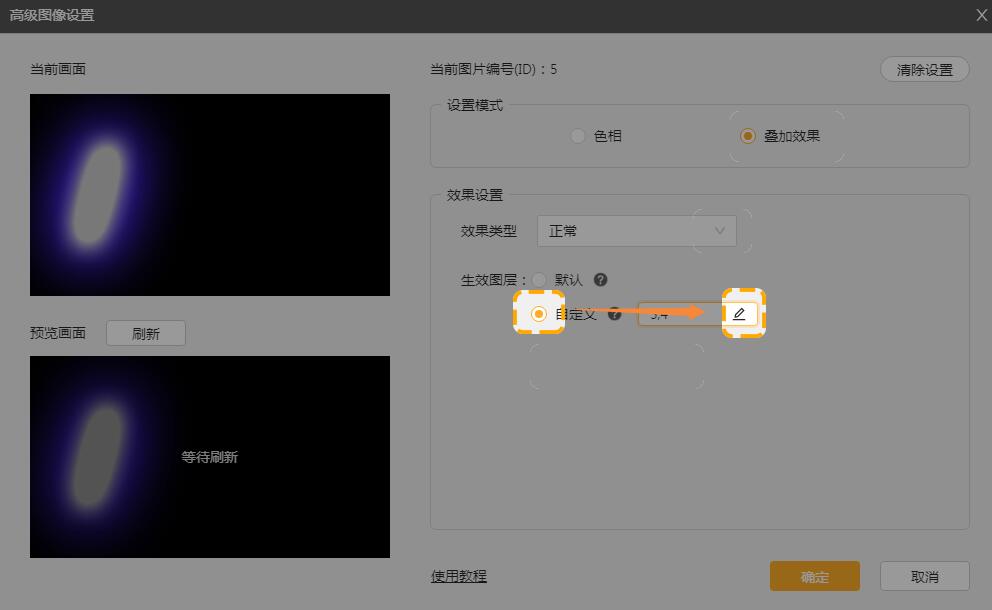
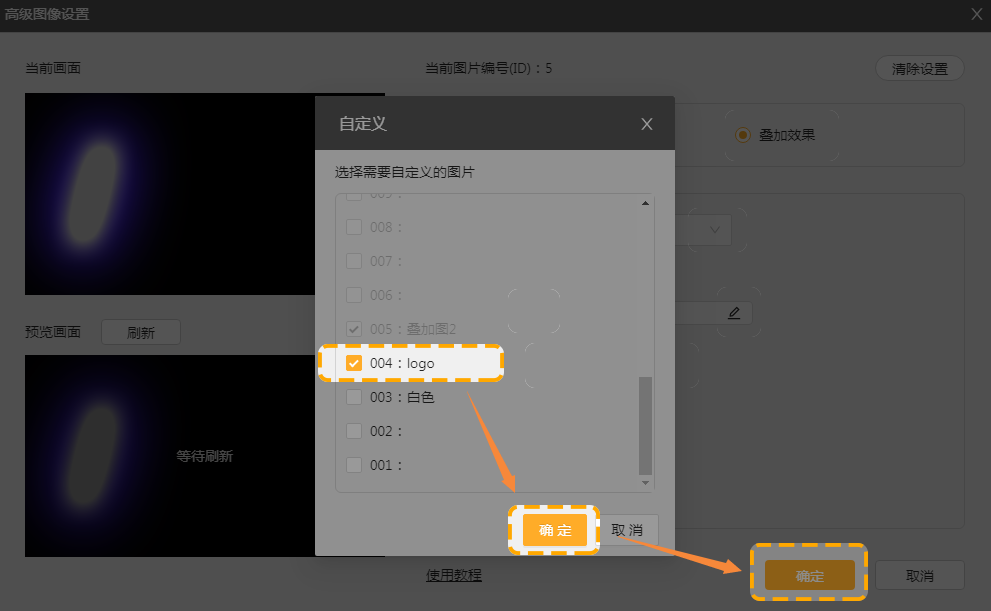
第六步,勾选需要叠加这个光效的标题字素,然后点击确定,再点击确定。
第七步,点击图像,点击移动图片。
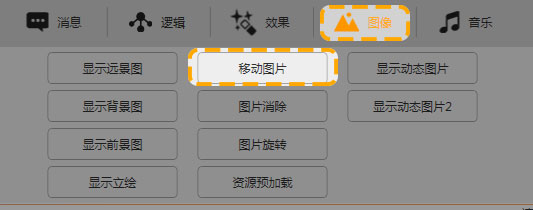
第八步,选择叠加图,调整坐标和移动帧数。确认高级设置为滤色。
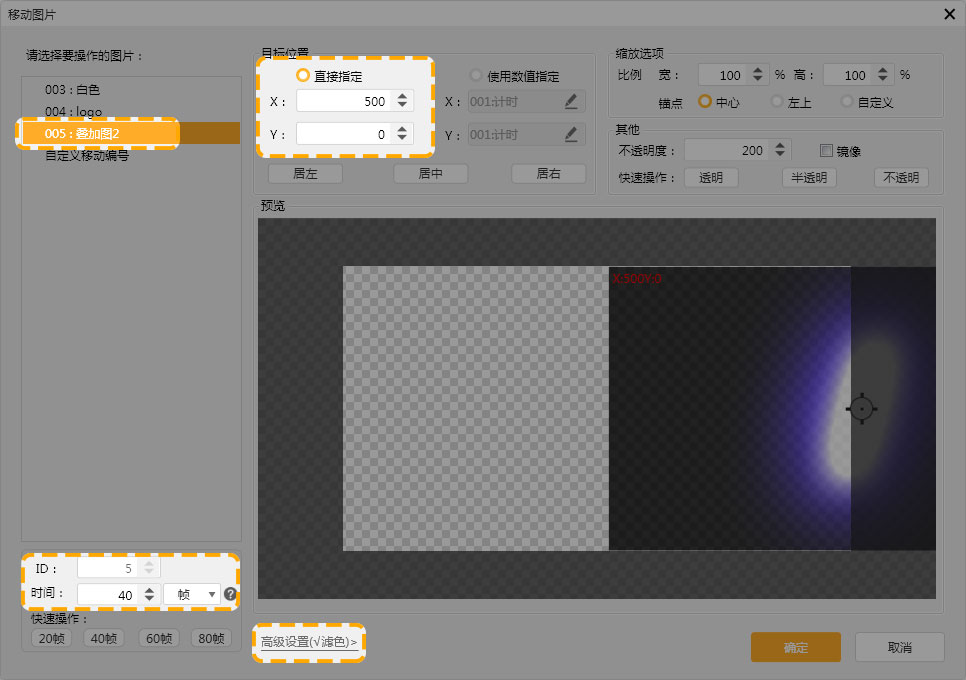
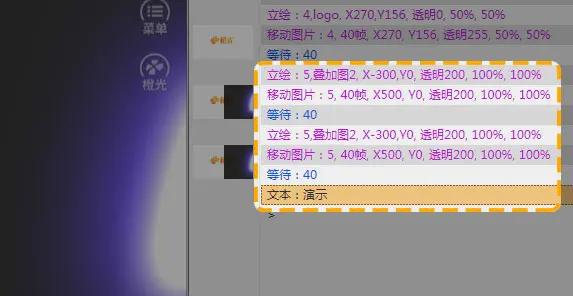
第九步,点击确定后,复制一遍,加上文本进行测试后微调即可。
2、转场效果①制作方法:
第一步,添加转场之前的背景图和转场效果的动态图片。
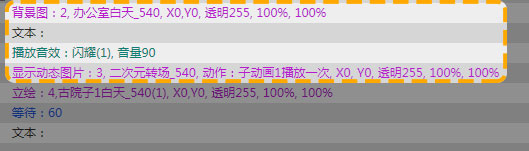
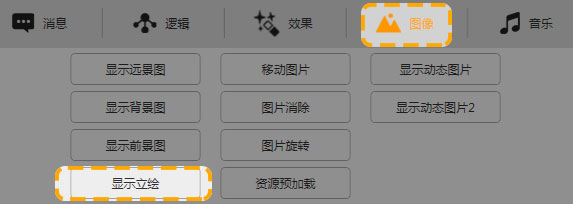
第二步,把转场之后的背景图片放在【Half】文件夹内,然后选择图像,点击显示立绘。
第三步,选中转场之后的背景图片,然后点击高级设置。
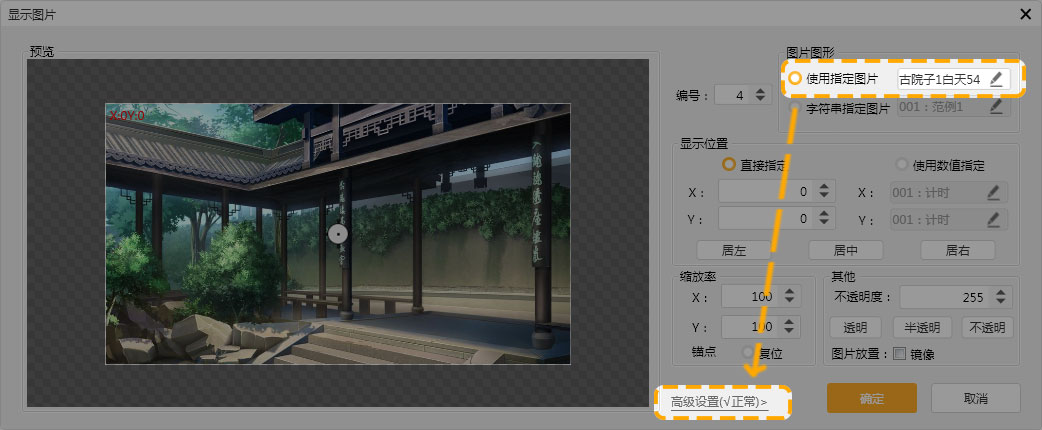
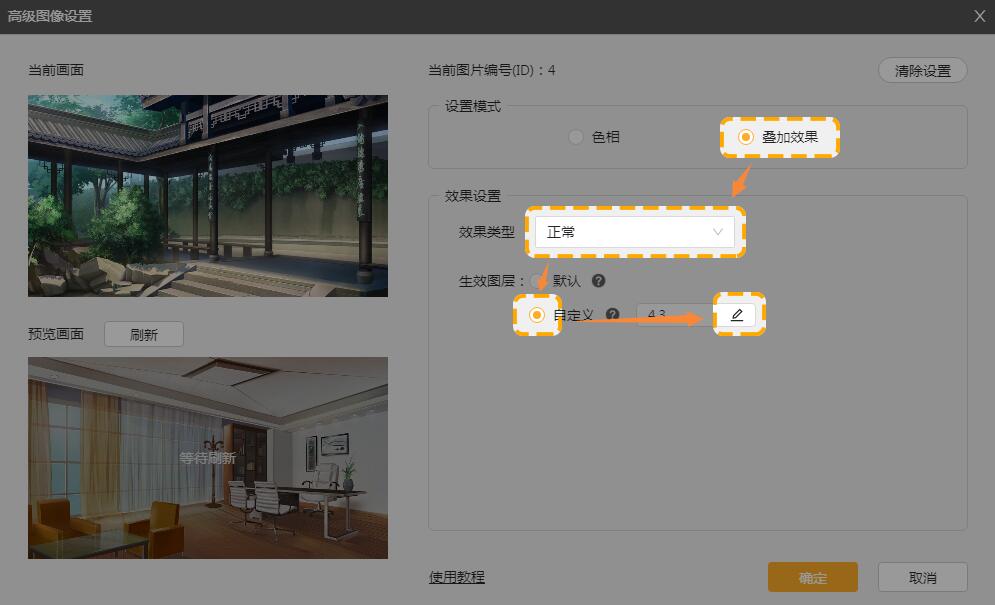
第四步,选择叠加效果,类型选择正常,生效图层选择自定义,然后点击小铅笔。
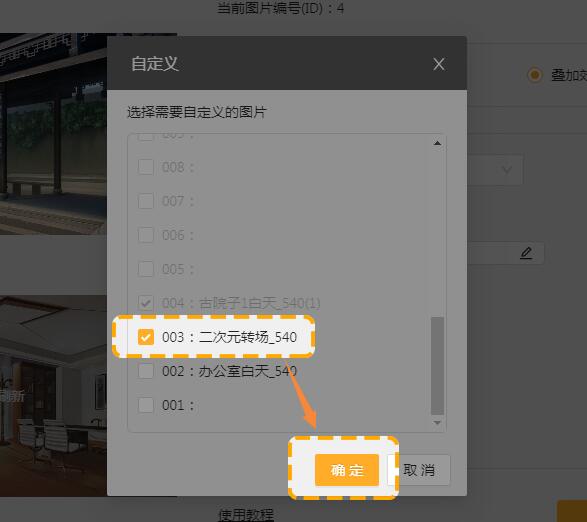
第五步,勾选叠加的图层也就是转场的动态图片的图层,然后点击确定。
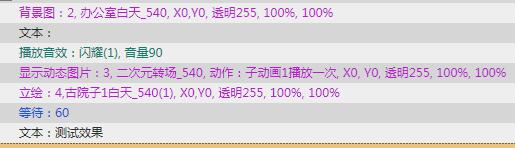
第六步,添加测试的文本,进行测试然后对帧数进行微调即可。

3、卷轴展开
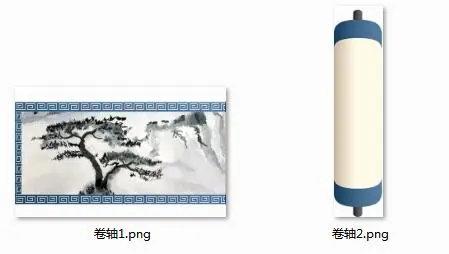
第一步,准备好卷轴的图片。
①画卷展开的图片②卷轴(如果卷轴两端一样的画,一张图即可)
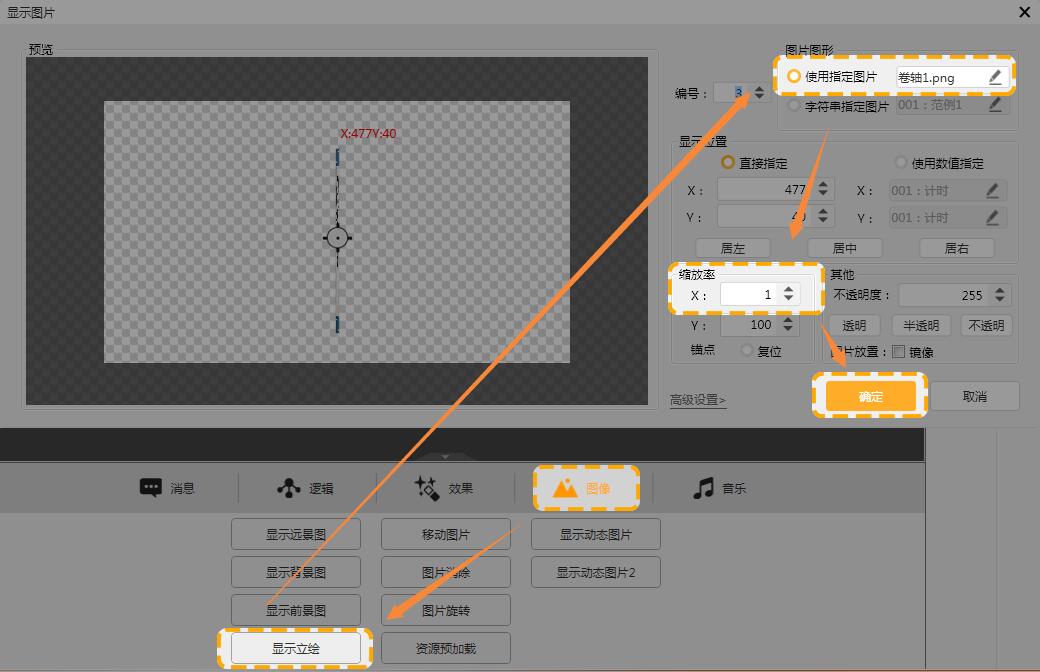
第二步,添加一张可以制作展开效果的被叠加图层。
为了不增加体积,这里设置图层3,使用画卷展开的图片,X轴缩放率填写1。然后点击确定。
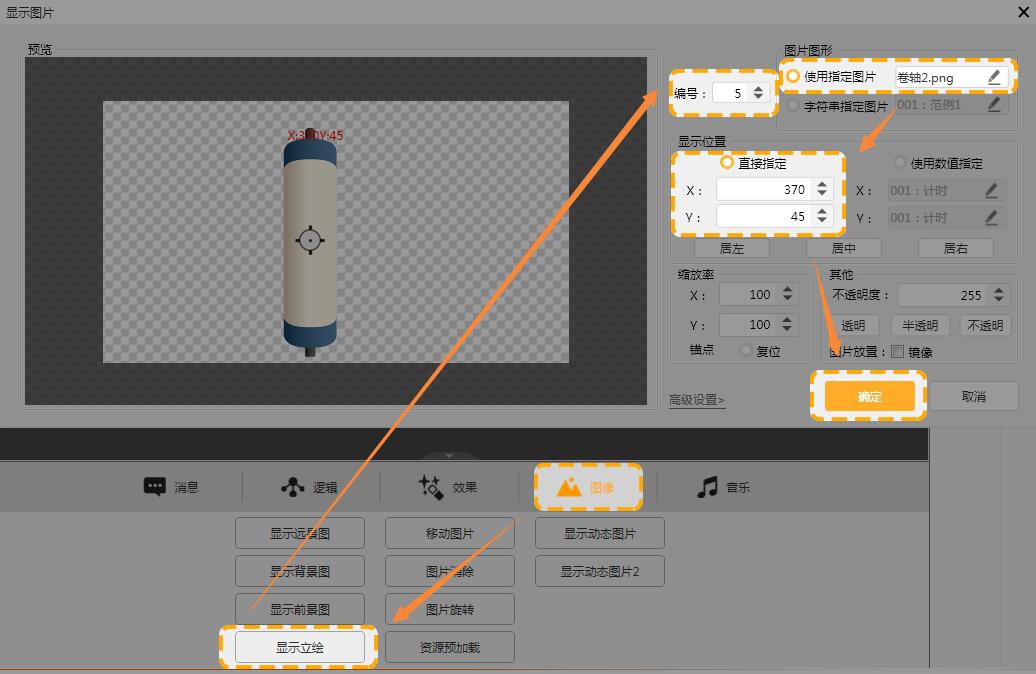
第三步,添加卷轴,设置图层5,调整坐标,点击确定。
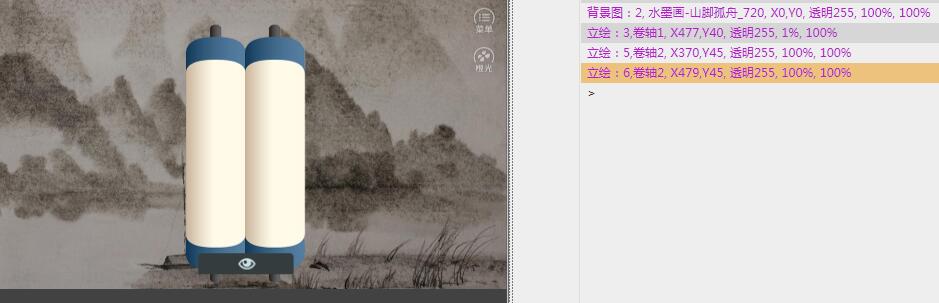
第四步,添加另一个卷轴,设置图层6,可以在预览区域进行坐标调整。
第五步,添加卷轴展开的图片,然后点击高级设置。
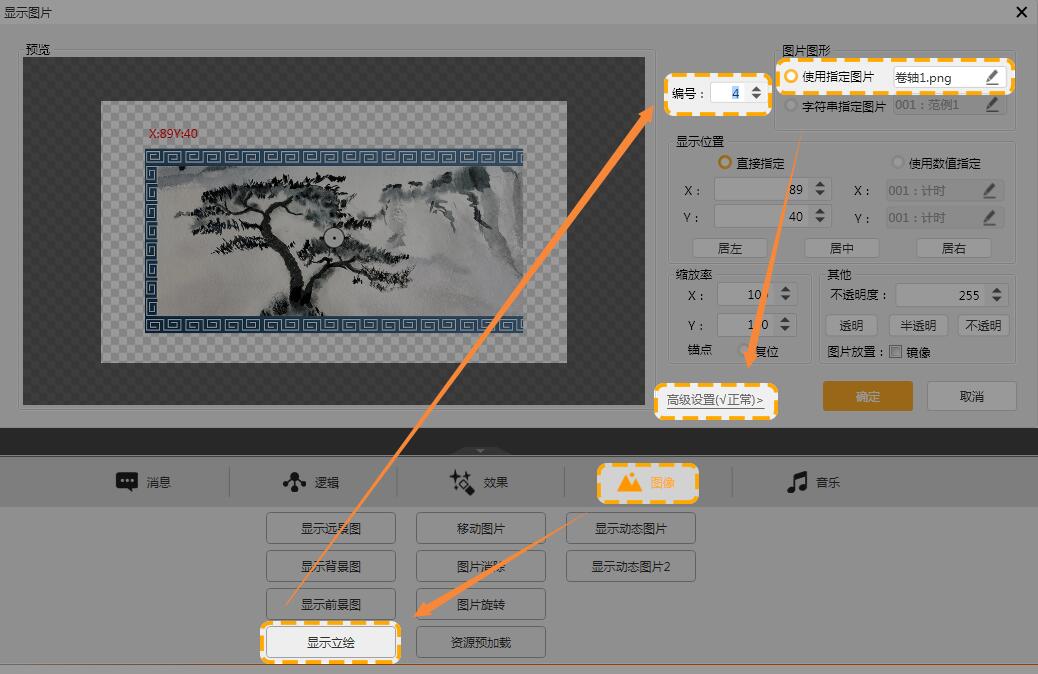
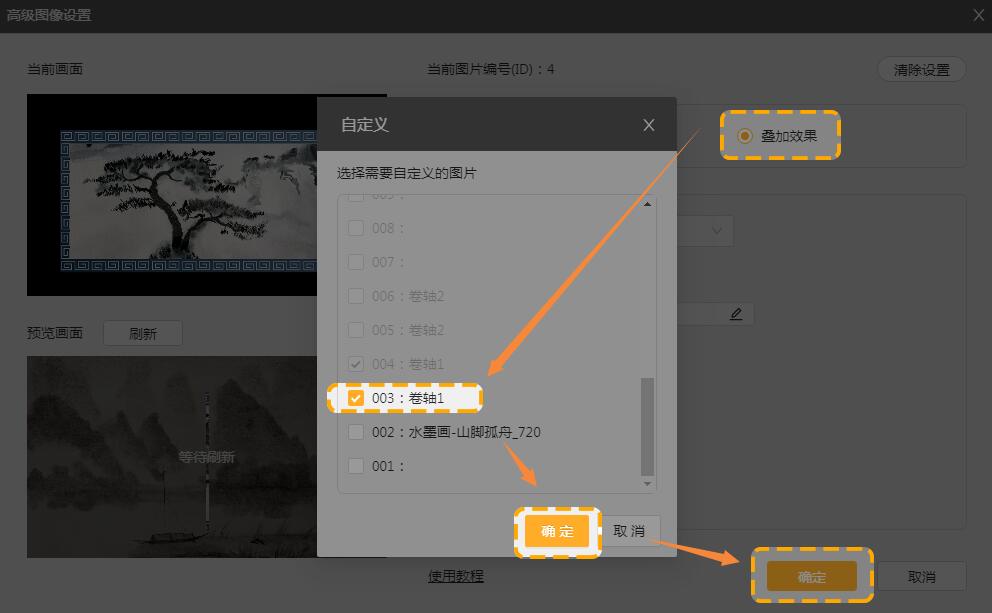
第六步,选择叠加效果,生效图层勾选图层3,然后点击确定。
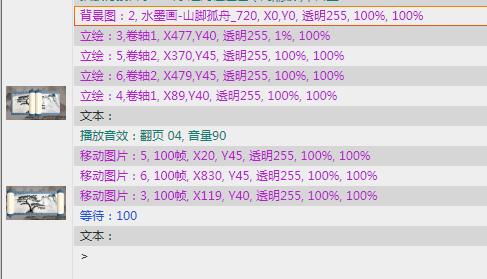
第七步,设置移动效果,如下图所示。
①设置两个卷轴的移动效果(坐标)。
②设置被叠加的图层3的移动效果(坐标,X轴缩放率)
第八步,添加测试的文本,进行测试然后对帧数进行微调即可。
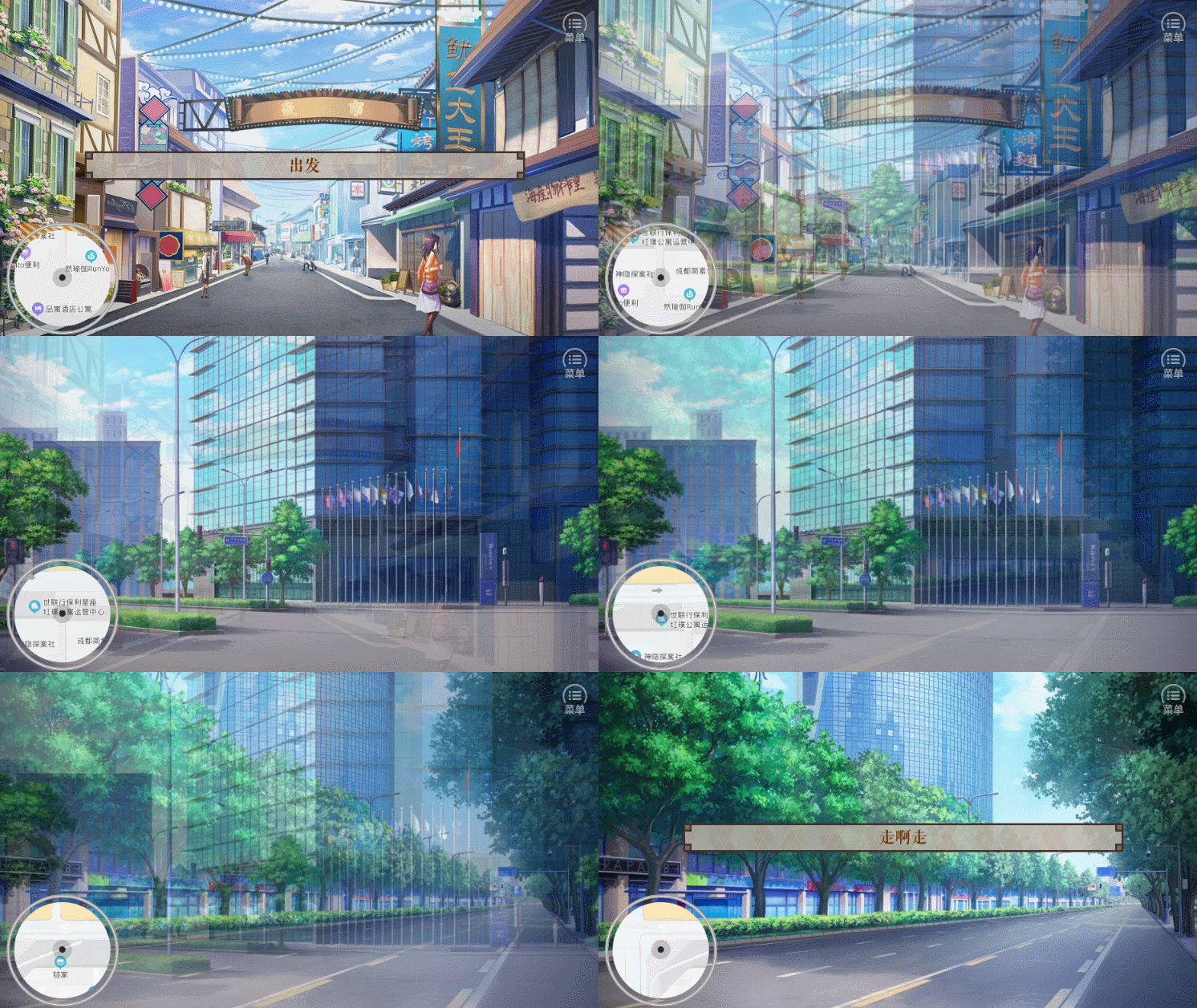
4、小地图导航
第一步,准备好素材图片。
①一张小地图上用到的地图②一个表示坐标点的图
③一张被地图叠加区域的图④一个地图框(可有可无)
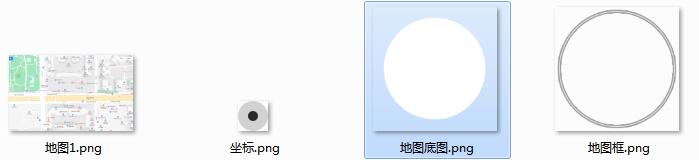
第二步,添加图片素材,注意图层编号。
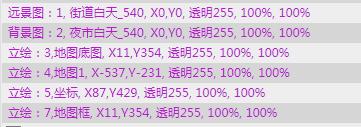
第三步,进行高级设置,将图层4的地图1叠加在图层3的地图底图上。
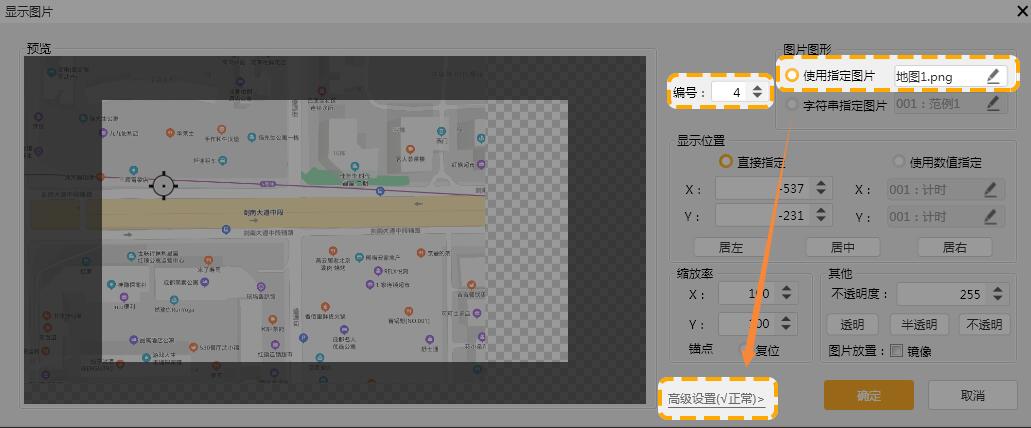
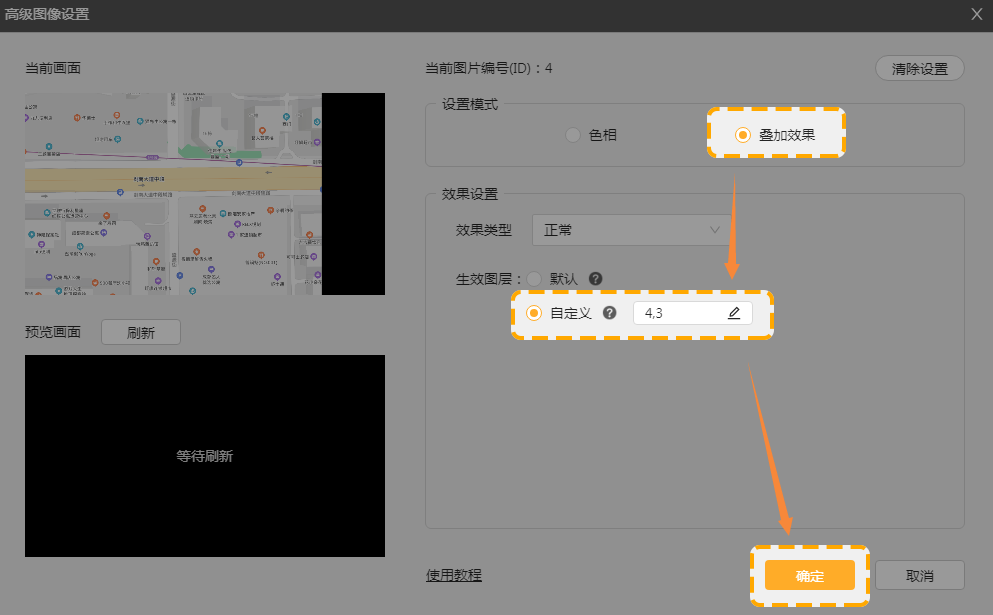
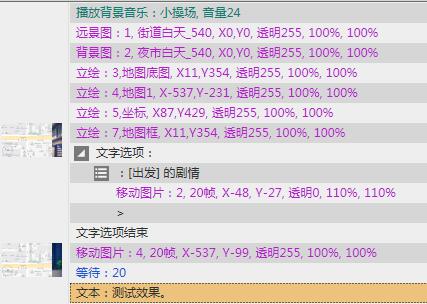
第四步,增加移动设置(这里用选项展示),并切换远景图。
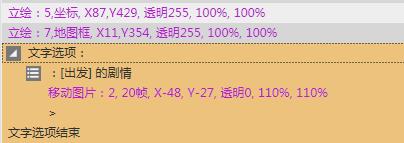
第五步,设置小地图的移动。
①选择图层4的地图1,②设置好移动的坐标,③设置移动帧数,④高级图片设置确认为叠加效果,叠在图层3上,然后点击确定。
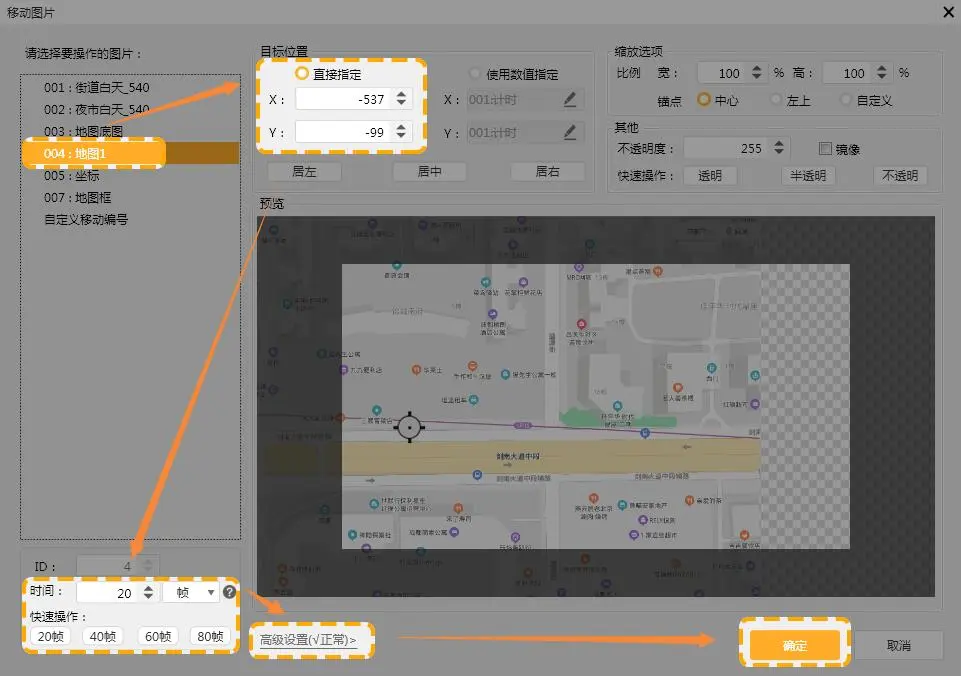
第六步,添加测试的文本,进行测试然后对帧数进行微调即可。