


一、界面设置位置
打开工具【设置】→找到【付费项】→进入【换装界面】
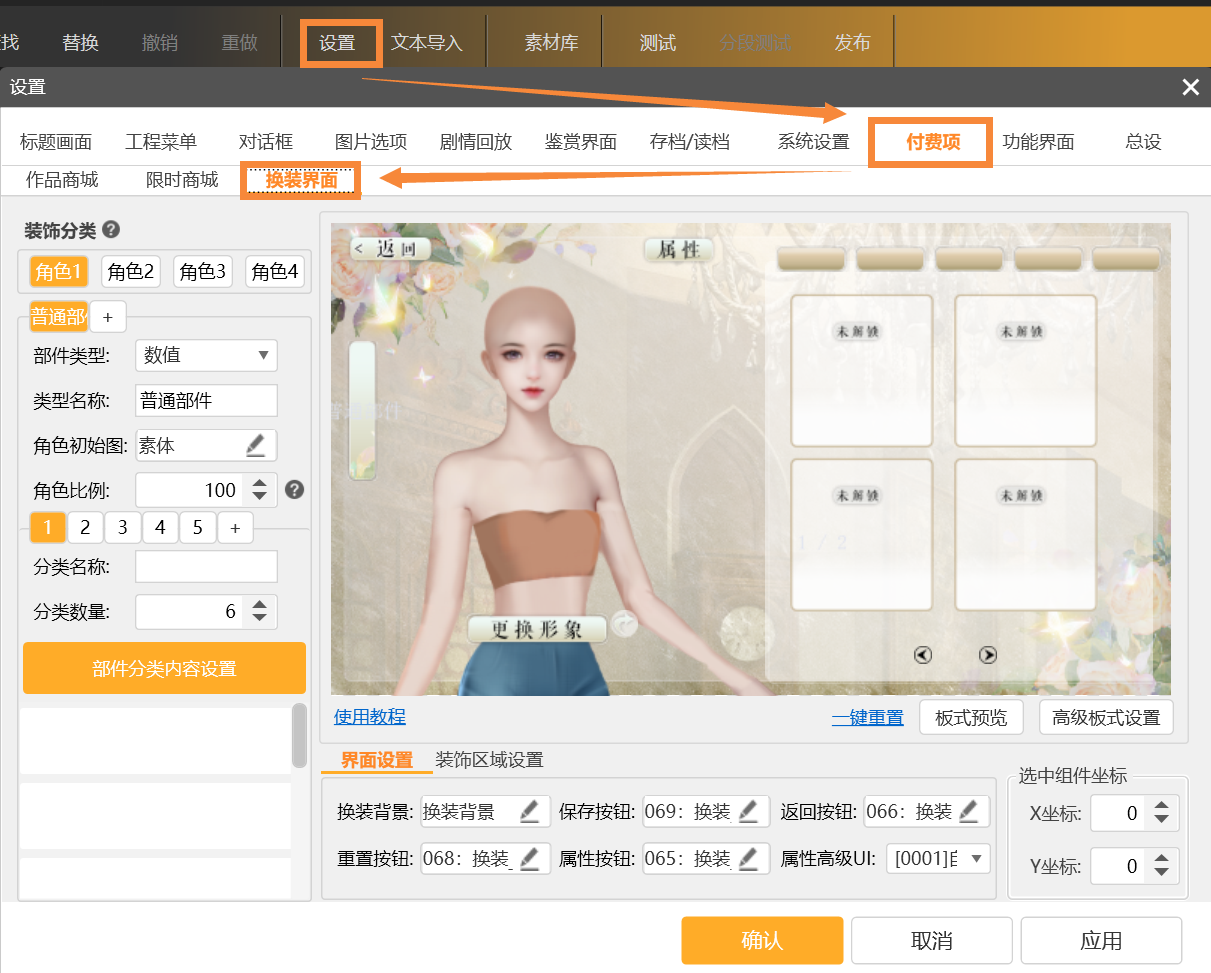
*发布后橙光PC、橙光安卓、M站、iOS丸漫均可使用。
二、素材准备
需要提前剪裁好换装所需的“换装立绘”以及“立绘所需的配饰”,尺寸可根据自己的需求准备,初始立绘必须与配饰图的大小位置相同,放在工程文件Half文件夹里。

三、换装整体流程
要完成换装系统设置,大致分为如下5个步骤:
第一步;换装页面布局设置
第二步;创建换装角色
第三部;设置装饰内容及解锁条件
第四步;呼叫换装界面
第五步;换装角色调用
每个步骤的具体设置方法我们现在来分类详解;
四、具体操作步骤
第一步,换装页面布局设置
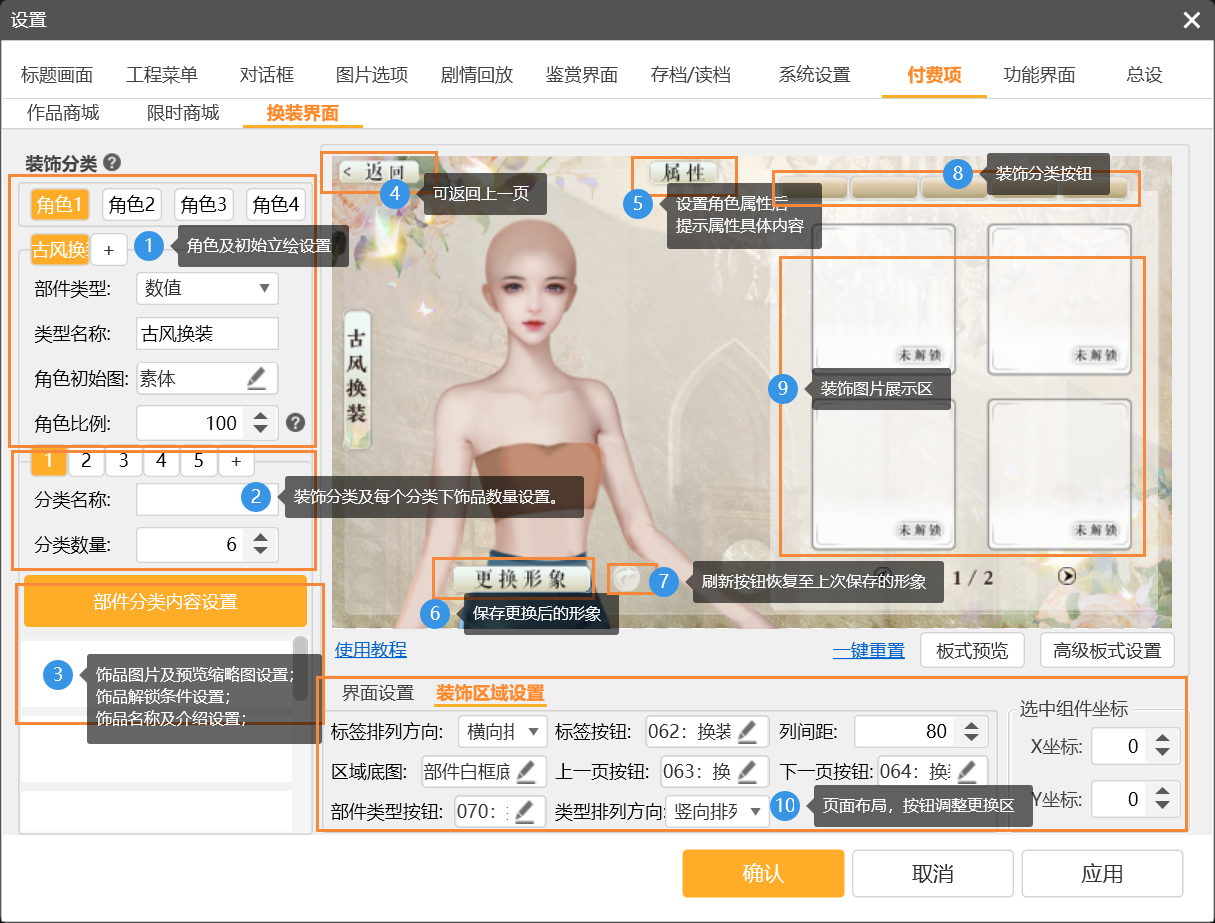
首先我们来简单认识一下换装界面各个区域的功能,如图所示,作者若想更改界面布局、背景和按钮,可在下方的【界面设置】【装饰区域】或【高级板式设置】进行调整。
第二步,创建换装角色
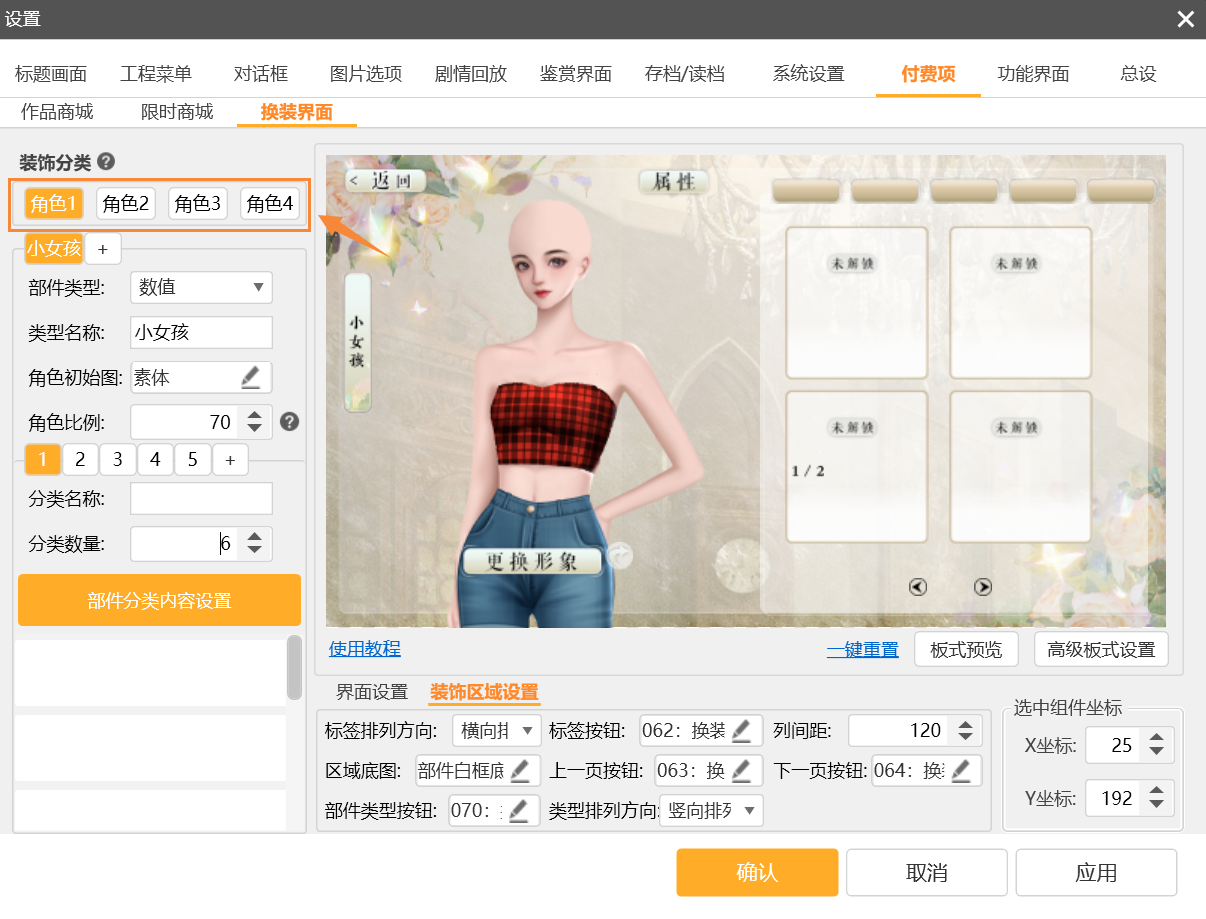
①最多可以设置4个角色的换装,点击角色1/角色2/角色3/角色4,即可切换对应角色的换装设置界面。
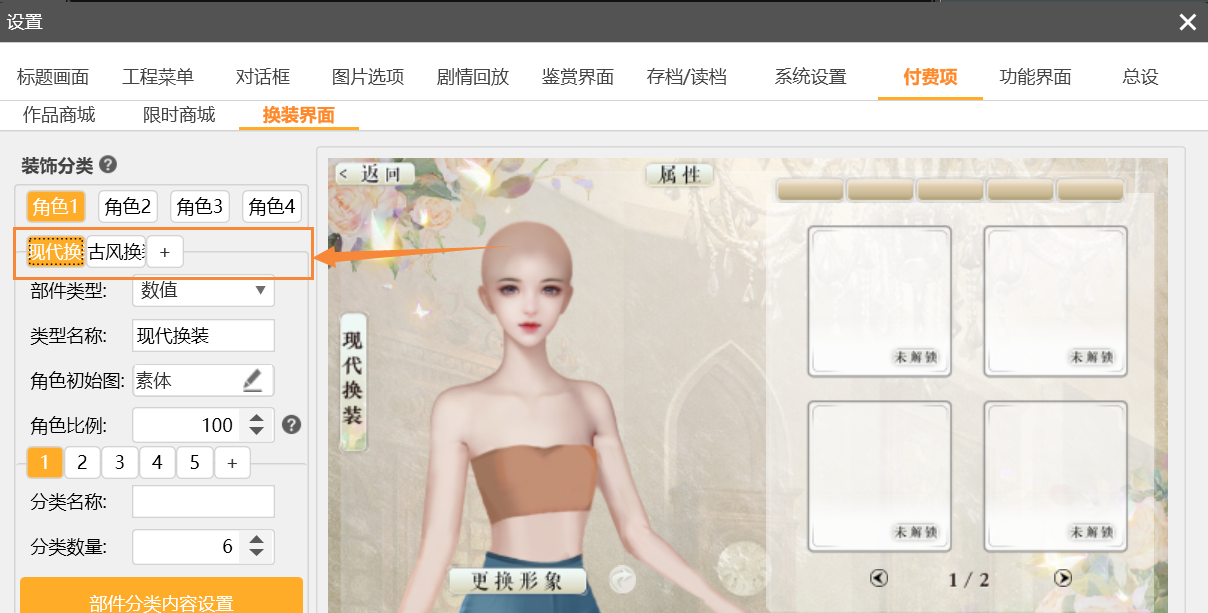
②每个角色下方,可以通过点击+号,新增同一角色下,不同的换装界面。点击右键可删除界面。
例如:我需要对作品的女主进行换装,希望有古风和现代两种不同的风格。或者我的女主换装,想设置不同的解锁方式。则可以使用此功能。作者可根据实际情况灵活运用。
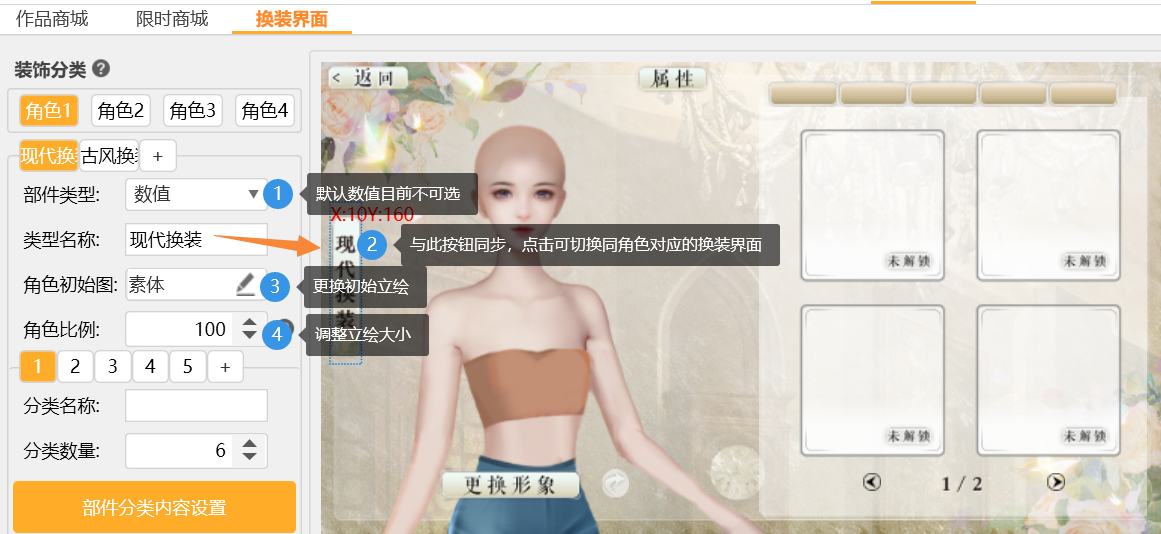
③设置部件类型、类型名称、角色初始图、角色比例。
*部件类型可选择售卖数值、商品、限定商品(限时或限量)。商品和限定商品都需要提前到作品商城和限定商城提前设置好。
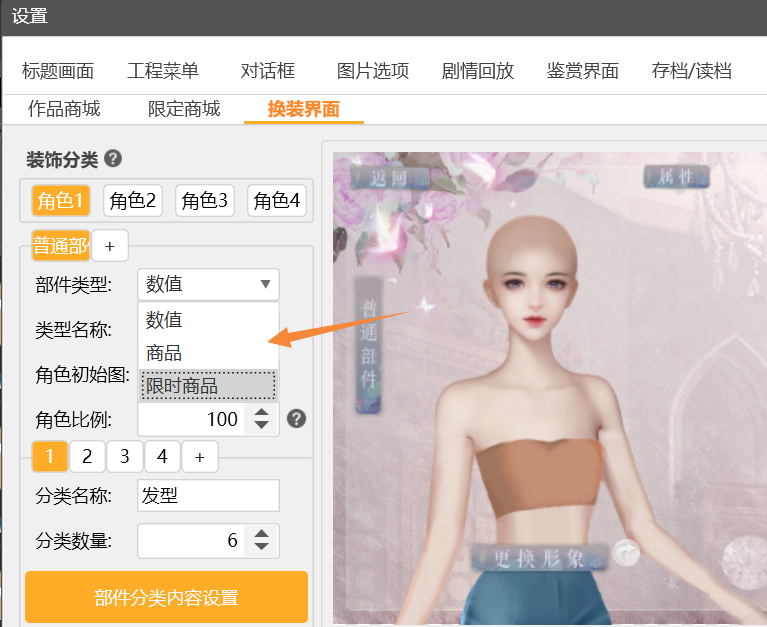
*类型名称作者可根据需要自定义,输入的类型名称会同步至部件类型按钮。若作者为该角色设置了多个换装界面,则可点击此按钮进行界面切换。在装饰区域可更改部件类型按钮以及文字排版。
(此处需要注意的是,一个角色若设置了多个换装界面,需在设置部件按钮时注意排版,不同界面的此按钮坐标不能重叠,否则用户会出现因为按钮被覆盖而无法点击的情况。)
*角色初始图可点击后面的小铅笔进行更改。
*角色比例可对初始图大小进行调整。
第三步,设置装饰内容及解锁条件
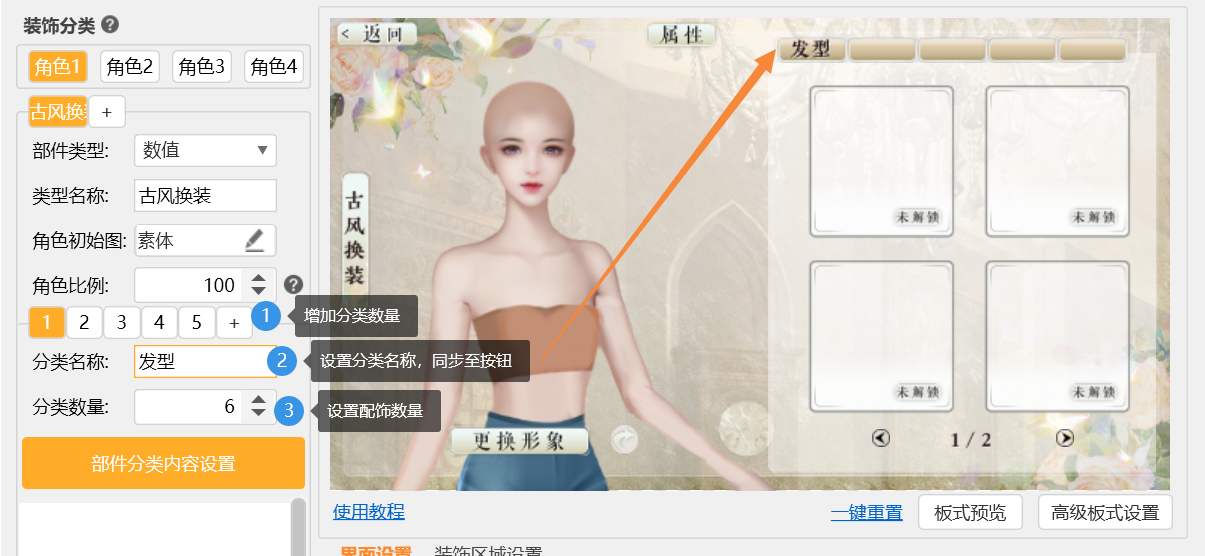
①设置装饰分类和饰品数量
*点击+号,可增加分类数量,每个角色最多可设置6种部件分类。
*分类名称可自由填写饰品名称,并同步至分类按钮,若作者自己上传的按钮有名称,也可不设置。
例如:服装、发型、配饰、表情等。
*分类数量可设置每种类型下的配饰数量,最多可设置100个。
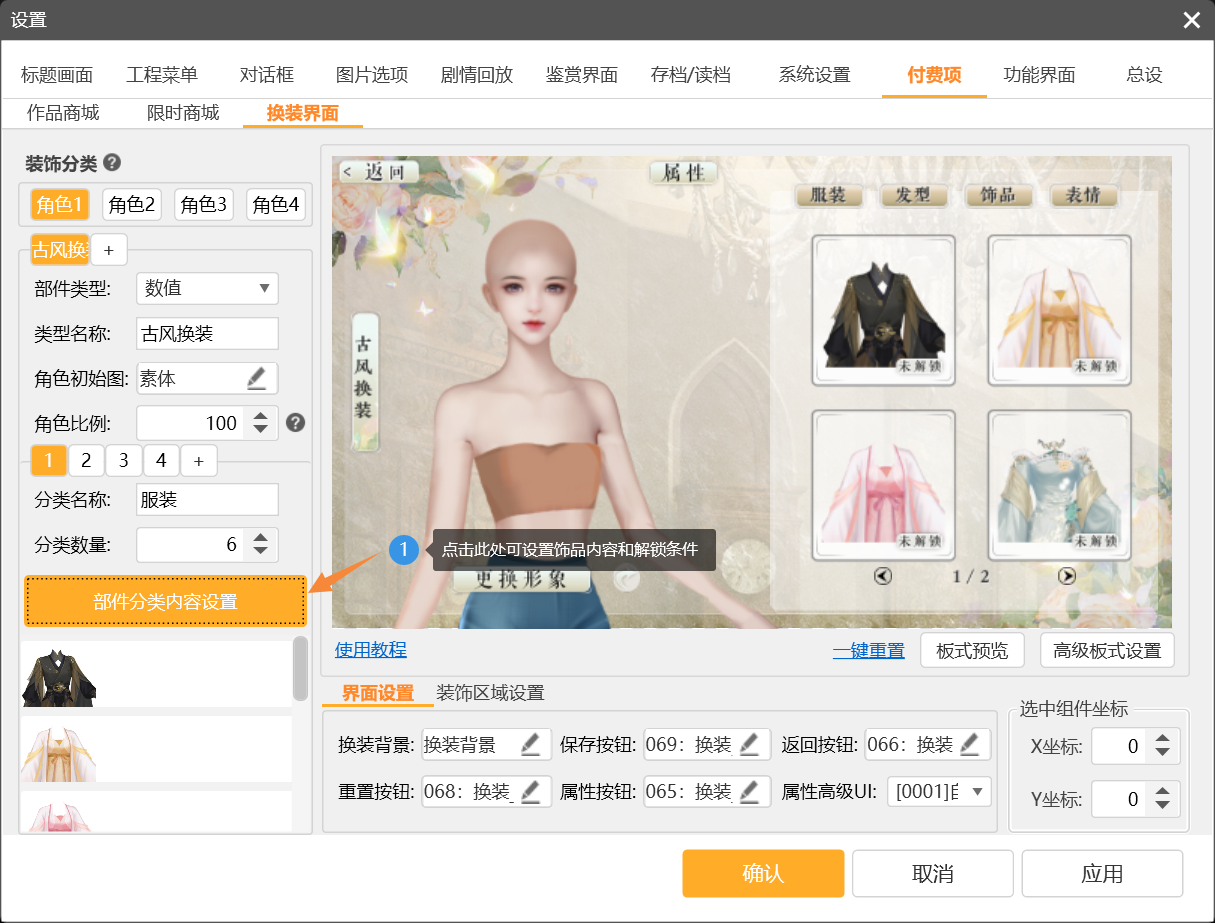
②部件分类内容设置
*部件所属图层设置
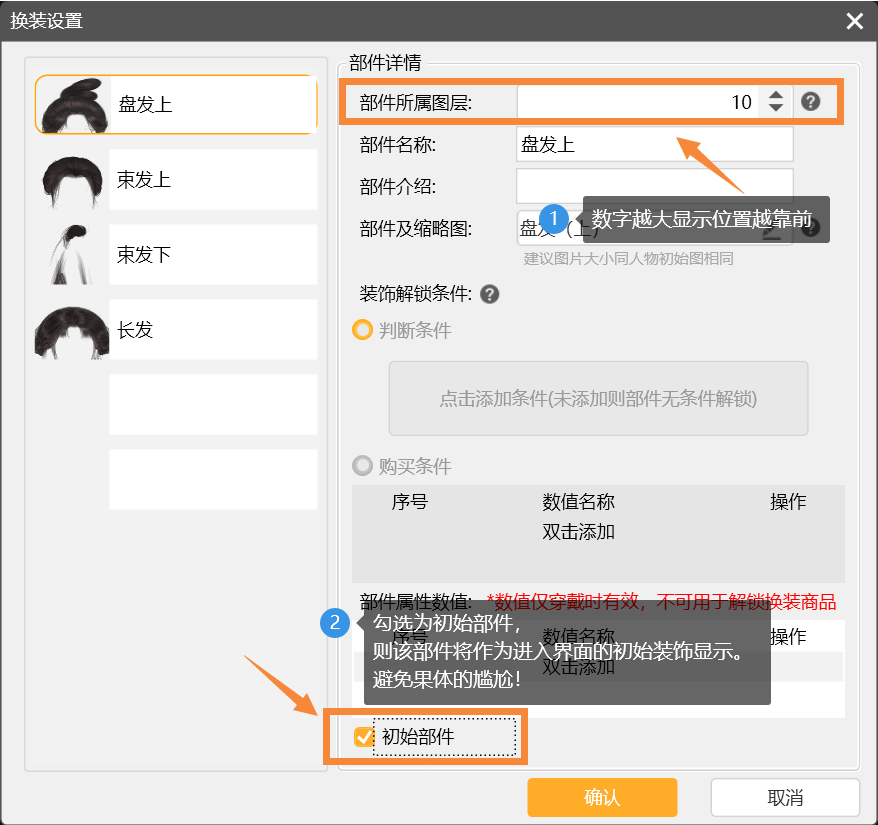
部件所属图层指的是换装时,该配饰显示叠加的顺序;仅可填写“-2至12”的整数,数字越大,显示越靠前;
默认初始立绘图层为0;所以设置的逻辑如下:
①当装饰部件图层编号相同时,点击穿戴会互相替换;
②当装饰部件图层编号不相同,会按数字从大到小显示,编号越大显示越靠前。
③当装饰部件需置于初始立绘之下,例如后发,翅膀之类的装饰,则图层编号需设置为负数。
以服装分类为例,服装需要置于初始立绘上方,则图层编号需>0。
④若没有合适的素体,可以为角色设置初始配饰,可以很好提升刚进入页面的观感。
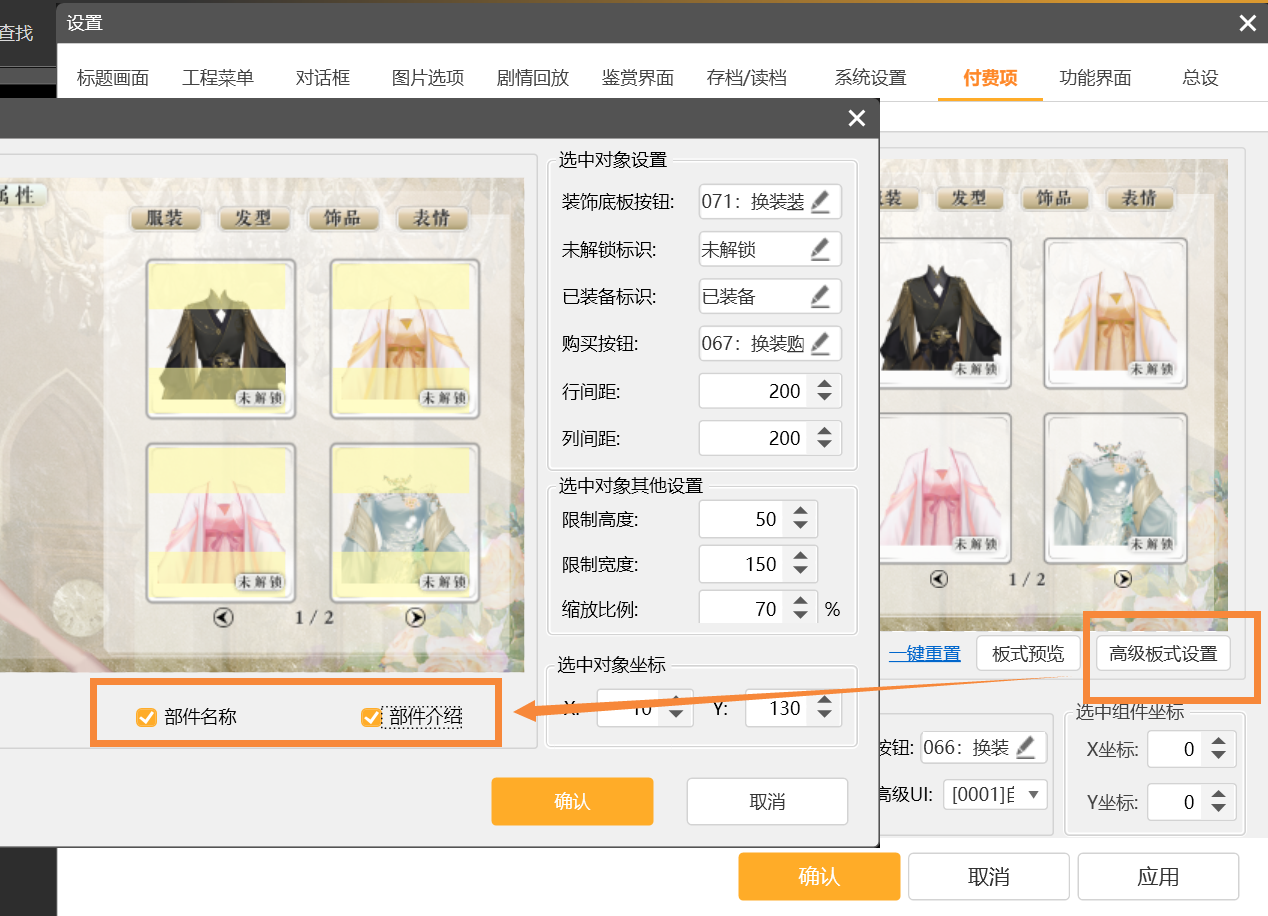
*部件名称和部件介绍设置
这两处设置之后,需要在高级板式设置处,勾选【部件名称】和【部件介绍】才可展示到预览界面。
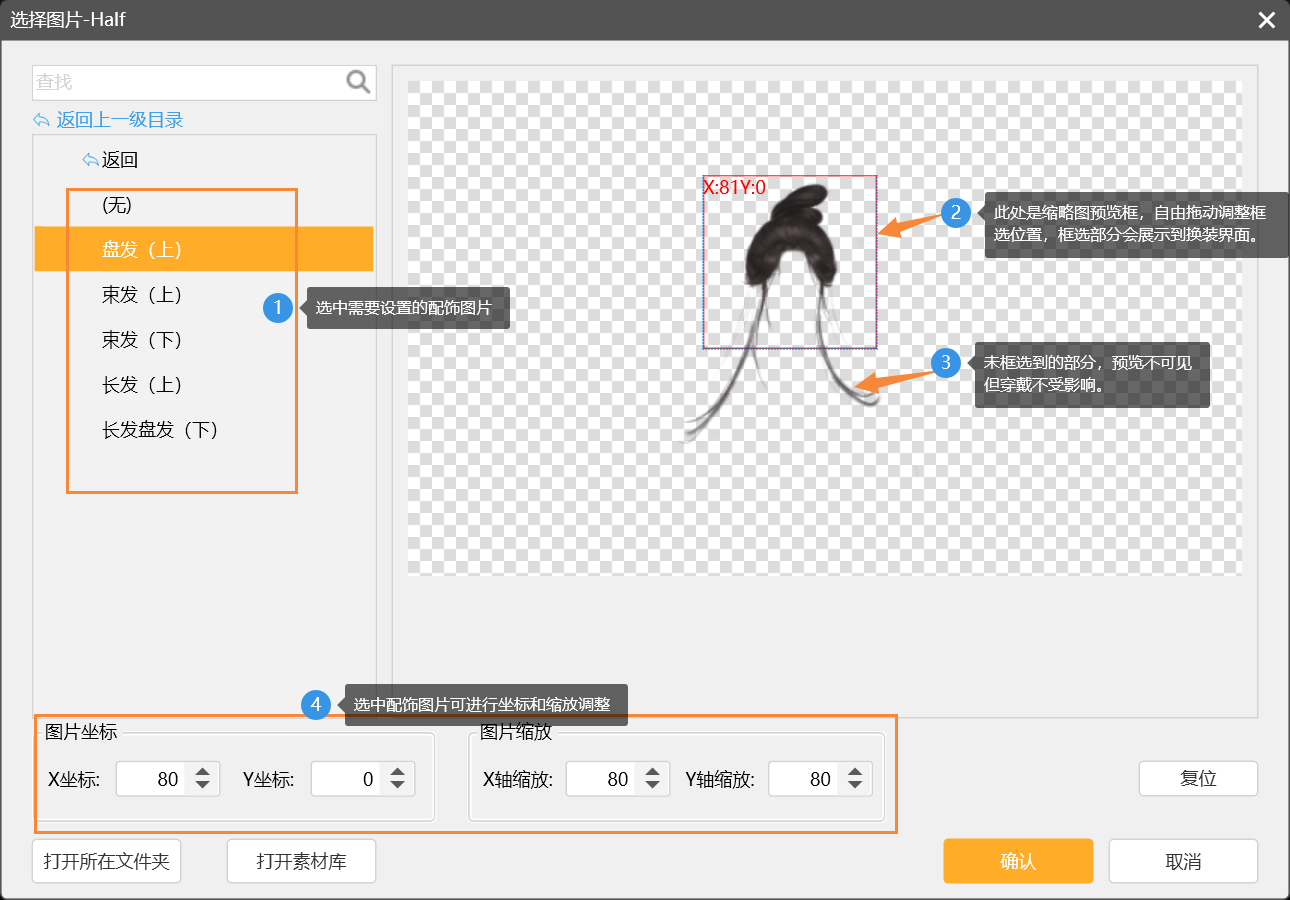
*部件及缩略图设置
此处可设置配饰底图和该配饰在换装界面下的缩略图。设置界面有预览框供参考,只有在预览框里面的部分才可以显示在配饰缩略图(底图未框选到的部分穿戴时不受影响)。点击底图可自由缩放,调整配饰位置和大小。
*添加装饰解锁条件
目前可以使用两种方式来设置饰品的解锁条件:
第一种是判断条件:可通过高级条件分歧来设置。
第二种是购买条件:购买条件与你设置的部件类型同步,分为数值解锁、商品解锁、限定商品解锁。
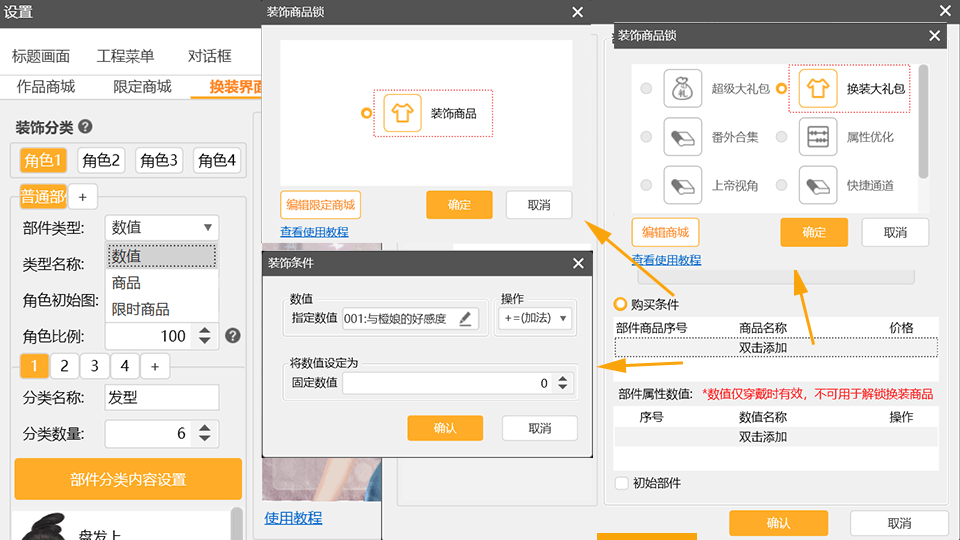
*此处需要注意的是:若设置了配饰属性,并需要在界面进行属性数值展示,需要通过高级UI设置【换装属性界面】,并在【界面设置】--【属性高级UI】进行关联,通过配饰获得的属性数值仅可在剧情中使用,穿戴时生效,不可用于解锁换装商品;
以上内容都设置好,单个配饰内容设置就算完成了。其他配饰设置同理,设置预览如下:

第四步,呼叫换装界面
ctrl+Q切换高级模式,选中【逻辑】-【呼叫界面】-选择【系统保留-换装界面】-选择需要呼叫的【换装角色】,点击确定即可。
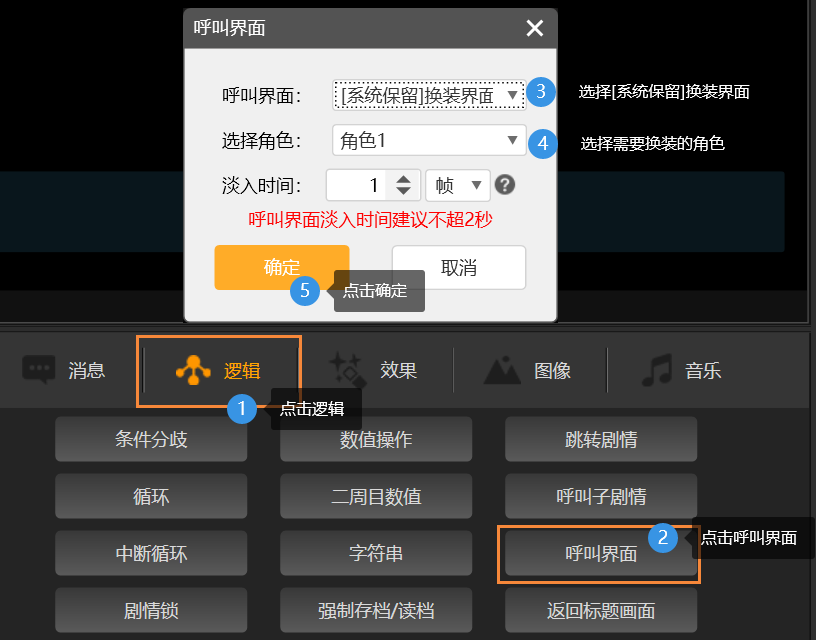
*若需要添加换装界面至菜单,则需要点击高级UI--在编辑界面添加按钮组件-设置按钮事件--执行内容选择呼叫换装界面即可。
点击此处查看:如何在工程菜单中添加界面按钮第五步,绑定换装角色
*操作位置
选择【图像】-点击【换装角色】即进入绑定换装角色设置页面。

*角色指定
在图片图形处,可以下拉选择换装需要绑定的角色,也可使用字符串指定。显示位置可直接调整角色坐标,也可使用数值指定角色位置。
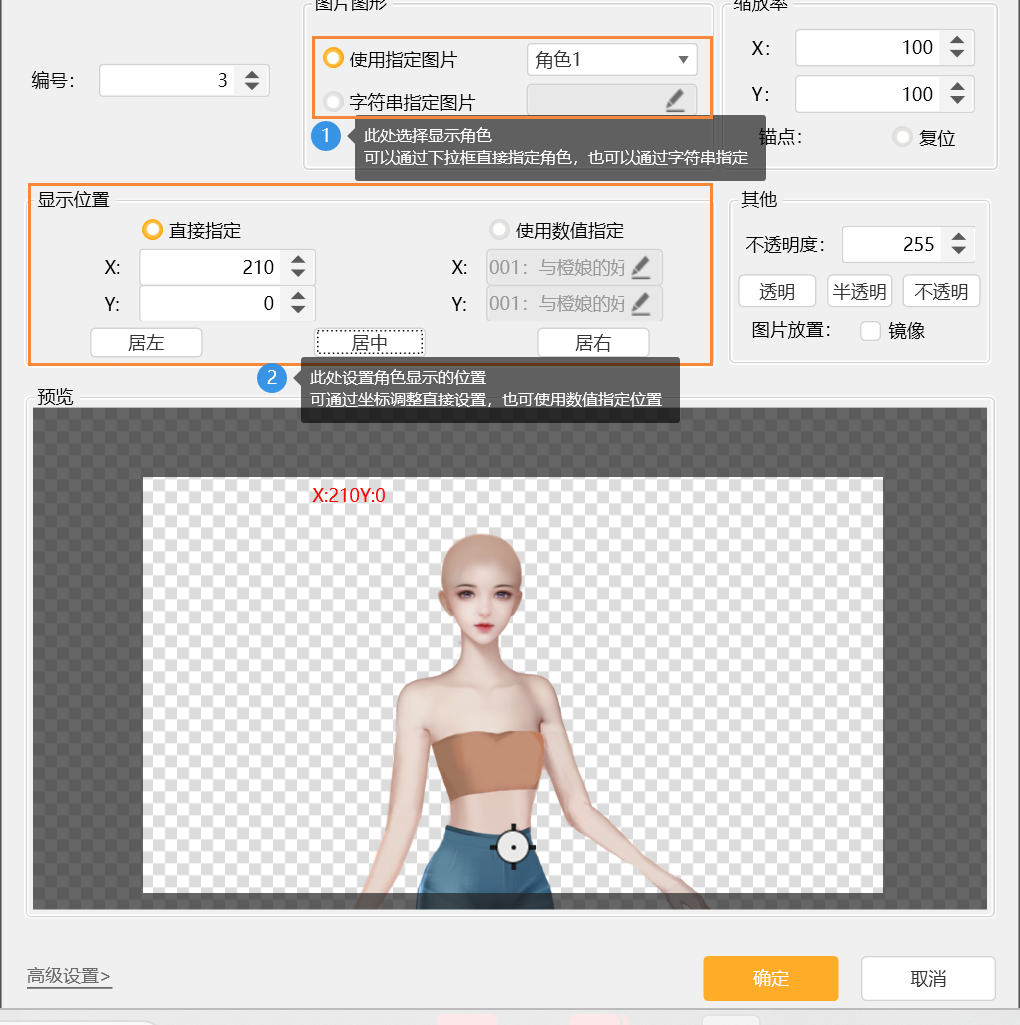
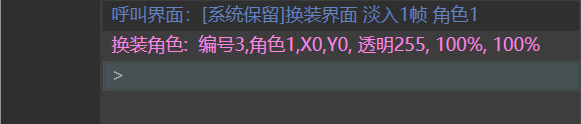
*指定好换装角色之后,工程显示参考如下,剧情中需要调用此角色时,可复制该代码或者再次设置即可。
*一键绑定换装角色
在工具--批量导入文本--绑定立绘处,可选择一键绑定换装立绘哦。