
如何在工具中添加视频

2024-01-29   类型-工具

一、功能位置

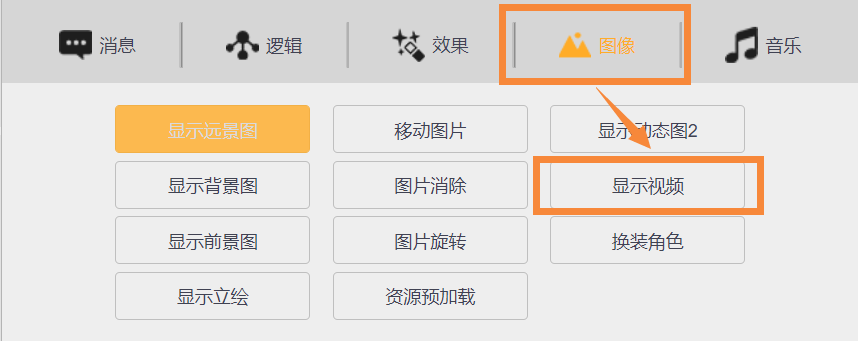
在橙光工具3.0版本中,将页面切换为高级模式。操作栏点击【图像--显示视频】即可唤出添加视频页面。同时高级UI设置界面,也可添加视频组件。此功能暂时仅支持签约作者使用。
二、操作步骤

1.制作需要的视频内容:

视频限制格式为MP4,编码格式为H264;单个视频大小不可超过50MB,作品所有视频大小不可超过:300MB

2.将视频文件放置到指定工程文件夹之下:

普通指定视频放置到Graphics-Video文件夹,字符串指定视频放置到Graphics-other文件夹。

3.打开显示视频界面设置视频:

此处与背景图和立绘设置方法基本一致,选择好所需视频,调整视频位置、音量及播放模式确定即可。
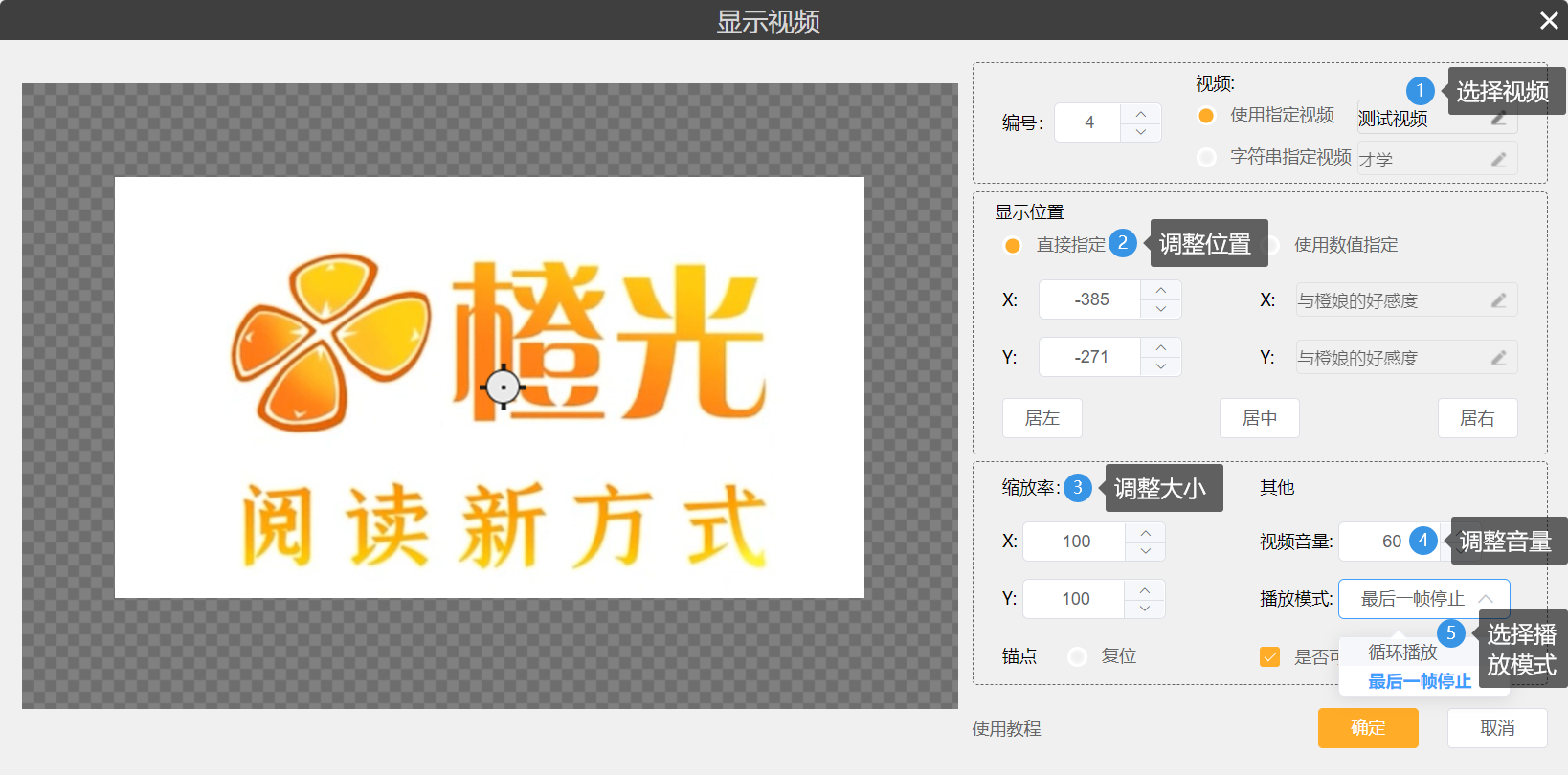
*需要注意的是,设置播放模式的时候,作者可以选择用户在观看时是否可以跳过该视频:

若是循环播放模式,则默认勾选用户点击可跳过该视频;

若是最后一帧停止播放模式,则作者可自主选择是否可以点击跳过该视频;

三、注意事项

移动图片、消除图片、旋转图片、简易特效以及图片高级设置中均不可对视频进行设置。


0个人觉得很赞

如何在工具中添加视频

2024-01-29 类型-工具

一、功能位置

在橙光工具3.0版本中,将页面切换为高级模式。操作栏点击【图像--显示视频】即可唤出添加视频页面。同时高级UI设置界面,也可添加视频组件。此功能暂时仅支持签约作者使用。

二、操作步骤

1.制作需要的视频内容:

视频限制格式为MP4,编码格式为H264;单个视频大小不可超过50MB,作品所有视频大小不可超过:300MB

2.将视频文件放置到指定工程文件夹之下:

普通指定视频放置到Graphics-Video文件夹,字符串指定视频放置到Graphics-other文件夹。

3.打开显示视频界面设置视频:

此处与背景图和立绘设置方法基本一致,选择好所需视频,调整视频位置、音量及播放模式确定即可。

*需要注意的是,设置播放模式的时候,作者可以选择用户在观看时是否可以跳过该视频:

若是循环播放模式,则默认勾选用户点击可跳过该视频;

若是最后一帧停止播放模式,则作者可自主选择是否可以点击跳过该视频;

三、注意事项

移动图片、消除图片、旋转图片、简易特效以及图片高级设置中均不可对视频进行设置。