
如何用图片选项制作人物选择界面

2021-06-17   类型-工具

一、什么是“人物选择界面”

用图片选项制作人物选择界面,即用“图片选项”功能来选择攻略人物或主人公视角。利用此项功能,可以在制作时使画面有更多样的变化,在视觉效果上会有创新。人物选择功能大大提高了作品的互动性,给予用户多样的选择。

二、原理及所需功能

通过“设置”中的“图片选项”功能将人物立绘制作成按钮,再通过制作菜单下的“图片选项”功能,制作人物选择界面。

三、步骤

第一步,打开橙光2.0制作工具。

第二步,点击“Ctrl+Q”切换至高级模式。

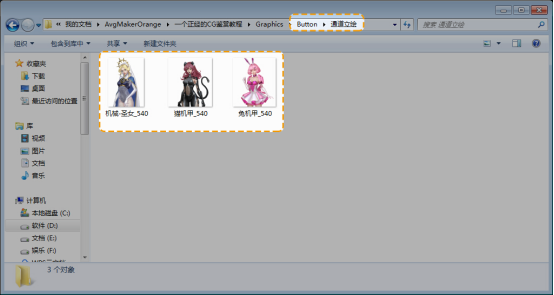
第三步,将人物按钮素材置入“Button”文件夹中。
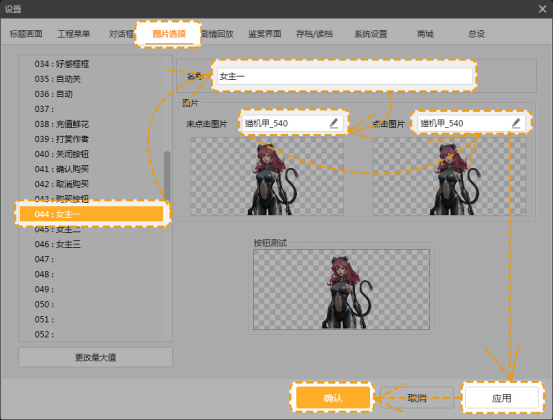
第四步,制作人物选择界面所需按钮。
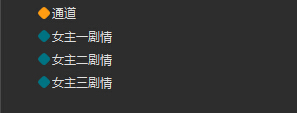
第五步,在剧情栏中,创建可选择人物的剧情树。
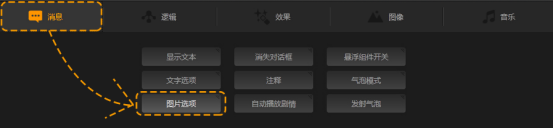
第六步,点击制作菜单下的“消息”,选择“图片选项”。
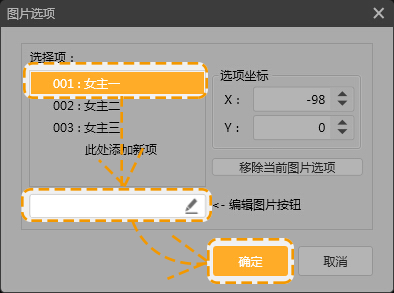
第七步,在跳出的“图片选项”页面中,点击“编辑图片按钮”,选择制作好的人物按钮,点击“确定”。
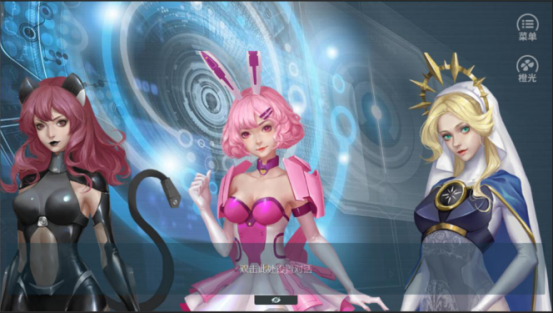
第八步,在效果画面中,点击人物选项按钮,拖动至合适的位置。
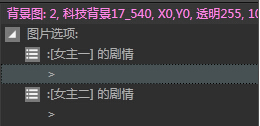
第九步,点击剧情事件中,“图片选项”内第一个人物选项下的空白编辑条。
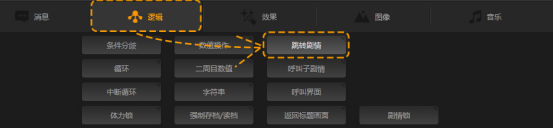
第十步,点击制作菜单下的“逻辑”,选择“跳转剧情”。
第十一步,在“跳转剧情”页面中,选择与人物选项相对应的剧情文件夹,点击“确认”。
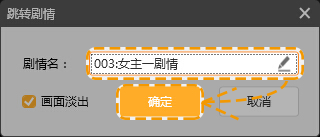
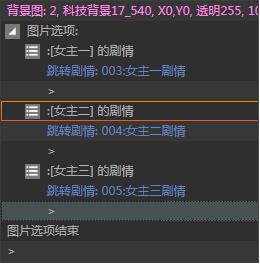
第十二步,依照上述操作,设置其他人物选项跳转至对应的剧情文件夹,并在对应文件夹中编辑剧情文本。
四、注意事项

结合本篇教程,可以额外拓展很多不同的显示效果,可根据需要自行设置。

0个人觉得很赞

如何用图片选项制作人物选择界面

2021-06-17 类型-工具

一、什么是“人物选择界面”

用图片选项制作人物选择界面,即用“图片选项”功能来选择攻略人物或主人公视角。利用此项功能,可以在制作时使画面有更多样的变化,在视觉效果上会有创新。人物选择功能大大提高了作品的互动性,给予用户多样的选择。

二、原理及所需功能

通过“设置”中的“图片选项”功能将人物立绘制作成按钮,再通过制作菜单下的“图片选项”功能,制作人物选择界面。

三、步骤

第一步,打开橙光2.0制作工具。

第二步,点击“Ctrl+Q”切换至高级模式。

第三步,将人物按钮素材置入“Button”文件夹中。

第四步,制作人物选择界面所需按钮。

第五步,在剧情栏中,创建可选择人物的剧情树。

第六步,点击制作菜单下的“消息”,选择“图片选项”。

第七步,在跳出的“图片选项”页面中,点击“编辑图片按钮”,选择制作好的人物按钮,点击“确定”。

第八步,在效果画面中,点击人物选项按钮,拖动至合适的位置。

第九步,点击剧情事件中,“图片选项”内第一个人物选项下的空白编辑条。

第十步,点击制作菜单下的“逻辑”,选择“跳转剧情”。

第十一步,在“跳转剧情”页面中,选择与人物选项相对应的剧情文件夹,点击“确认”。

第十二步,依照上述操作,设置其他人物选项跳转至对应的剧情文件夹,并在对应文件夹中编辑剧情文本。

四、注意事项

结合本篇教程,可以额外拓展很多不同的显示效果,可根据需要自行设置。