


一、什么是简易特效
简易特效就是给画面进行简单的特殊效果处理。
包括马赛克、毛刺、高斯模糊、放大淡出、缩小后放大。每一项都可以再进行更细节的设置。
简易特效在初级模式和高级模式下都可以使用。
二、设置位置
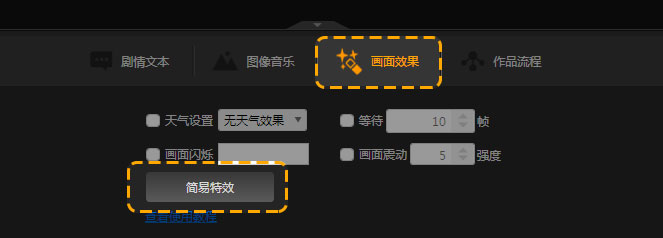
初级模式:
【画面效果】-【简易特效】
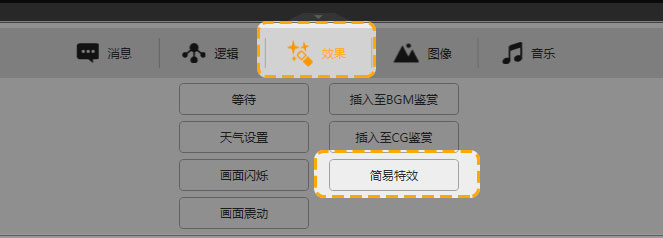
高级模式:
【效果】-【简易特效】
三、如何设置
初级模式:
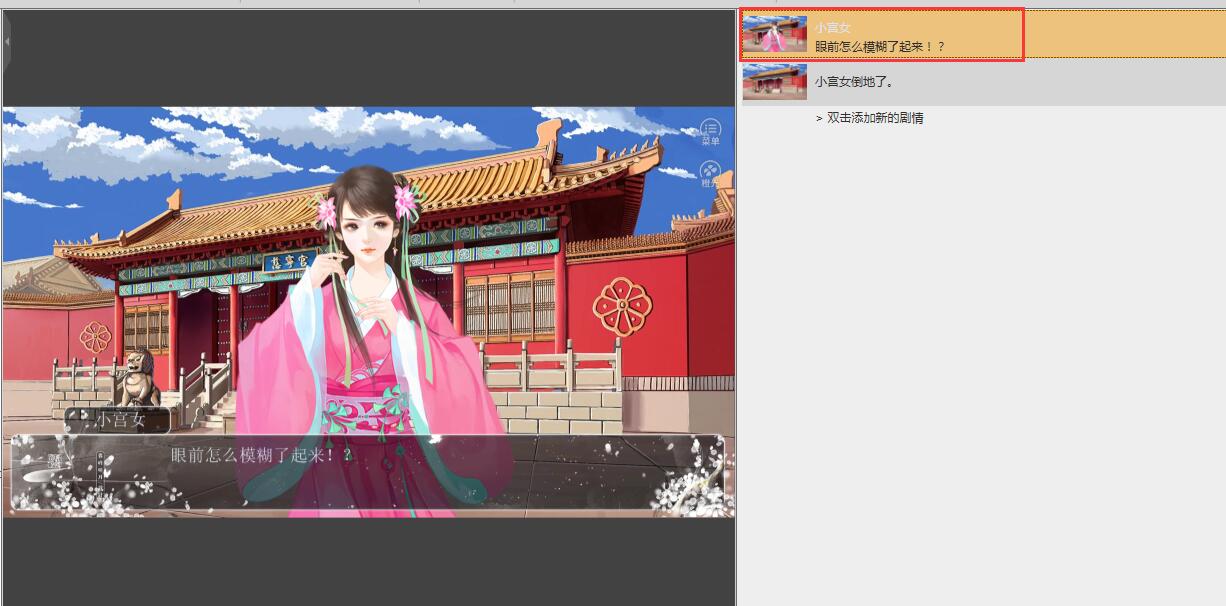
第一步:选中需要设置简易特效的剧情的上一个剧情。
例如,需要在第二句话显示的时候画面进行模糊,就选中第一句话。
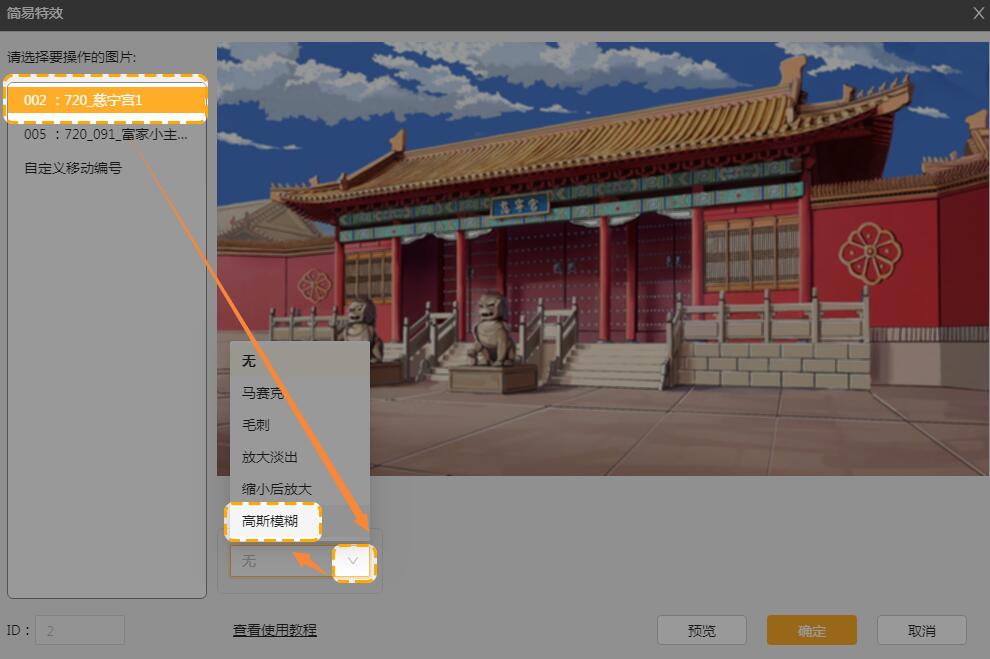
第二步:选择【画面效果】,点击【简易特效】。在打开的窗口中进行设置。
选择要设置效果的图像,点击下拉箭头,选择【高斯模糊】。
第三步:设置细节内容,并点击预览进行调整。
①拖拽调整颗粒度;
②输入数字,或点上、下键进行微调;
③输入由清晰变模糊的帧数/秒数(箭头下拉可选择秒)。
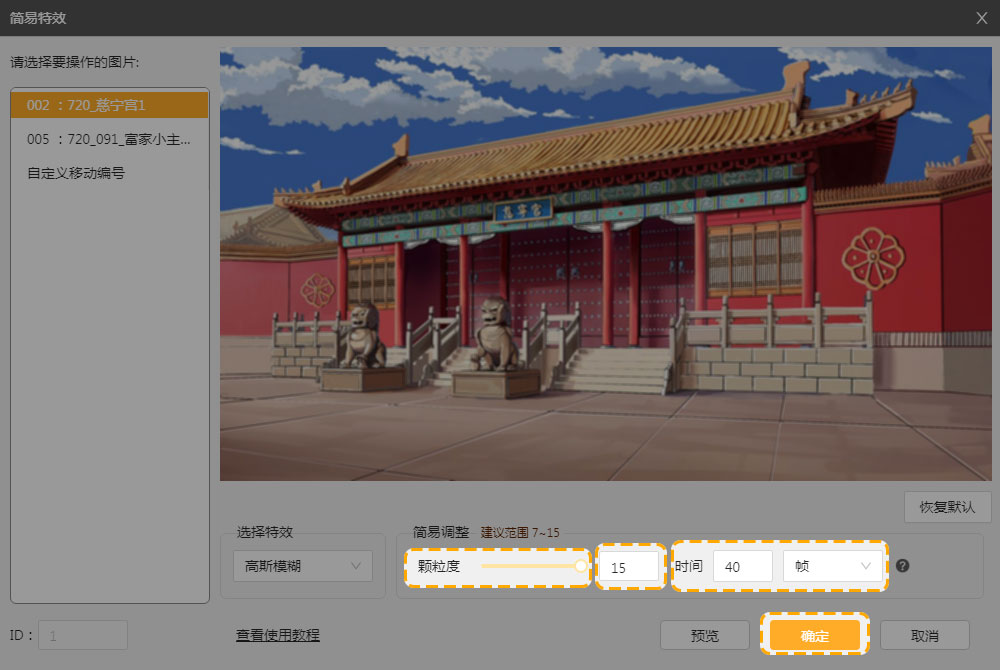
鼠标悬浮【问号】可查看帧秒兑换公式。
【预览】可以查看最终的模糊效果。动态变化需在测试中查看。
第四步:点击确定之后查看设置显示,如下图。
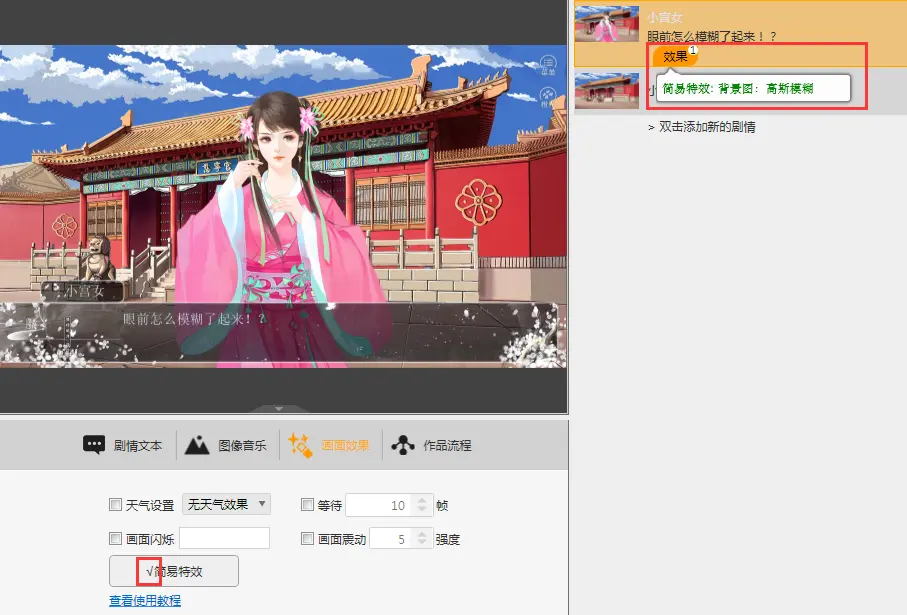
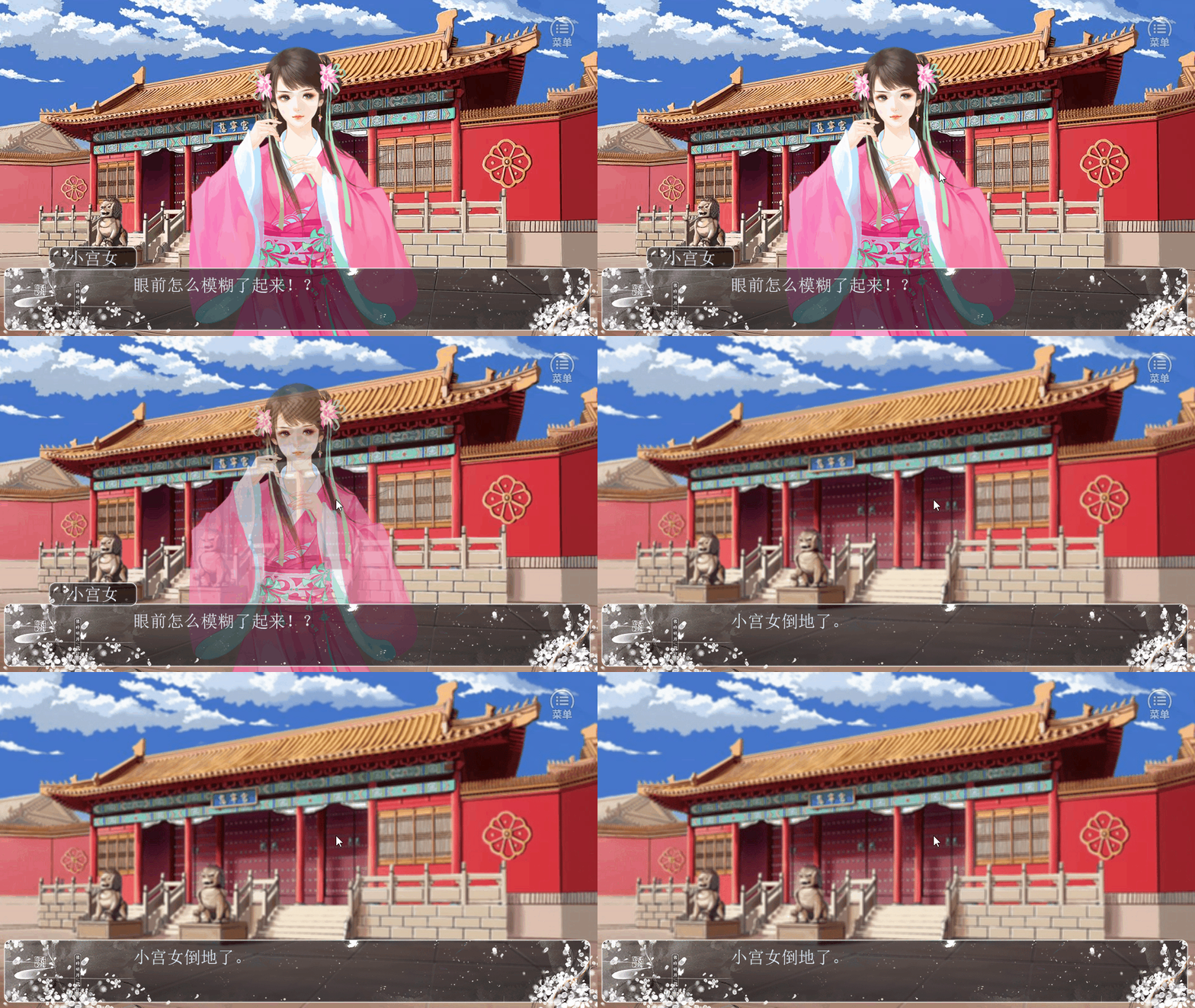
第五步:进行测试。根据测试效果进行微调,即可完成。
效果如下图:
高级模式:
第一步:选中需要设置简易特效的剧情或事件下方。
例如,要在立绘出现之后,小宫女在说话的剧情时,立绘出现毛刺的效果,那就选中这个文本。
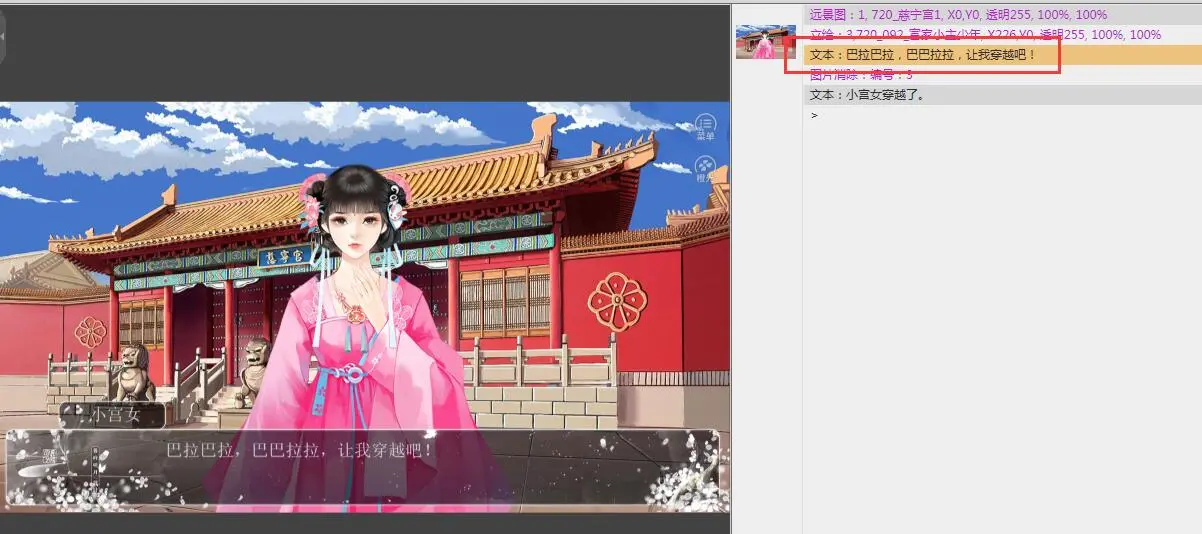
第二步:选择【效果】,点击【简易特效】。在打开的窗口中进行设置。
选择要设置效果的图像,点击下拉箭头,选择【毛刺】。
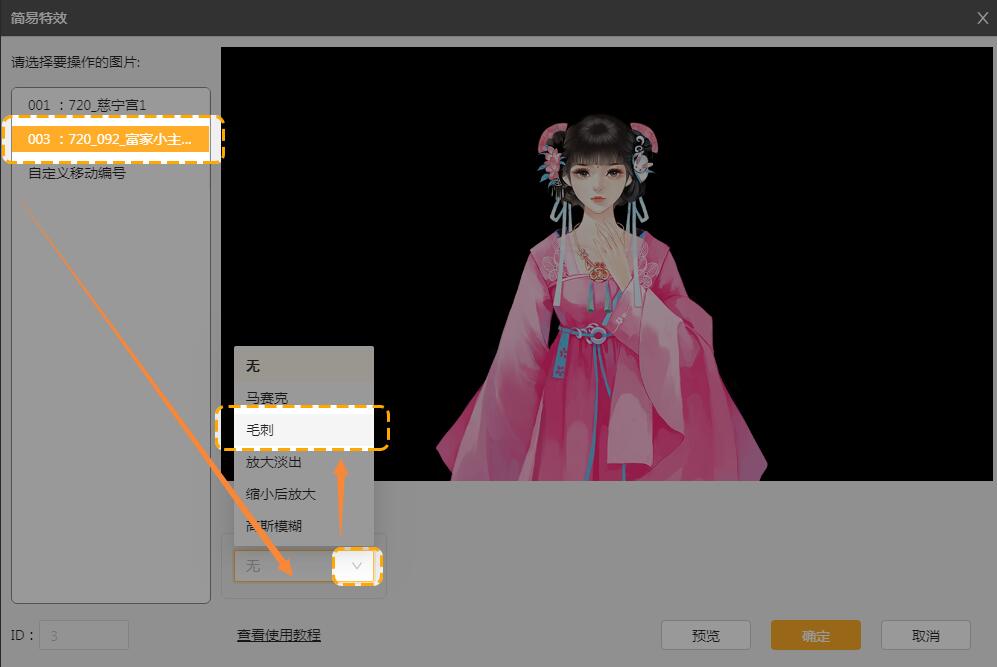
第三步:设置细节内容,并点击预览进行调整。
①拖拽调整毛刺程度;
②输入数字,或点上、下键进行微调;
③选择效果循环播放,还是固定帧数/秒数播放。
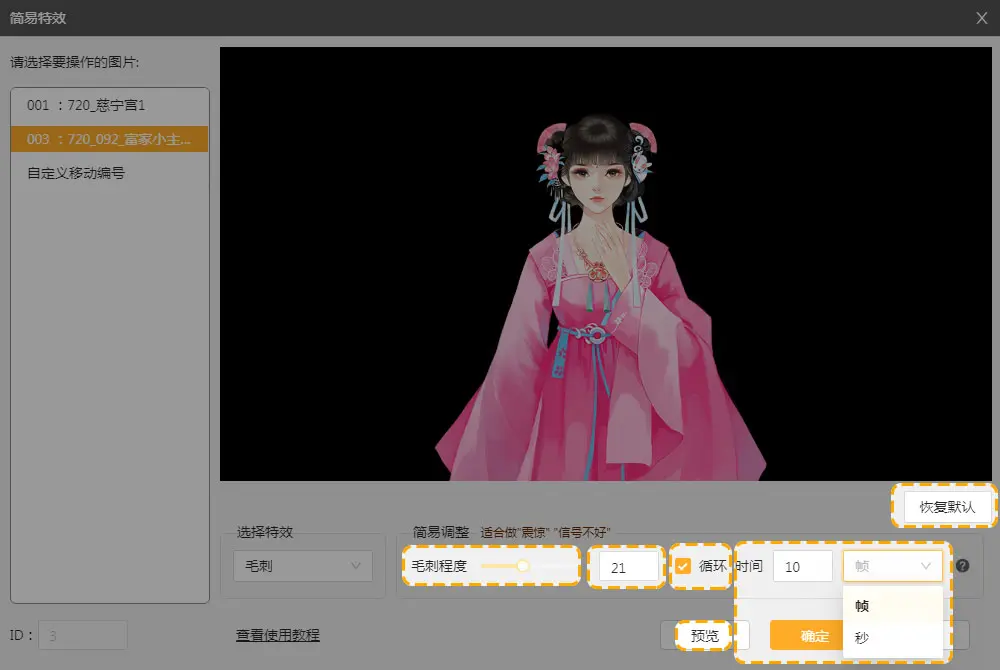
【恢复默认】可以恢复默认效果。
【预览】可以进行效果预览。如果选择循环,还需要再次点击预览才会停止预览效果。
第四步:如果设置了循环播放,需要在其他的地方停止,还需要增加停止效果的事件。
在需要停止的地方添加【无】的效果,然后点击确定。
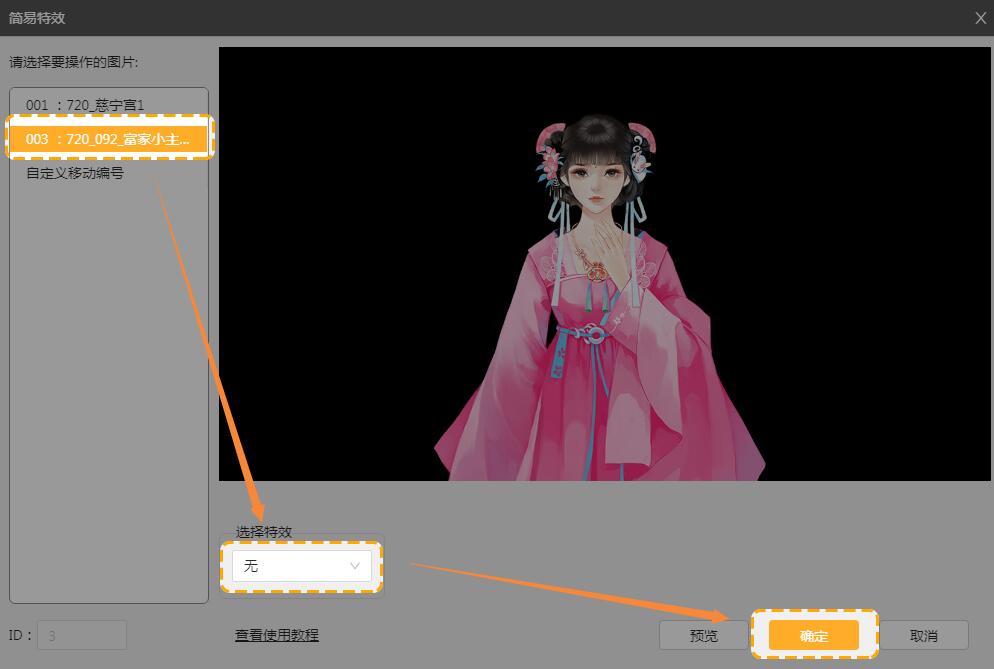
第五步:补充其他的图片效果,并进行测试。
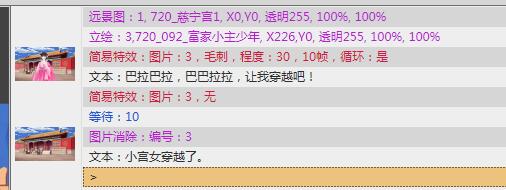
根据测试效果进行微调,即可完成。
效果如下图:
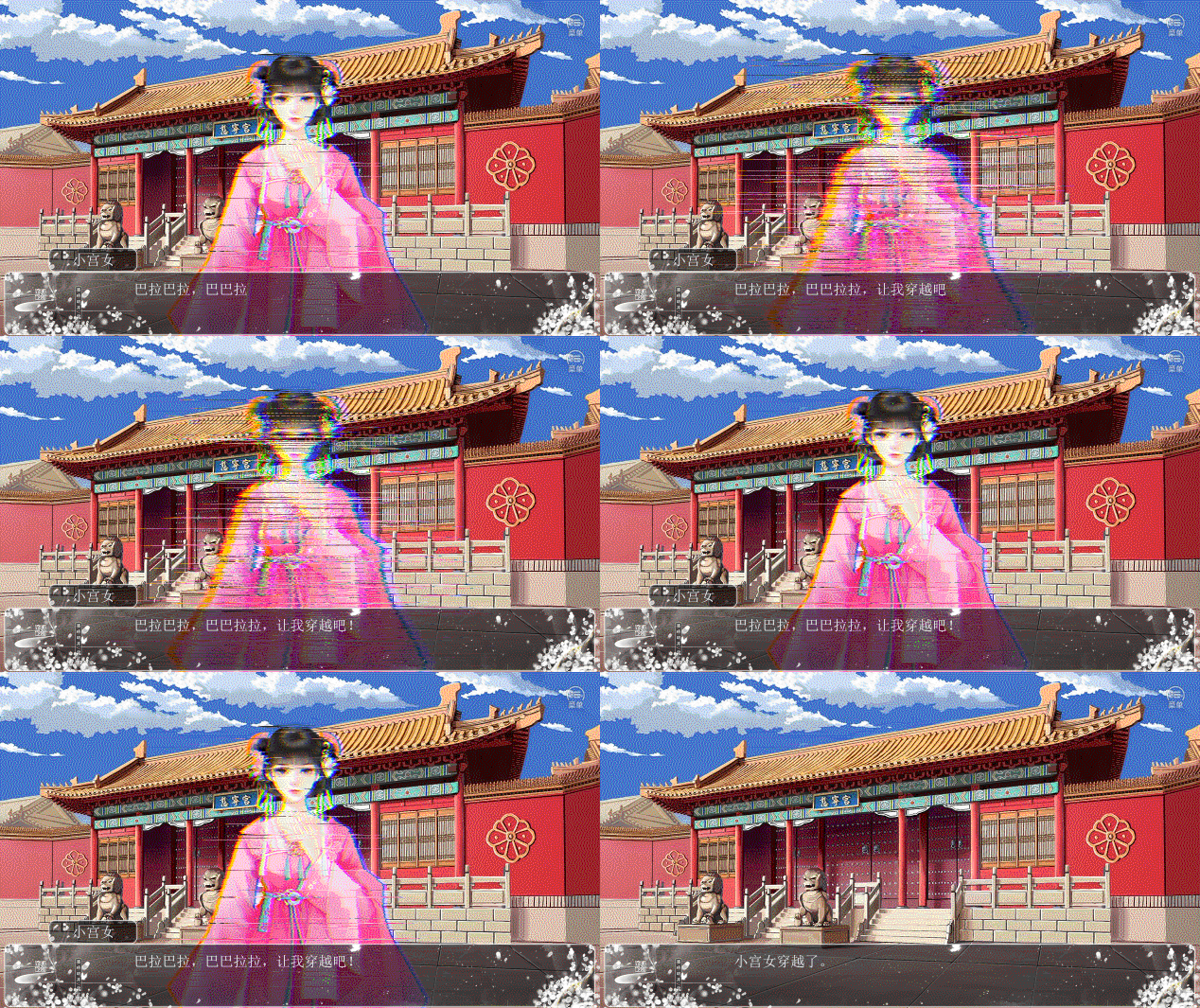
更多效果可以在工具中进行尝试,建议使用简易特效时,对图片进行裁剪,否则可能会出现图片过大,画面、剧情卡顿的情况。