如何使用AI生成动态视频素材

2025-02-14   类型-美术

一、教程内容

此教程用于将静态素材通过AI生成转换为动态视频的制作,整个操作流程大致分为:

(1)通过海螺AI导入静态素材并转换为动态视频达到以下效果并导出。

(2)在3.0制作工具中切换为高级模式,将视频素材导入至工程文件。

二、操作步骤

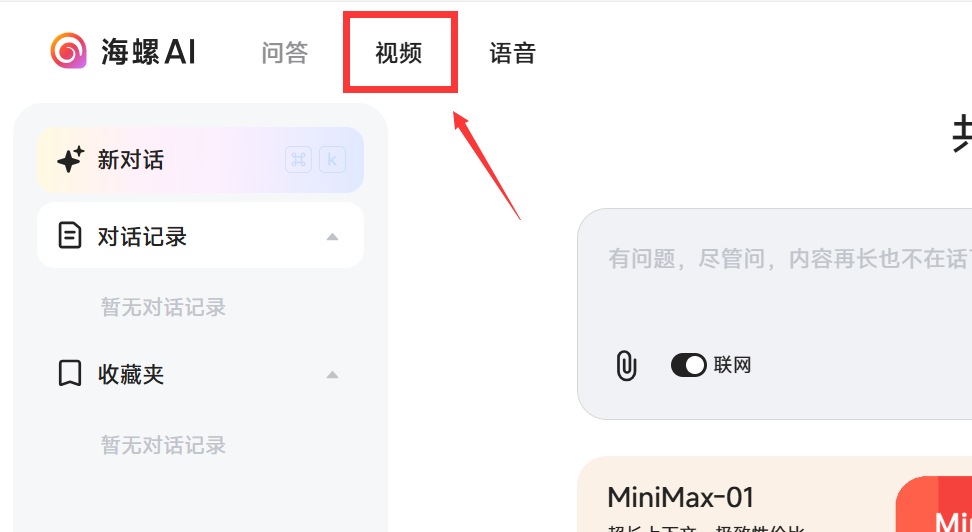
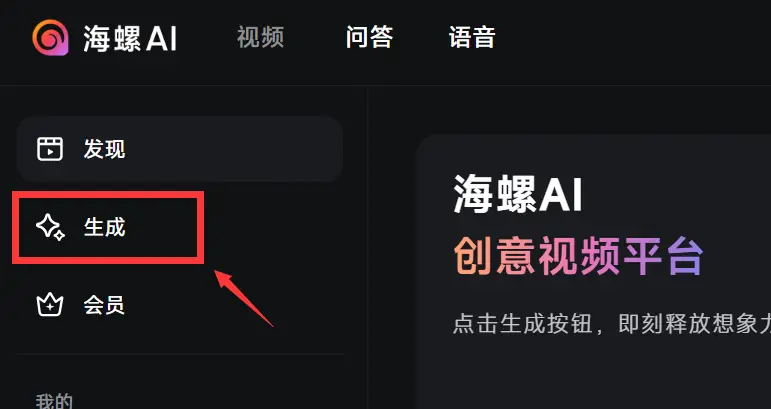
(1)百度搜索【海螺AI】或点击以下网址进入网站,选择【视频】-【生成】-【图生视频】

海螺AI
(2)导入准备好的静态素材,输入对效果需求的描述文案,选择I2V-01-live模型,点击生成。

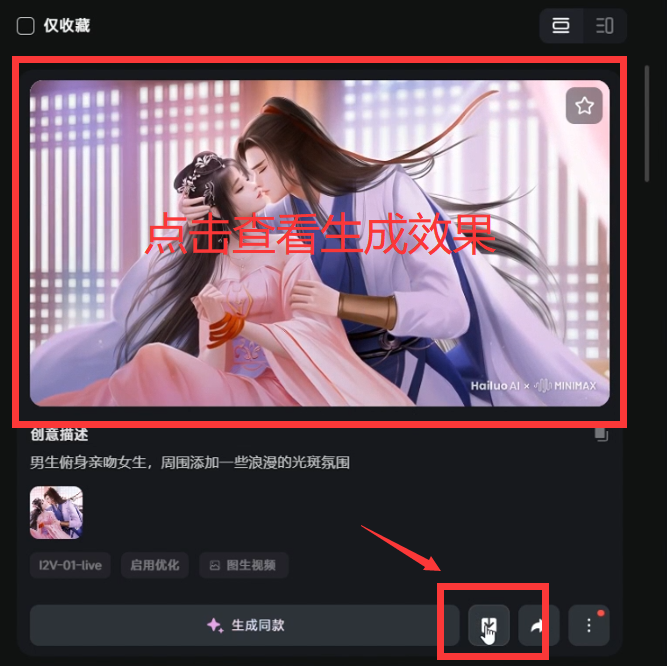
(3)视频生成成功,可在页面右侧点击查看效果并下载保存至本地。

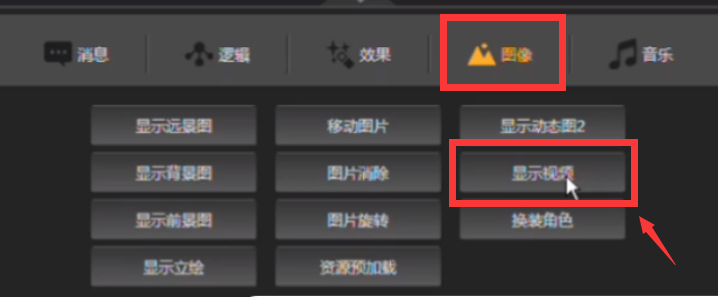
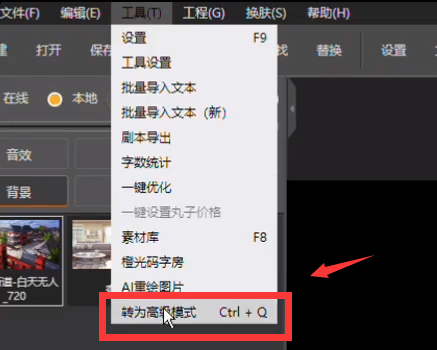
(4)打开3.0版本橙光制作工具,切换至【高级模式】-【图像】-【显示视频】。

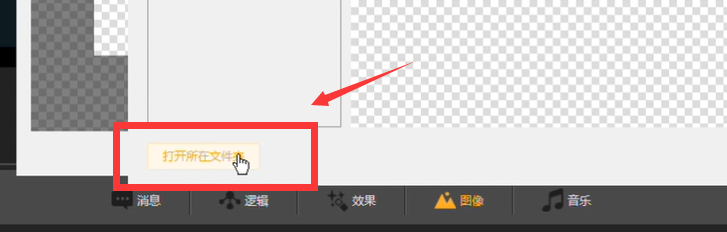
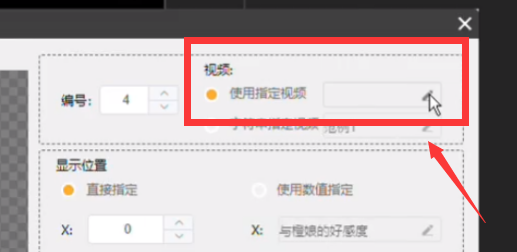
(5)选择【使用指定视频】,点击右侧铅笔图标,打开所在文件夹。

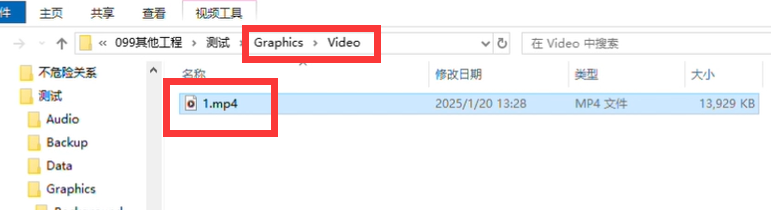
(6)将保存好的视频文件移入Graphics/Videowen文件夹。

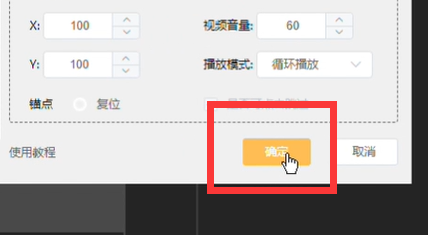
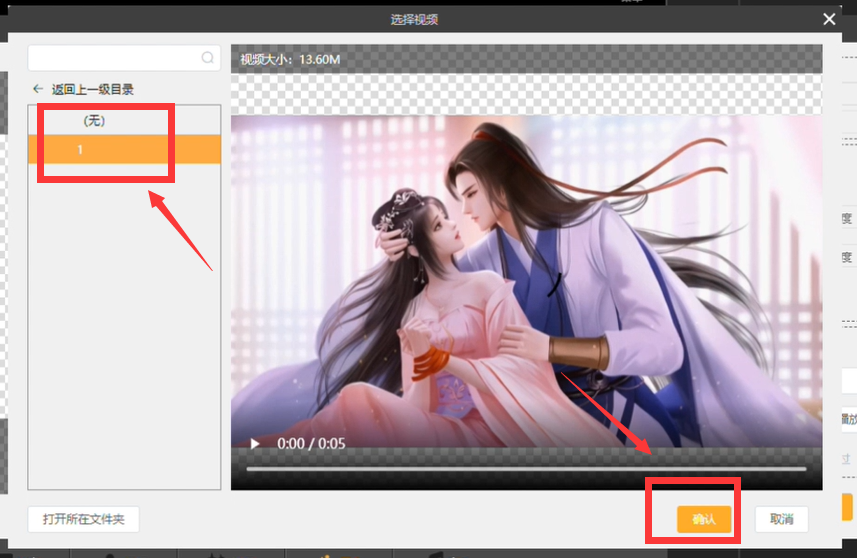
(7)重新点击【使用指定视频】右侧铅笔图标,选择添加好的视频素材,点击【确定】添加成功。

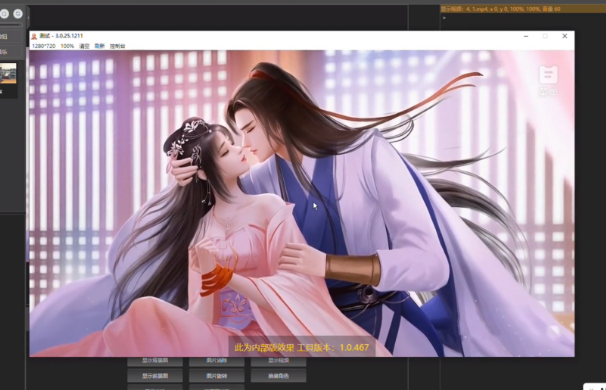
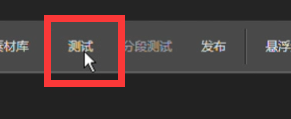
(8)菜单栏选择【测试】即可查看最终效果。


以上就是整个操作的全部过程啦,期待大家的精彩创作!

0个人觉得很赞

如何使用AI生成动态视频素材

2025-02-14 类型-美术

一、教程内容

此教程用于将静态素材通过AI生成转换为动态视频的制作,整个操作流程大致分为:

(1)通过海螺AI导入静态素材并转换为动态视频达到以下效果并导出。

(2)在3.0制作工具中切换为高级模式,将视频素材导入至工程文件。

二、操作步骤

(1)百度搜索【海螺AI】或点击以下网址进入网站,选择【视频】-【生成】-【图生视频】

海螺AI
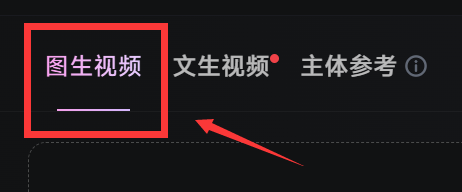
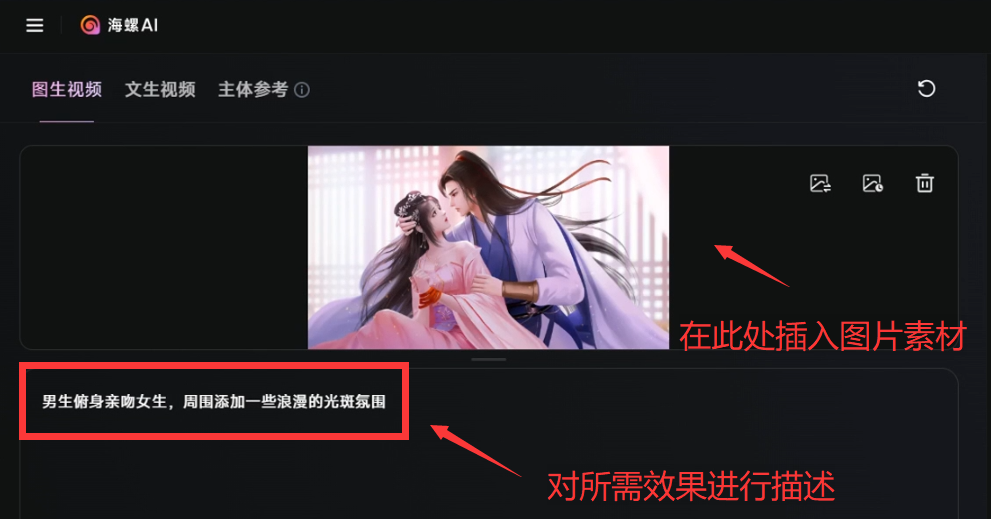
(2)导入准备好的静态素材,输入对效果需求的描述文案,选择I2V-01-live模型,点击生成。
(3)视频生成成功,可在页面右侧点击查看效果并下载保存至本地。
(4)打开3.0版本橙光制作工具,切换至【高级模式】-【图像】-【显示视频】。
(5)选择【使用指定视频】,点击右侧铅笔图标,打开所在文件夹。
(6)将保存好的视频文件移入Graphics/Videowen文件夹。
(7)重新点击【使用指定视频】右侧铅笔图标,选择添加好的视频素材,点击【确定】添加成功。
(8)菜单栏选择【测试】即可查看最终效果。

以上就是整个操作的全部过程啦,期待大家的精彩创作!