
工具如何限时限量售卖商品

2025-02-06   类型-工具

限定商城是作品中的付费系统之一,用来售卖限定时间内可购买的商品,以及限定数量内可购买的商品。用户可通过打赏鲜花,在该商城中购买商品来优化数值。

限定商城沿用普通鲜花商城的排版和基本设置,只是在设置商品和界面布局中有所差别。

一、基本要求

①商品数量上限为36个,已过售卖时间的下架商品也占用一个位置。即一个作品最多只可设置售卖36个限时商品。

②使用条件为基础信用分大于等于50分的签约作者,并在联网和登录的状态下可以进行设置修改。

③商品类型包含“数值”类型和“装饰”类型。

④售卖天数最少1天,最多30天。

售卖数量最少10个,最多5万个。

⑤购买成功后立刻获得对应数值或饰品,仅限当前档位使用,重新开始或切换其他存档,无法再以0花购买

⑥设置完成的限量商品一经发布,不可以再进行修改和删除

⑦丸漫需作品等级达到L2,方可设置。

二、设置位置

【设置】-【付费项】-【限定商城】。

三、设置步骤

以下内容将按照【商品设置】、【界面设置】、【发布注意事项】和【其他说明】四项内容依次介绍,图片多文字长,可使用查找快速定位。

限定商城界面设置大部分与鲜花商城相同,变动较大的区域是①开启功能(需要手动开启)和②商品概况(需要单独进行添加商品和修改商品内容)。
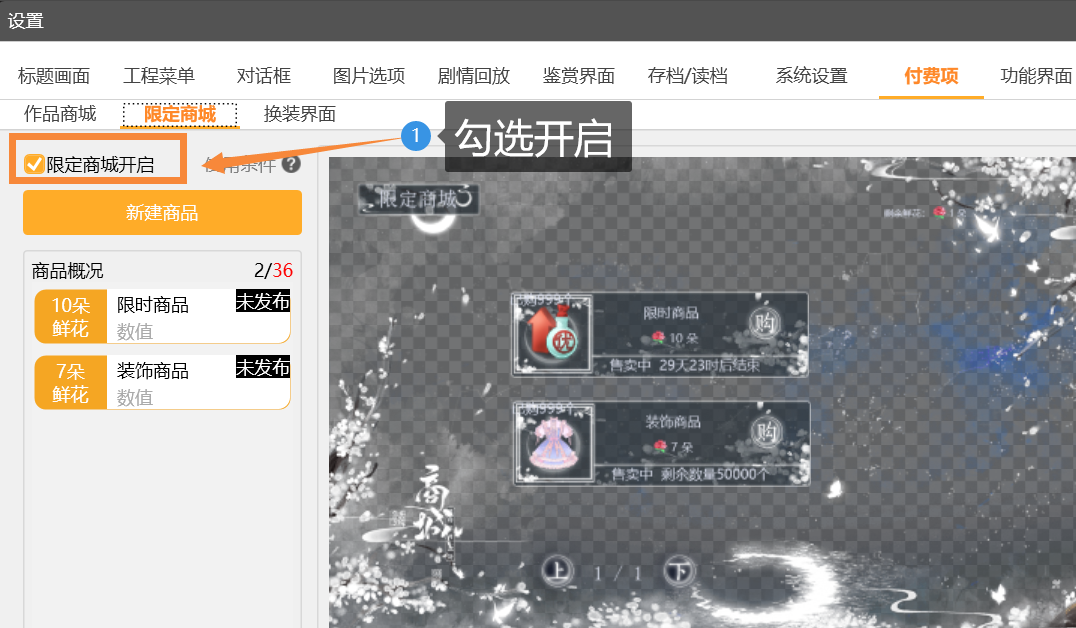
下面我们来制作一个限定商城叭~

1、商品设置

第一步:勾选【限定商城开启】,开启限定商城功能。

第二步:编辑商品。

①开启功能后系统默认添加一个商品。可以右键选中【限时商品1】,再点击【编辑商品】,也可以直接双击。
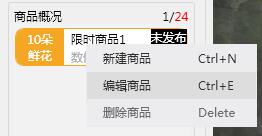
②如果想新增商品,可以点击【新建商品】。

③不想要的显示商品,可以在右键选中后,点击【删除商品】,进行删除操作。
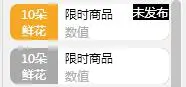
作品发布之后,在限定商城中设置的商品会变成灰色。

p.s.已经发布过的限定商品不可以修改和删除。只可以双击查看商品内容。

所以请在发布之前检查好商品,不需要上架的商品请在发布之前删除。

第三步:填写商品内容。

①【双击添加】可以进行数值或装饰设置,点击类型名称进行切换。装饰类型商品可以关联到换装界面。
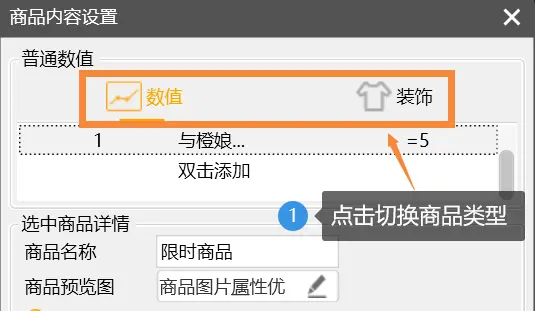
*若设置为装饰类型,则换装设置界面大致如下:
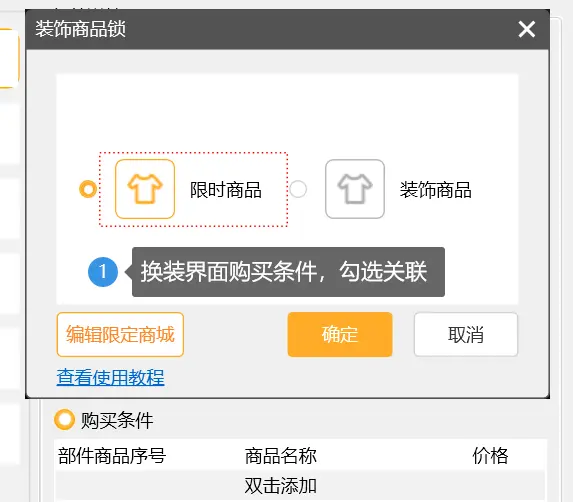
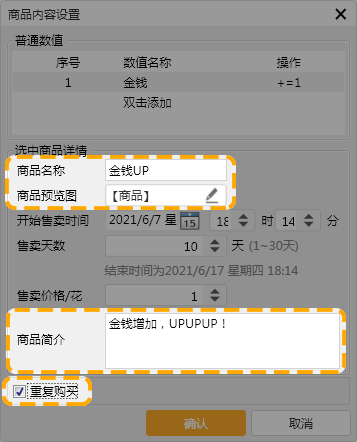
②若设置数值商品,添加好数值之后,可以编辑【商品名称】,选择【商品预览图】,填写【商品简介】,如果商品为可以重复购买,需勾选【重复购买】。
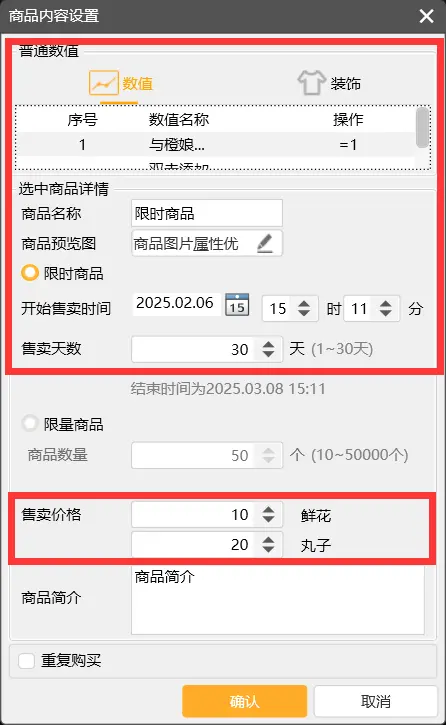
③若想商品限时售卖,则需要调整商品【开始售卖时间】,【售卖天数】,【售卖价格】。
④设置完成并检查无误后,点击【确认】。
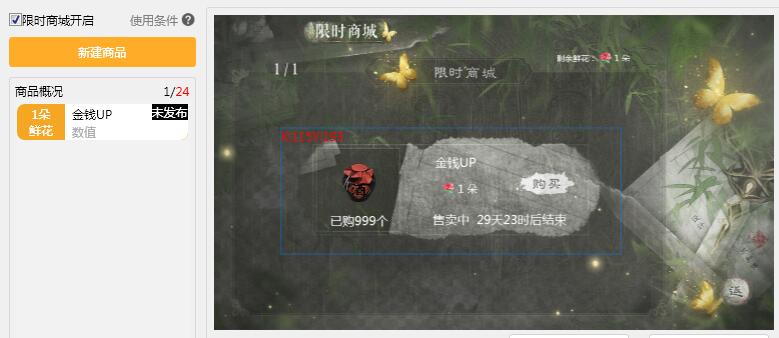
于是就获得了一个限时商品,可以在预览界面查看。

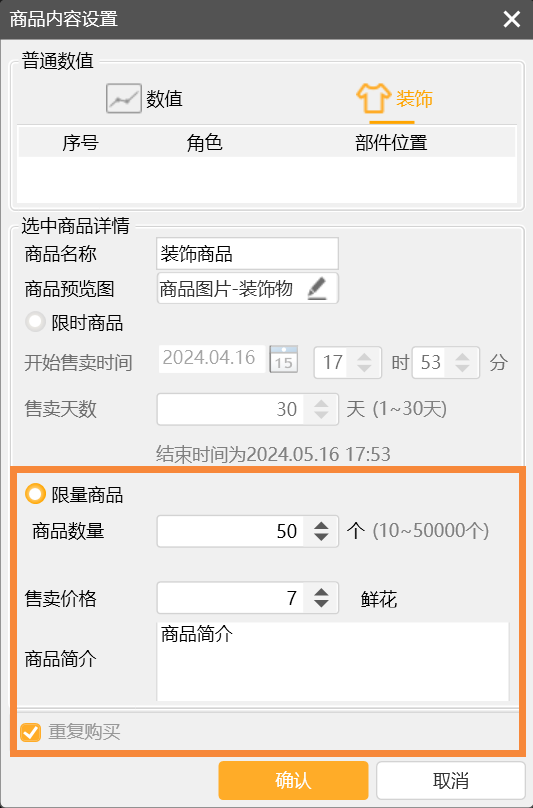
⑤限量商品同理,勾选“限量商品”→设置商品数量→设置售卖价格→填写商品简介,如果商品为可以重复购买,需勾选【重复购买】。
2、界面设置

第一步:设置【商城主界面】

常用的背景图、装饰图片和返回按钮与鲜花商城设置步骤相同。只是新增了一个标签按钮的设置和预览。

标签按钮的功能是可以切换鲜花商城与限时商城。文字内容、按钮底图以及位置都可以进行修改。文字颜色与UI默认颜色相同。

①在【设置】-【图片选项】中设置标签按钮。

②设置标签名称,一般叫【限定商城】。如果设置其他名称,建议与界面标题一致。
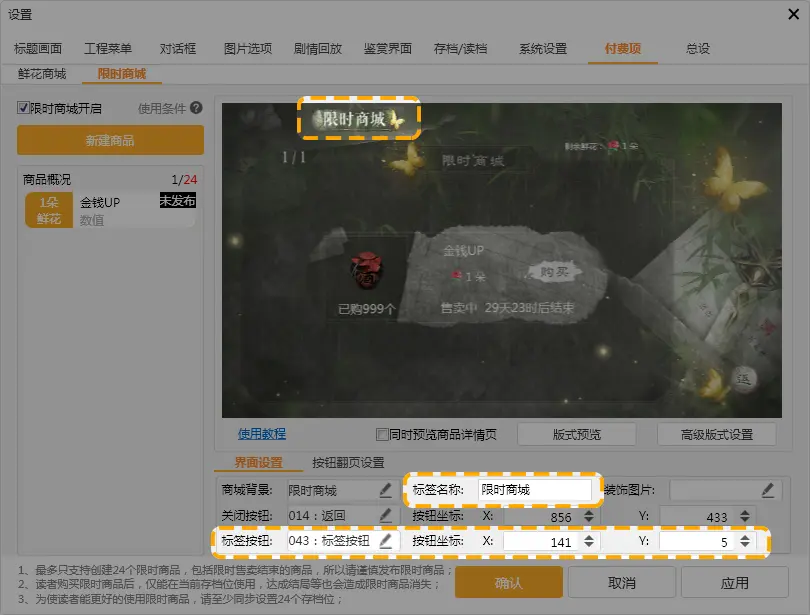
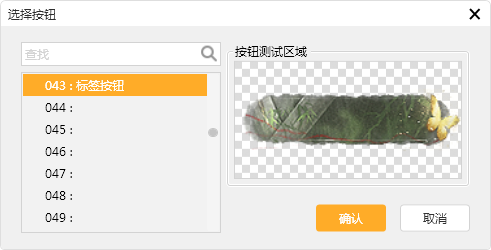
③选择标签按钮的小铅笔,设置标签按钮,点击【确认】。
④根据界面排版,把标签调整到合适的坐标位置,可以直接进行拖拽。如果想添加立绘、物品等装饰性素材,可以选择【装饰图片】。

⑤在【鲜花商城】中设置鲜花商城的标签按钮,方法同上。设置完成后点击【确定】。

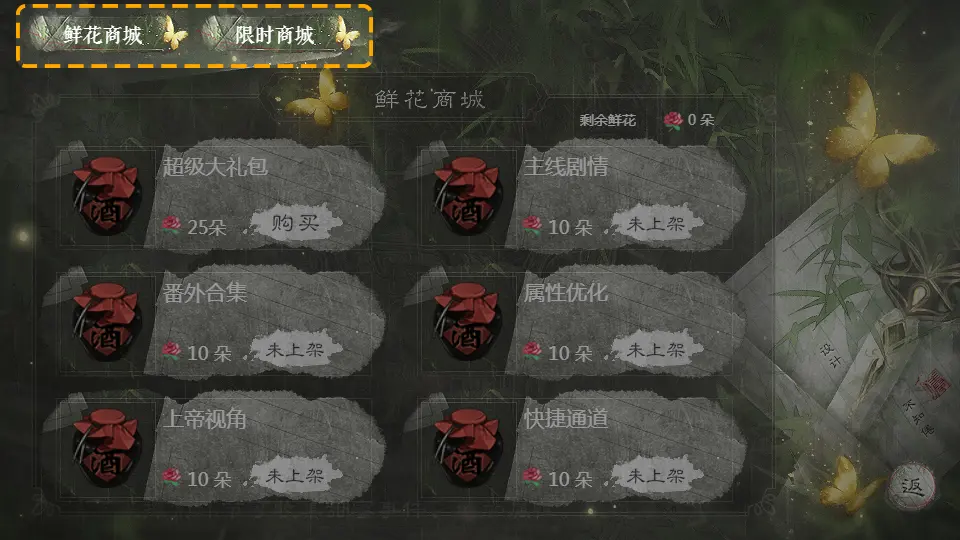
⑥两个按钮设置好后,进行测试效果如下。
⑦如果设置了6个以上的商品,需要添加翻页按钮。

选择【按钮翻页设置】,添加【上一页按钮】和【下一页按钮】,并设置好按钮和页码的坐标,可以直接在预览界面拖拽。设置完成后点击【确定】。

如果没有准备翻页按钮,也可以直接点击【一键设置】使用默认按钮。
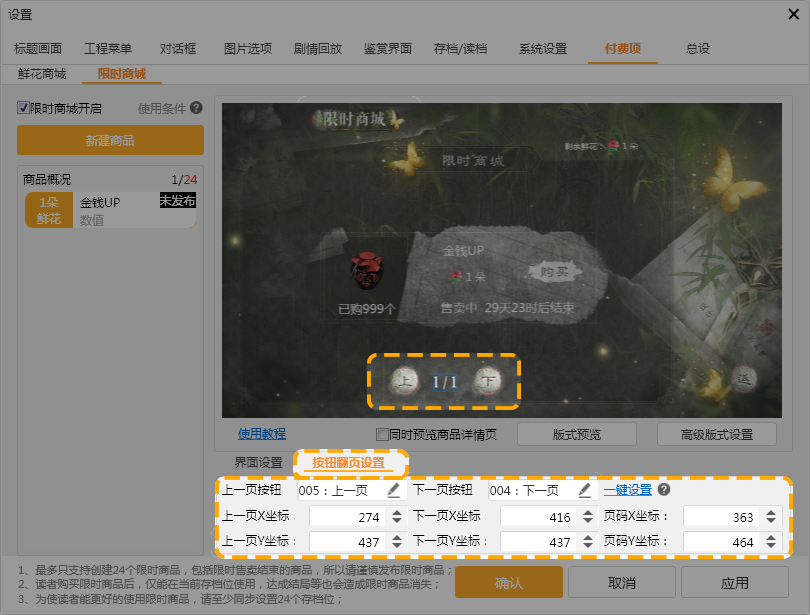
第二步:在【高级板式设置】中进行微调,如果效果满意可以直接跳过该步骤。

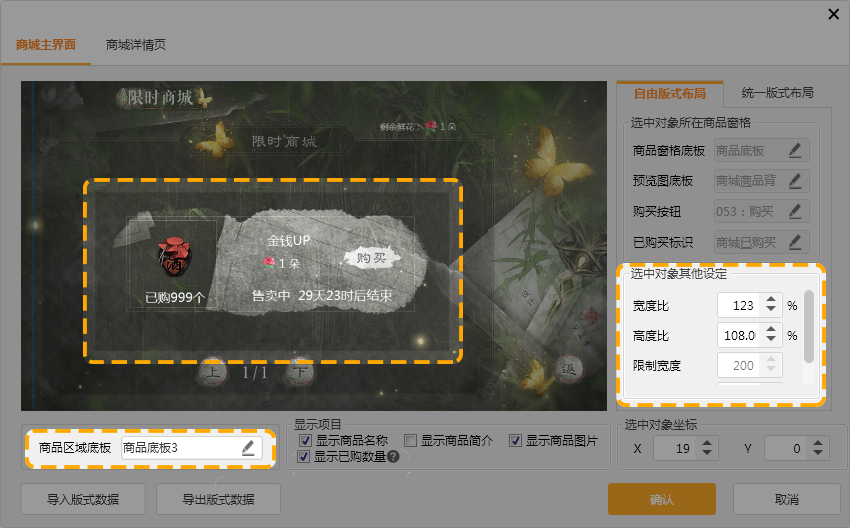
①设置【商品区域底板】,是在商品内容下方,背景图上方增加图片,可用作装饰等。选中后右侧可以调整宽高比例。(不做也不影响)
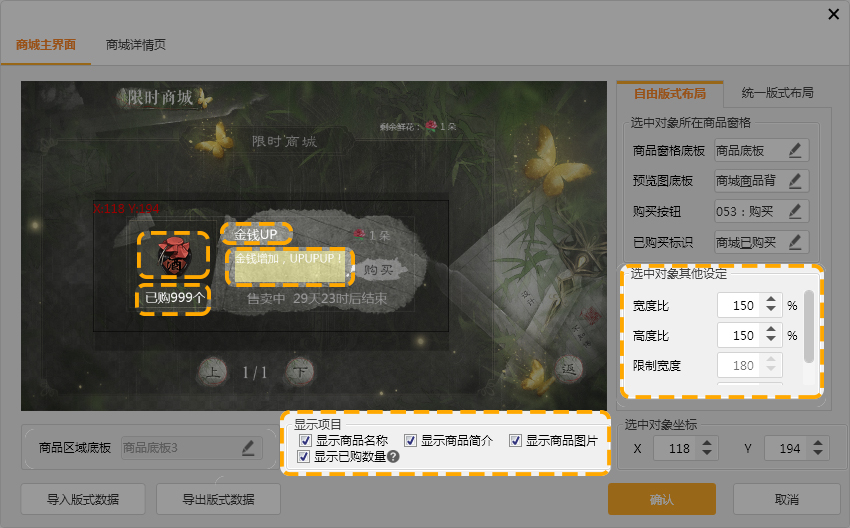
②设定显示商品名称(建议显示)、商品简介、商品图片、售卖数量(所有用户累计的购买数量),根据界面排版选择显示的项目。选中后右侧可以调整图片的宽高比和介绍的显示区域。
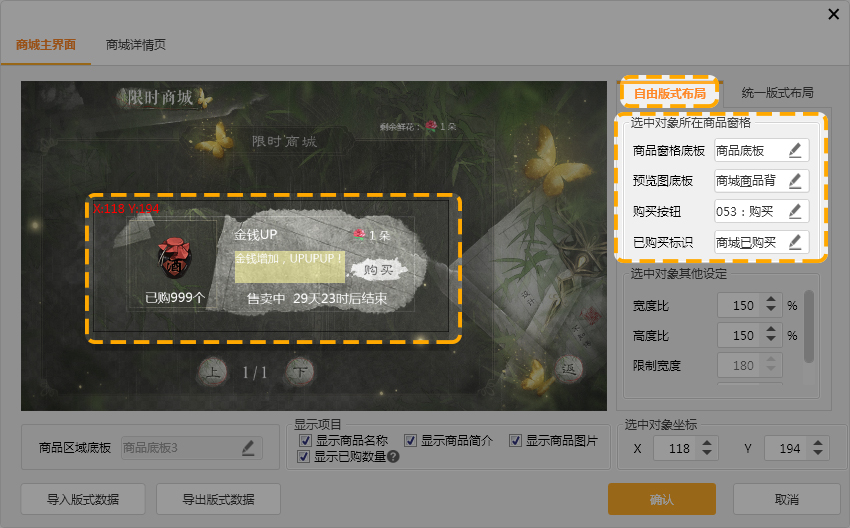
③此处可以选择【自由板式布局】,如果存在多个商品,每个商品都可以进行自定义设置。

包括设置该商品窗格底板、预览图底板、购买按钮、已购买标识的素材和按钮。
④也可以选择【统一板式布局】对整体界面和所有商品进行统一的排版调整。

⑤选中界面中的元素组件后,可以在调整该组件的参数显示。

⑥设置完成后点击【确认】。

第三步:设置【商城详情页】

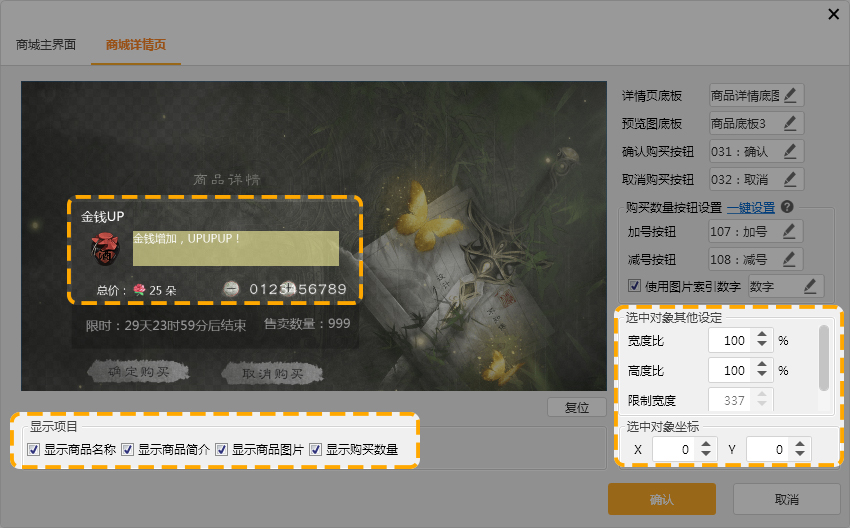
①设定显示商品名称、商品简介、商品图片、购买数量(如没有需要重复购买的商品,可以不设置)。选中后右侧可以调整图片和简介显示比例和区域大小,以及各元素坐标。
②设置详情页底板、预览图底板、确认购买和取消购买的按钮。

如果有重复购买的商品并勾选显示购买数量,还需要设置加号和减号按钮。如果没有按钮可以点击【一键设置】使用默认按钮。数字也可以使用图片索引。
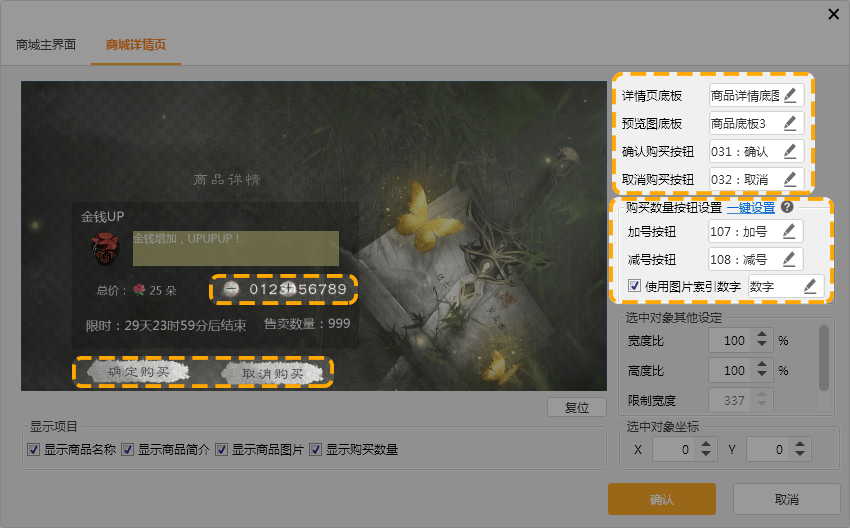
③设置完成后点击【确认】。

第四步:在菜单里添加商城,如果已添加过可以直接跳过该步骤。

①选择【高级UI】,点击你的菜单界面进行设置。

②选择【添加组件】,点击【按钮】,点击小铅笔选择【鲜花商城】的按钮,点击确定。
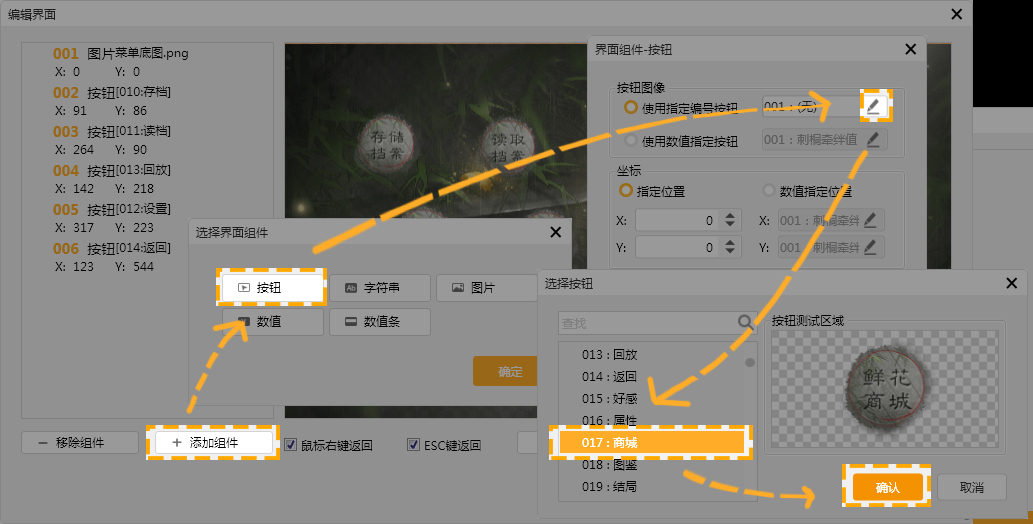
如果想要直接设置限定商城,可以制作限定商城的菜单按钮,在这里可以选择相应按钮。

③右键点击刚才添加的按钮,点击【编辑】,或者选中后按空格。

④选择【按钮点击事件】,双击第一条的位置,选择【呼叫界面】。这里可以呼叫【商城】和【限定商城】,点击【确定】。
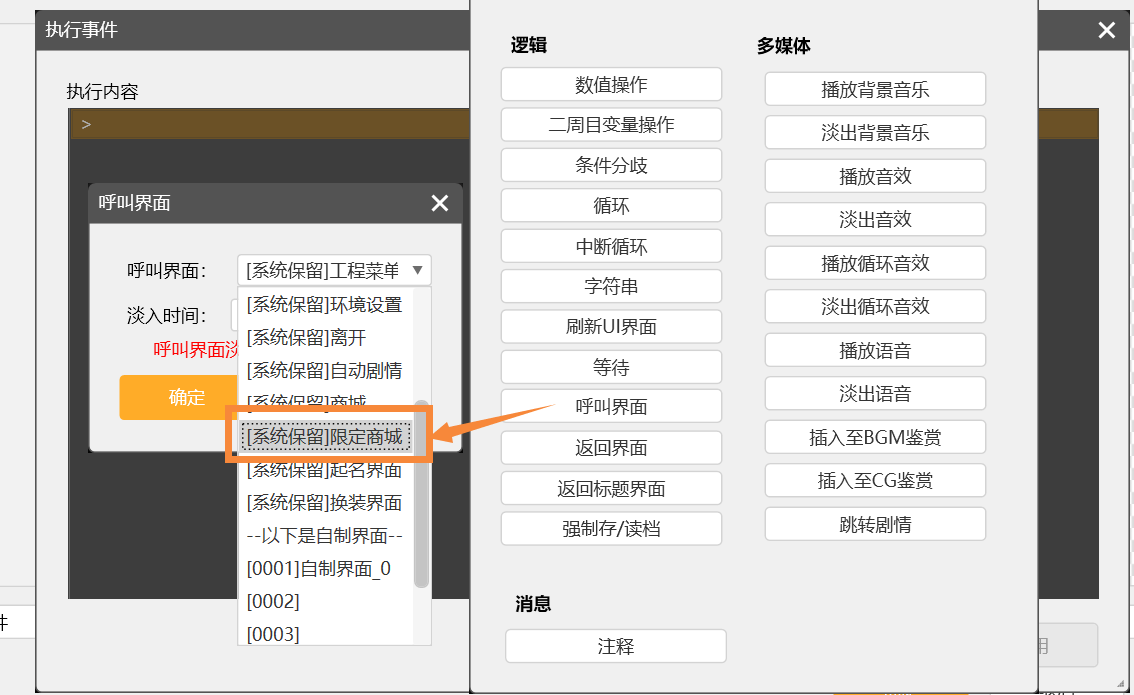
如果刚才设置的按钮是鲜花商城,这里则选择【商城】。如果刚才设置的是【限定商城】的按钮,这里则选择【限定商城】。

第五步:点击【测试】,测试限定商城效果。

3、发布注意事项

设置了限定商城,在发布的时候还有一个【复核】的步骤,完成复核才可以发布。

①发布时,会弹出本次新添加的限定商品。
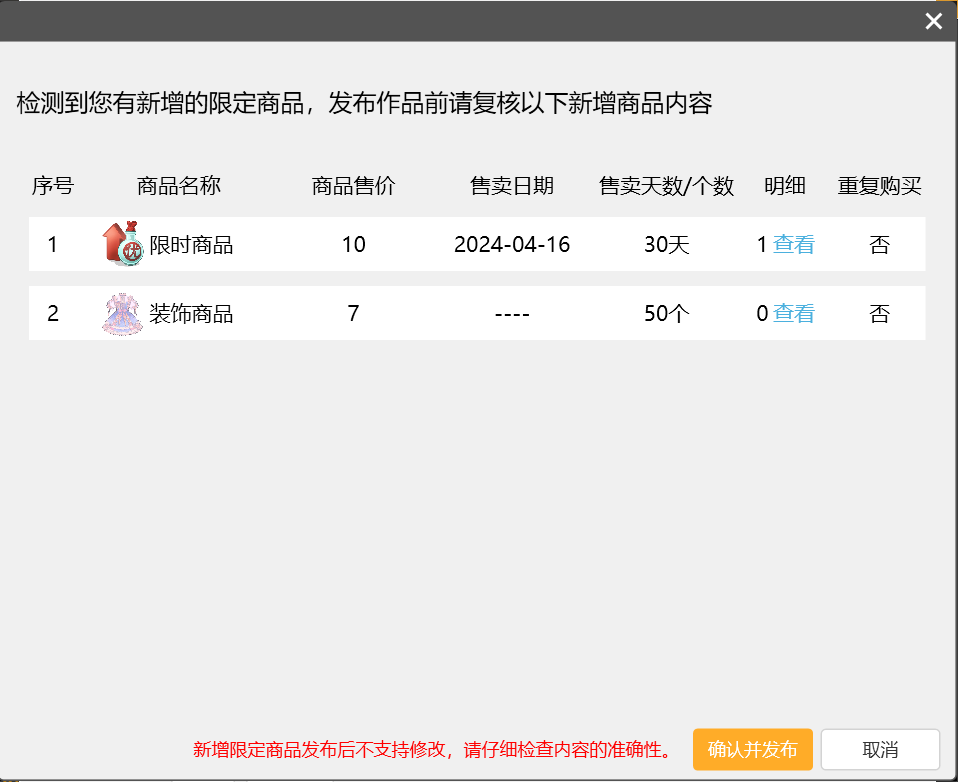
②确认信息没有错误之后,点击【确认并发布】就完成了复核。

其中在复核过程中需要注意的是:

①发布前请检查好限时商品的名称、商品图片、商品价格、商品的售卖日期、数量以及售卖天数、售卖的数值等内容。

②请认真检查每一项参数。一旦发布则不可再次修改。

4、其他说明

条件分歧也增加了限时商品的条件设定,方便制作更多衍生玩法。

点击【条件分歧】,选择最后一个【限定商城锁】,选择想相应商品,点击【确定】即可。
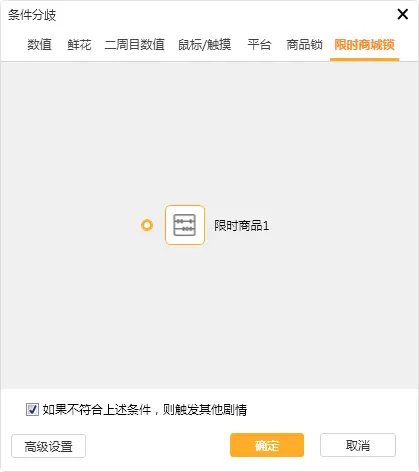
但是请不要在主线剧情中添加限定商品的条件分歧,避免错过商品,就看不到剧情的情况。


查看鲜花商城设置请点击:

如何在制作工具中设置鲜花商城
0个人觉得很赞

工具如何限时限量售卖商品

2025-02-06 类型-工具

限定商城是作品中的付费系统之一,用来售卖限定时间内可购买的商品,以及限定数量内可购买的商品。用户可通过打赏鲜花,在该商城中购买商品来优化数值。

限定商城沿用普通鲜花商城的排版和基本设置,只是在设置商品和界面布局中有所差别。

一、基本要求

①商品数量上限为36个,已过售卖时间的下架商品也占用一个位置。即一个作品最多只可设置售卖36个限时商品。

②使用条件为基础信用分大于等于50分的签约作者,并在联网和登录的状态下可以进行设置修改。

③商品类型包含“数值”类型和“装饰”类型。

④售卖天数最少1天,最多30天。

售卖数量最少10个,最多5万个。

⑤购买成功后立刻获得对应数值或饰品,仅限当前档位使用,重新开始或切换其他存档,无法再以0花购买

⑥设置完成的限量商品一经发布,不可以再进行修改和删除

⑦丸漫需作品等级达到L2,方可设置。

二、设置位置

【设置】-【付费项】-【限定商城】。

三、设置步骤

以下内容将按照【商品设置】、【界面设置】、【发布注意事项】和【其他说明】四项内容依次介绍,图片多文字长,可使用查找快速定位。

限定商城界面设置大部分与鲜花商城相同,变动较大的区域是①开启功能(需要手动开启)和②商品概况(需要单独进行添加商品和修改商品内容)。

下面我们来制作一个限定商城叭~

1、商品设置

第一步:勾选【限定商城开启】,开启限定商城功能。

第二步:编辑商品。

①开启功能后系统默认添加一个商品。可以右键选中【限时商品1】,再点击【编辑商品】,也可以直接双击。

②如果想新增商品,可以点击【新建商品】。

③不想要的显示商品,可以在右键选中后,点击【删除商品】,进行删除操作。

作品发布之后,在限定商城中设置的商品会变成灰色。

p.s.已经发布过的限定商品不可以修改和删除。只可以双击查看商品内容。

所以请在发布之前检查好商品,不需要上架的商品请在发布之前删除。

第三步:填写商品内容。

①【双击添加】可以进行数值或装饰设置,点击类型名称进行切换。装饰类型商品可以关联到换装界面。

*若设置为装饰类型,则换装设置界面大致如下:

②若设置数值商品,添加好数值之后,可以编辑【商品名称】,选择【商品预览图】,填写【商品简介】,如果商品为可以重复购买,需勾选【重复购买】。

③若想商品限时售卖,则需要调整商品【开始售卖时间】,【售卖天数】,【售卖价格】。

④设置完成并检查无误后,点击【确认】。

于是就获得了一个限时商品,可以在预览界面查看。

⑤限量商品同理,勾选“限量商品”→设置商品数量→设置售卖价格→填写商品简介,如果商品为可以重复购买,需勾选【重复购买】。

2、界面设置

第一步:设置【商城主界面】

常用的背景图、装饰图片和返回按钮与鲜花商城设置步骤相同。只是新增了一个标签按钮的设置和预览。

标签按钮的功能是可以切换鲜花商城与限时商城。文字内容、按钮底图以及位置都可以进行修改。文字颜色与UI默认颜色相同。

①在【设置】-【图片选项】中设置标签按钮。

②设置标签名称,一般叫【限定商城】。如果设置其他名称,建议与界面标题一致。

③选择标签按钮的小铅笔,设置标签按钮,点击【确认】。

④根据界面排版,把标签调整到合适的坐标位置,可以直接进行拖拽。如果想添加立绘、物品等装饰性素材,可以选择【装饰图片】。

⑤在【鲜花商城】中设置鲜花商城的标签按钮,方法同上。设置完成后点击【确定】。

⑥两个按钮设置好后,进行测试效果如下。

⑦如果设置了6个以上的商品,需要添加翻页按钮。

选择【按钮翻页设置】,添加【上一页按钮】和【下一页按钮】,并设置好按钮和页码的坐标,可以直接在预览界面拖拽。设置完成后点击【确定】。

如果没有准备翻页按钮,也可以直接点击【一键设置】使用默认按钮。

第二步:在【高级板式设置】中进行微调,如果效果满意可以直接跳过该步骤。

①设置【商品区域底板】,是在商品内容下方,背景图上方增加图片,可用作装饰等。选中后右侧可以调整宽高比例。(不做也不影响)

②设定显示商品名称(建议显示)、商品简介、商品图片、售卖数量(所有用户累计的购买数量),根据界面排版选择显示的项目。选中后右侧可以调整图片的宽高比和介绍的显示区域。

③此处可以选择【自由板式布局】,如果存在多个商品,每个商品都可以进行自定义设置。

包括设置该商品窗格底板、预览图底板、购买按钮、已购买标识的素材和按钮。

④也可以选择【统一板式布局】对整体界面和所有商品进行统一的排版调整。

⑤选中界面中的元素组件后,可以在调整该组件的参数显示。

⑥设置完成后点击【确认】。

第三步:设置【商城详情页】

①设定显示商品名称、商品简介、商品图片、购买数量(如没有需要重复购买的商品,可以不设置)。选中后右侧可以调整图片和简介显示比例和区域大小,以及各元素坐标。

②设置详情页底板、预览图底板、确认购买和取消购买的按钮。

如果有重复购买的商品并勾选显示购买数量,还需要设置加号和减号按钮。如果没有按钮可以点击【一键设置】使用默认按钮。数字也可以使用图片索引。

③设置完成后点击【确认】。

第四步:在菜单里添加商城,如果已添加过可以直接跳过该步骤。

①选择【高级UI】,点击你的菜单界面进行设置。

②选择【添加组件】,点击【按钮】,点击小铅笔选择【鲜花商城】的按钮,点击确定。

如果想要直接设置限定商城,可以制作限定商城的菜单按钮,在这里可以选择相应按钮。

③右键点击刚才添加的按钮,点击【编辑】,或者选中后按空格。

④选择【按钮点击事件】,双击第一条的位置,选择【呼叫界面】。这里可以呼叫【商城】和【限定商城】,点击【确定】。

如果刚才设置的按钮是鲜花商城,这里则选择【商城】。如果刚才设置的是【限定商城】的按钮,这里则选择【限定商城】。

第五步:点击【测试】,测试限定商城效果。

3、发布注意事项

设置了限定商城,在发布的时候还有一个【复核】的步骤,完成复核才可以发布。

①发布时,会弹出本次新添加的限定商品。

②确认信息没有错误之后,点击【确认并发布】就完成了复核。

其中在复核过程中需要注意的是:

①发布前请检查好限时商品的名称、商品图片、商品价格、商品的售卖日期、数量以及售卖天数、售卖的数值等内容。

②请认真检查每一项参数。一旦发布则不可再次修改。

4、其他说明

条件分歧也增加了限时商品的条件设定,方便制作更多衍生玩法。

点击【条件分歧】,选择最后一个【限定商城锁】,选择想相应商品,点击【确定】即可。

但是请不要在主线剧情中添加限定商品的条件分歧,避免错过商品,就看不到剧情的情况。


查看鲜花商城设置请点击:

如何在制作工具中设置鲜花商城