


一、利用移动图片制作“模糊”效果的优势
为了方便剧情衔接,抑或是优化画面镜头,作者不免需要对图片进行一些处理加工。作者通常情况下,会选择修图软件修改图片,但对于一些电脑小白来说,无疑提升了操作难度。其实只要利用橙光制作工具内的“移动图片”这一项功能,就可以很简单地对图片进行“模糊”效果处理。
二、原理及所需功能
通过制作工具中,高级模式下的“移动图片”功能,使图片达到模糊的效果。
三、步骤
第一步,打开橙光2.0制作工具。
第二步,点击“Ctrl+Q”切换至高级模式。
第三步,将同一张背景图,根据预览画面中的景别提示,分别拖入“远景图”与“背景图”中。
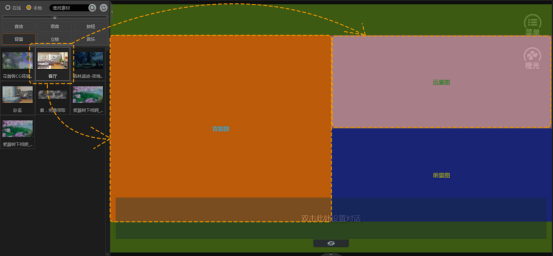
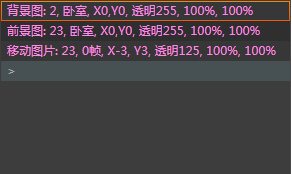
在剧情事件中显示如下图。
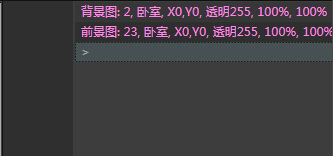
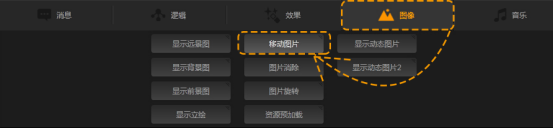
第四步,点击制作菜单下的“图像”,选择“移动图片”。
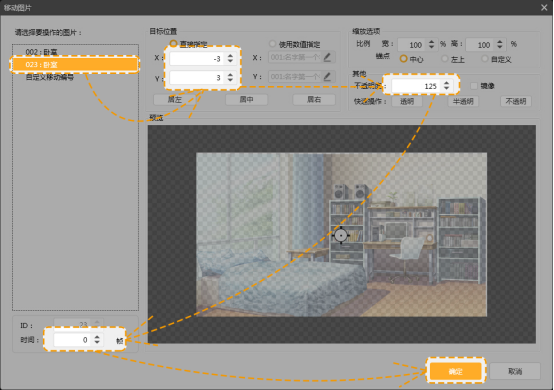
第五步,在跳出的“移动图片”页面中,点击编号较大的图片;点击“直接指定”,选择“x”设置为“-3”,点击“y”设置为“3”;点击“快捷操作”下的“半透明”,或将“不透明度”设置为“125”;点击“时间”,设置为“0”帧;点击“确定”。
在剧情事件中显示如下图。
四、注意事项
1.操作方法不局限于背景图,同样适用于制作立绘模糊效果。
2.背景图或立绘要更改半透明度进行模糊效果时,图片一定要选取几者之间编号较大的那一个。