
如何制作自定义生日

2022-01-04   类型-工具

一、什么是自定义生日

所谓自定义生日,就是用户可以在作品中自己选择自己的生日,让作品有更高的自由度,同时自定义的生日还可以和福利结合,在用户设置的生日当天给到用户特殊剧情,数值奖励等,提高用户黏性,增加作品趣味。


效果如图:
二、需要用到的功能

高级UI、图片选项、高级条件分歧


三、制作步骤

1、准备工作:

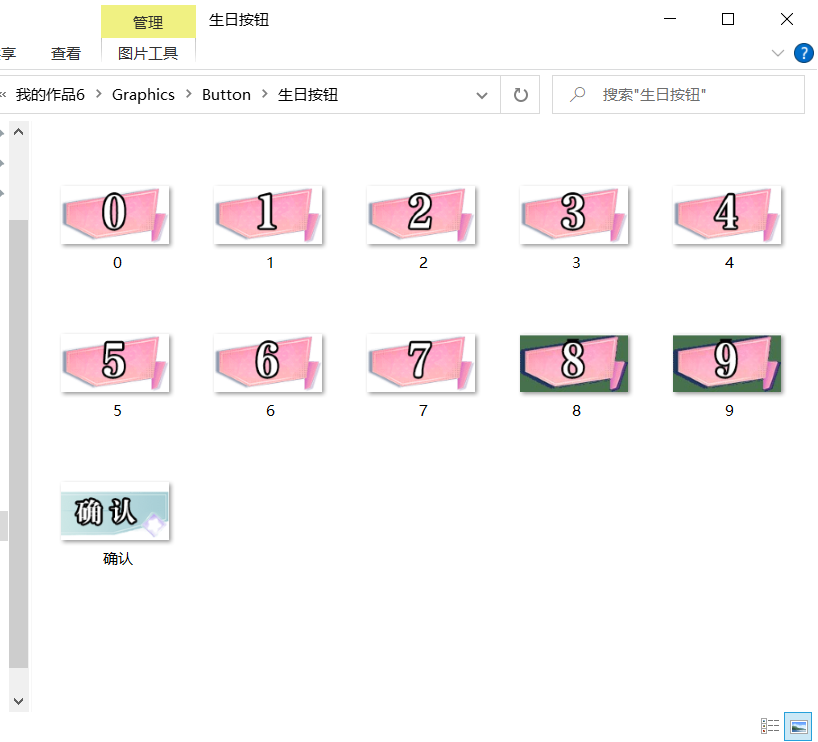
第一步,准备好需要用到底图和按钮。按钮图片放在button文件夹中,UI底图放在other文件夹中。

第二步,在设置中设置好需要用到的图片按钮。


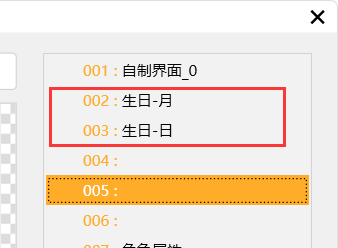
第三步,Ctrl+Q切换到高级模式,打开【高级UI】,新建2个高级UI,月份和日期。


2、设置生日-月份的界面

具体步骤:

第一步,先编辑月份。点击编辑,进入生日-月的编辑界面,将需要的组件添加进去。

本页面需要的组件为:

1张底图、10个数字按钮、1个确认按钮、1个提示用的字符串、1个月份的数值。


第二步,设置【界面生成事件】。点击【界面生成事件】,在编辑界面双击编辑,选择“数值操作”,设置月份的数值等于0,以保证用户进入此界面时,月份没设置。


第三步,设置各个按钮的【按钮点击事件】。

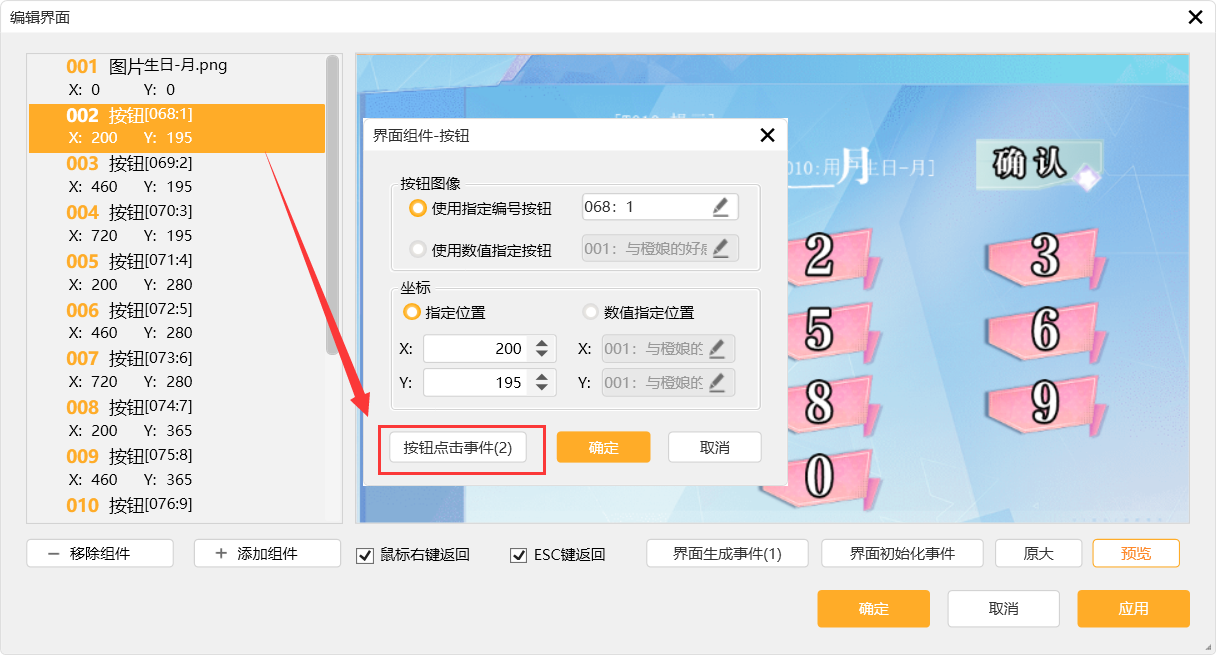
选中按钮,右键编辑,即可找到【按钮点击事件】


①0~9的数字按钮:

以数字1为例,【按钮点击事件】设置如图:


其它按钮也是类似设置。(如数字0,数字2)


②确认按钮

用户输入的月份可能会超过12月,所以这里要做个判定。

当月份为1~12月时,可以进行下一步,去设置日期;

当月份为其它时,提示用户月份设置错误,重新输入。


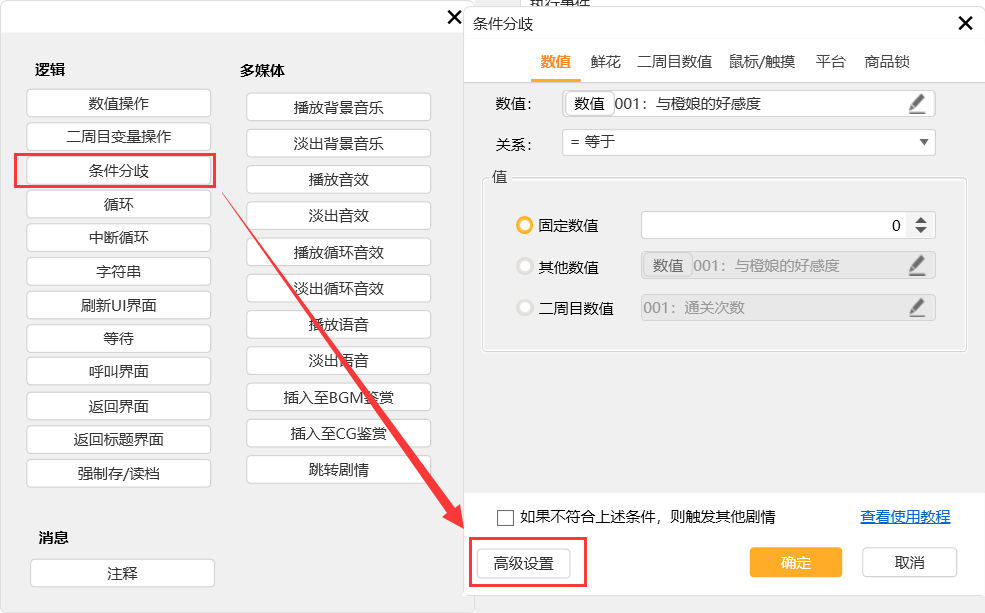
首先,在确认按钮的【按钮点击事件】中,双击编辑栏,选择【条件分歧】-【高级设置】,进入高级条件分歧编辑界面。


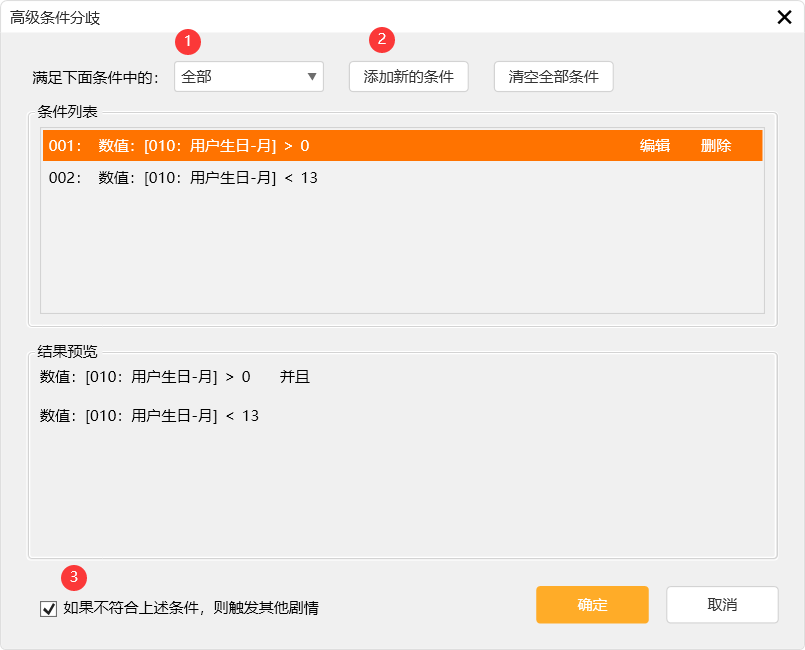
然后,在界面中,选择【全部】,点击【添加新的条件】,即:0<月份<13,并勾选“如果不符合上述条件,则触发其他剧情”,点击确定。


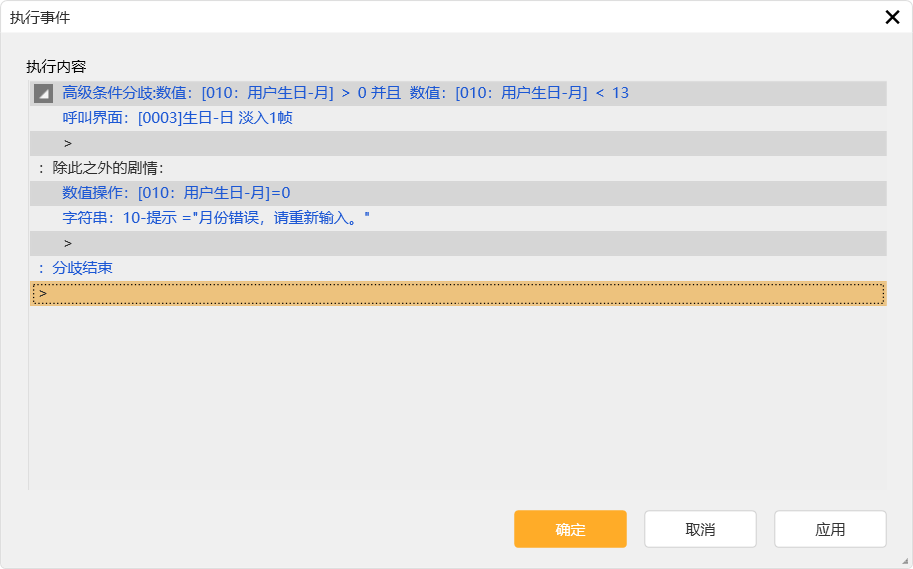
最后,在满足0<月份<13的条件下,呼叫日期的界面,在不满足条件情况下,用字符串提示月份错误,需要重新输入。


3、设置生日-日期的界面

日期的界面设置逻辑相同。

第一步,添加组件。

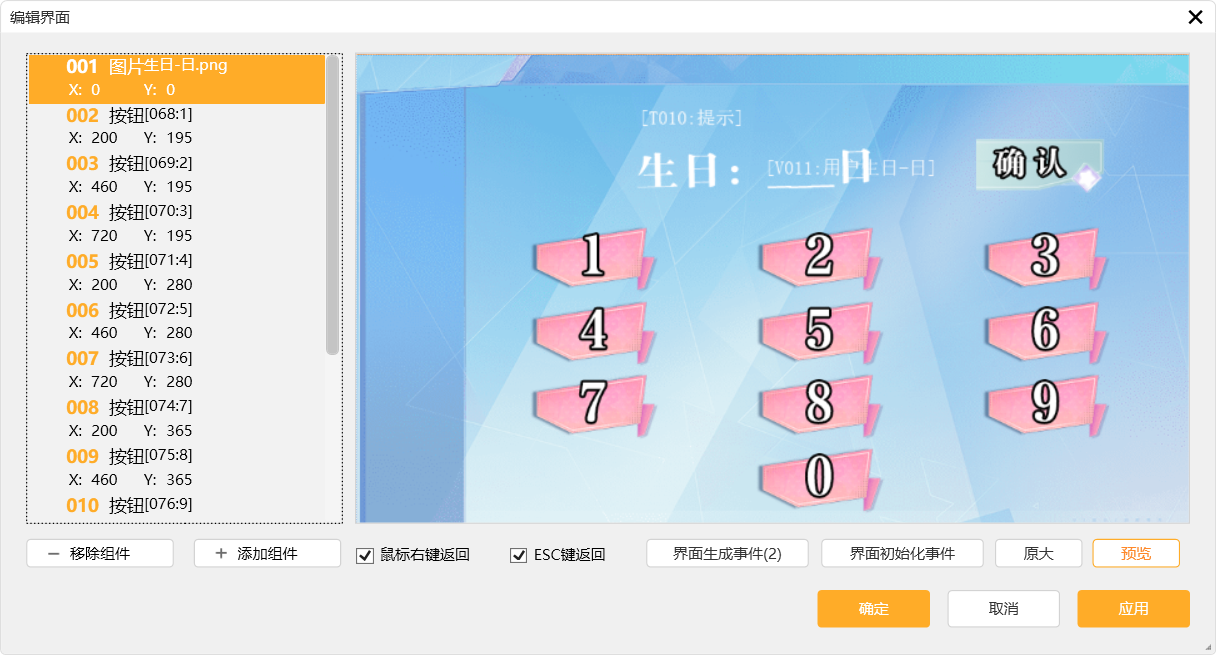
1张底图、10个数字按钮、1个确认按钮、1个提示用的字符串、1个日期的数值。


第二步,设置【界面生成事件】。

因为和月份用的是同一个提示字符串,所以需要在这里把字符串关于月份错误的提示清空。


第三步,设置各个按钮的【按钮点击事件】

①0~9的数字按钮:

以数字按钮1、2为例,其它数字按钮也按同样逻辑设置:


②确认按钮:

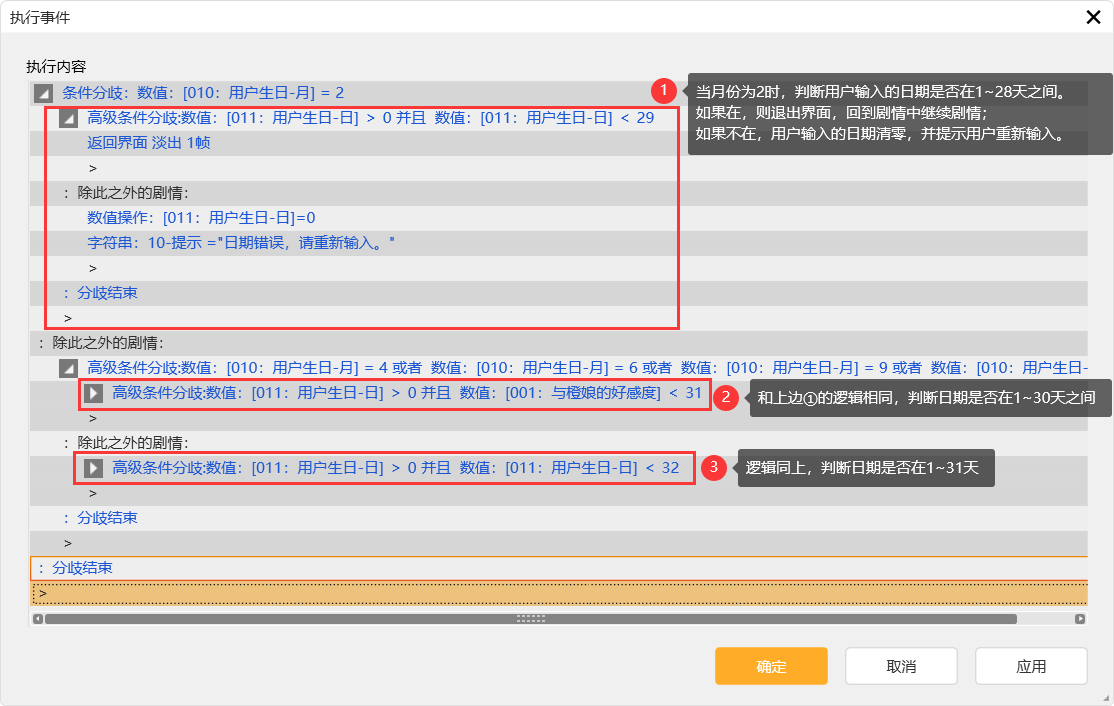
日期会受月份影响。在1~12月中:

2月,日期有28天(不考虑闰年的情况);

4、6、9、12月,日期有30天;

其余月份,日期有31天。


四、使用自定义生日

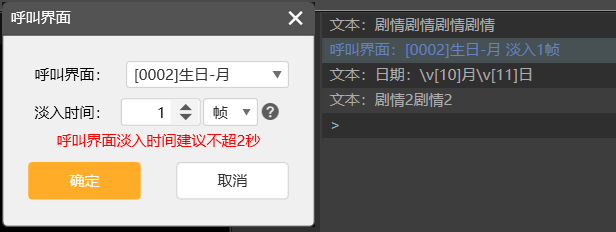
在需要用户设置生日的地方(一般是作品开篇),点击【呼叫界面】,选中做好的【生日-月份】,将做好的界面呼叫出来,因为已经在界面中设置了月份跳转到日期,所以只需呼叫这个界面。


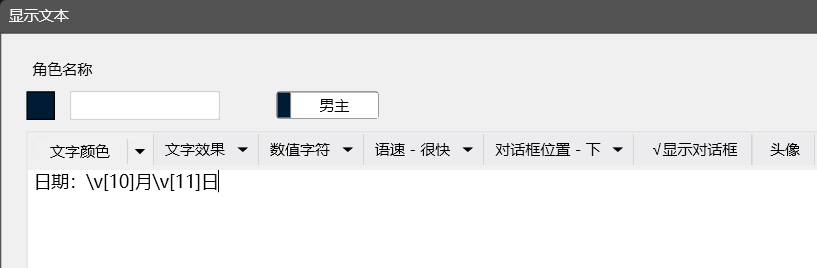
后边还可以撰写一个文本,并用【数值字符】-【显示数值】显示用户选择的月份和日期。

比如某用户选择生日如下:


拓展阅读:

如何设置生日福利
0个人觉得很赞

如何制作自定义生日

2022-01-04 类型-工具

一、什么是自定义生日

所谓自定义生日,就是用户可以在作品中自己选择自己的生日,让作品有更高的自由度,同时自定义的生日还可以和福利结合,在用户设置的生日当天给到用户特殊剧情,数值奖励等,提高用户黏性,增加作品趣味。

效果如图:

二、需要用到的功能

高级UI、图片选项、高级条件分歧


三、制作步骤

1、准备工作:

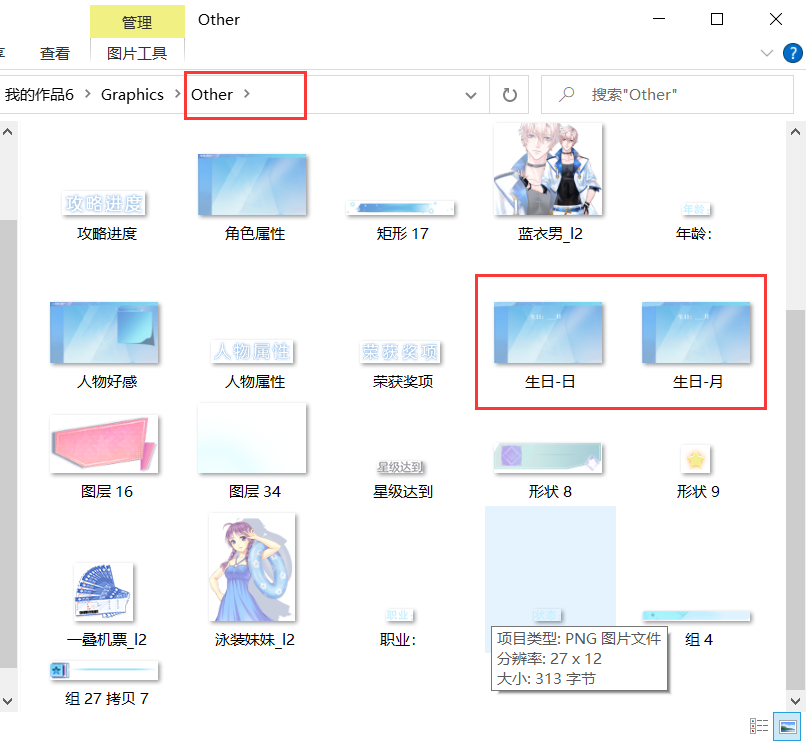
第一步,准备好需要用到底图和按钮。按钮图片放在button文件夹中,UI底图放在other文件夹中。

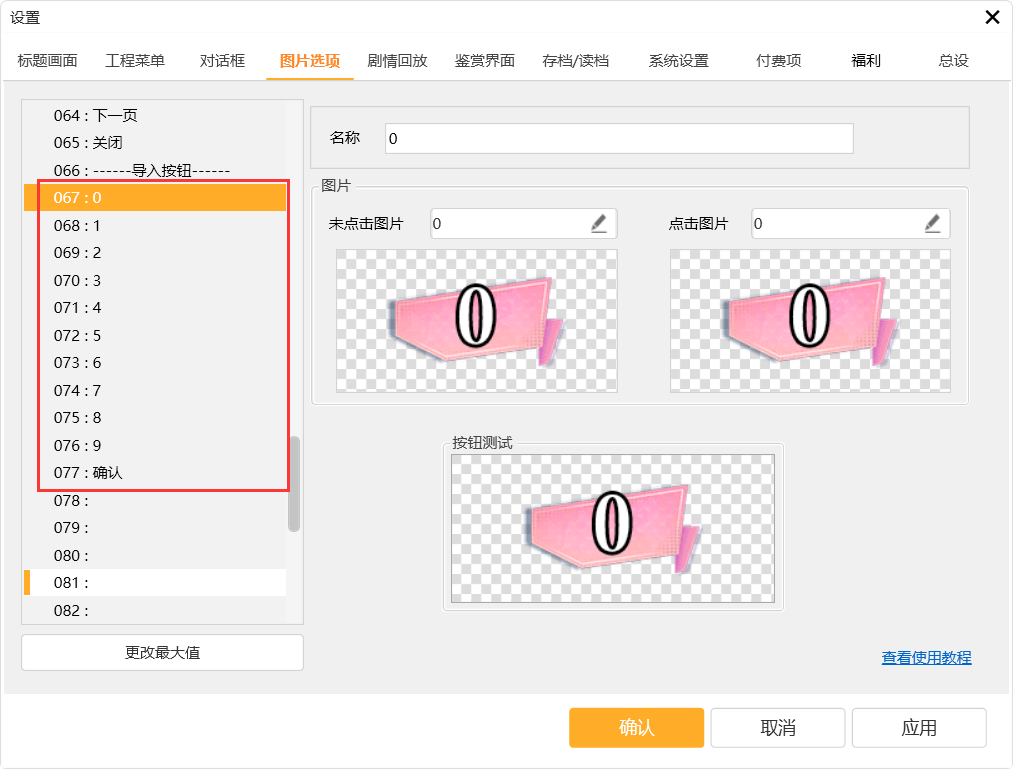
第二步,在设置中设置好需要用到的图片按钮。

第三步,Ctrl+Q切换到高级模式,打开【高级UI】,新建2个高级UI,月份和日期。

2、设置生日-月份的界面

具体步骤:

第一步,先编辑月份。点击编辑,进入生日-月的编辑界面,将需要的组件添加进去。

本页面需要的组件为:

1张底图、10个数字按钮、1个确认按钮、1个提示用的字符串、1个月份的数值。
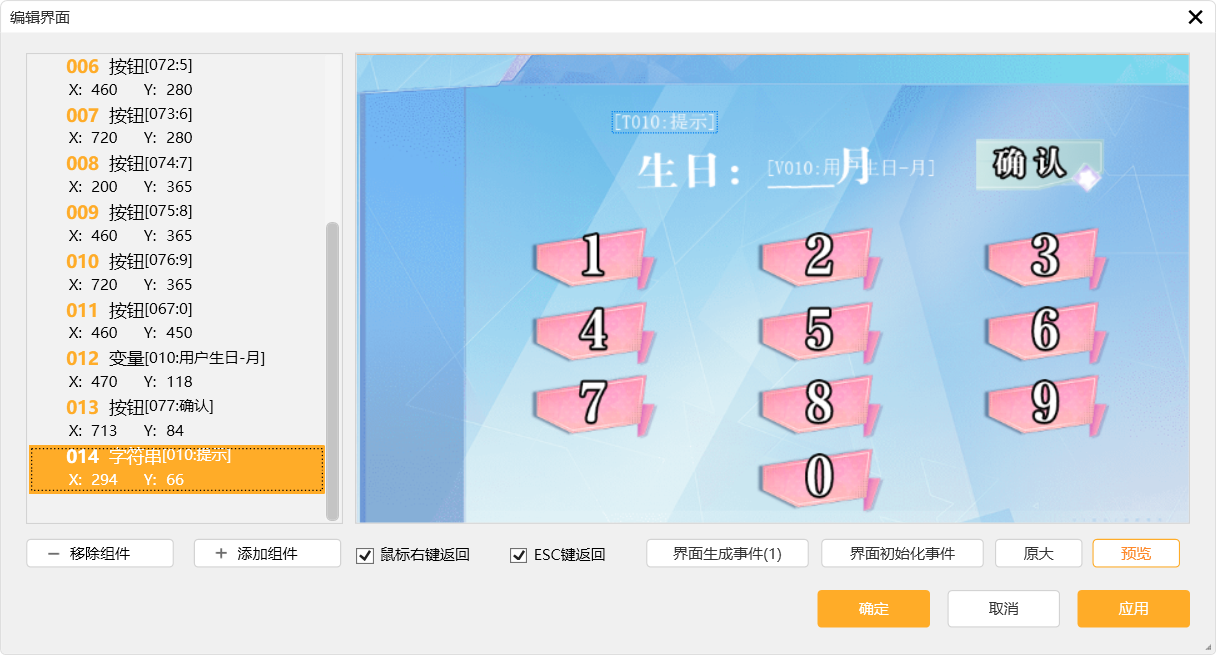

第二步,设置【界面生成事件】。点击【界面生成事件】,在编辑界面双击编辑,选择“数值操作”,设置月份的数值等于0,以保证用户进入此界面时,月份没设置。


第三步,设置各个按钮的【按钮点击事件】。

选中按钮,右键编辑,即可找到【按钮点击事件】

①0~9的数字按钮:

以数字1为例,【按钮点击事件】设置如图:
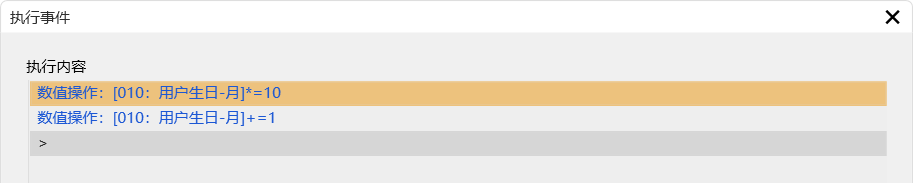

其它按钮也是类似设置。(如数字0,数字2)


②确认按钮

用户输入的月份可能会超过12月,所以这里要做个判定。

当月份为1~12月时,可以进行下一步,去设置日期;

当月份为其它时,提示用户月份设置错误,重新输入。


首先,在确认按钮的【按钮点击事件】中,双击编辑栏,选择【条件分歧】-【高级设置】,进入高级条件分歧编辑界面。

然后,在界面中,选择【全部】,点击【添加新的条件】,即:0<月份<13,并勾选“如果不符合上述条件,则触发其他剧情”,点击确定。

最后,在满足0<月份<13的条件下,呼叫日期的界面,在不满足条件情况下,用字符串提示月份错误,需要重新输入。

3、设置生日-日期的界面

日期的界面设置逻辑相同。

第一步,添加组件。

1张底图、10个数字按钮、1个确认按钮、1个提示用的字符串、1个日期的数值。

第二步,设置【界面生成事件】。

因为和月份用的是同一个提示字符串,所以需要在这里把字符串关于月份错误的提示清空。


第三步,设置各个按钮的【按钮点击事件】

①0~9的数字按钮:

以数字按钮1、2为例,其它数字按钮也按同样逻辑设置:


②确认按钮:

日期会受月份影响。在1~12月中:

2月,日期有28天(不考虑闰年的情况);

4、6、9、12月,日期有30天;

其余月份,日期有31天。


四、使用自定义生日

在需要用户设置生日的地方(一般是作品开篇),点击【呼叫界面】,选中做好的【生日-月份】,将做好的界面呼叫出来,因为已经在界面中设置了月份跳转到日期,所以只需呼叫这个界面。

后边还可以撰写一个文本,并用【数值字符】-【显示数值】显示用户选择的月份和日期。
比如某用户选择生日如下:


拓展阅读:

如何设置生日福利

