


一、为什么要用新版本工具中打开旧的气泡工程
在我们更新2.0工具到最新版本后,会发现气泡功能变了个样子。升级版的气泡功能相较于之前的版本增加了许多全新的效果体验,如“连续发射气泡”、“智能记录人物角色”、“自由设置气泡文字显示区域”等,可以让我们在制作气泡对话作品时的操作更加便利与自由化。而我们用之前的工具制作的气泡工程需要通过手动转换,才能在新版工具中使用。这里我们需要注意的是,请转换时看好每一步骤,以防转换错误导致工程出现问题。
二、原理及所需功能
利用新版本的工具打开旧版气泡工程,从而达到旧版气泡工程可使用新功能的效果。
三、步骤
第一步,打开橙光2.0版制作工具。
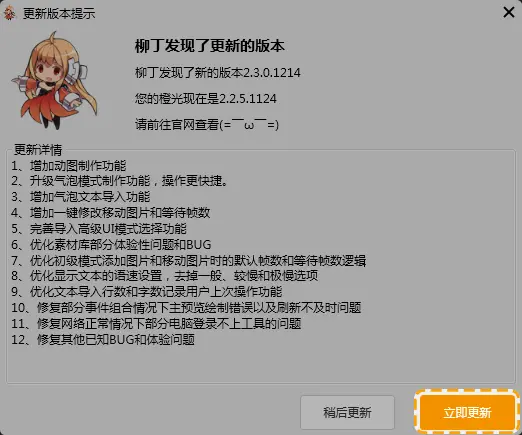
第二步,根据提示将工具更新到最新版本。
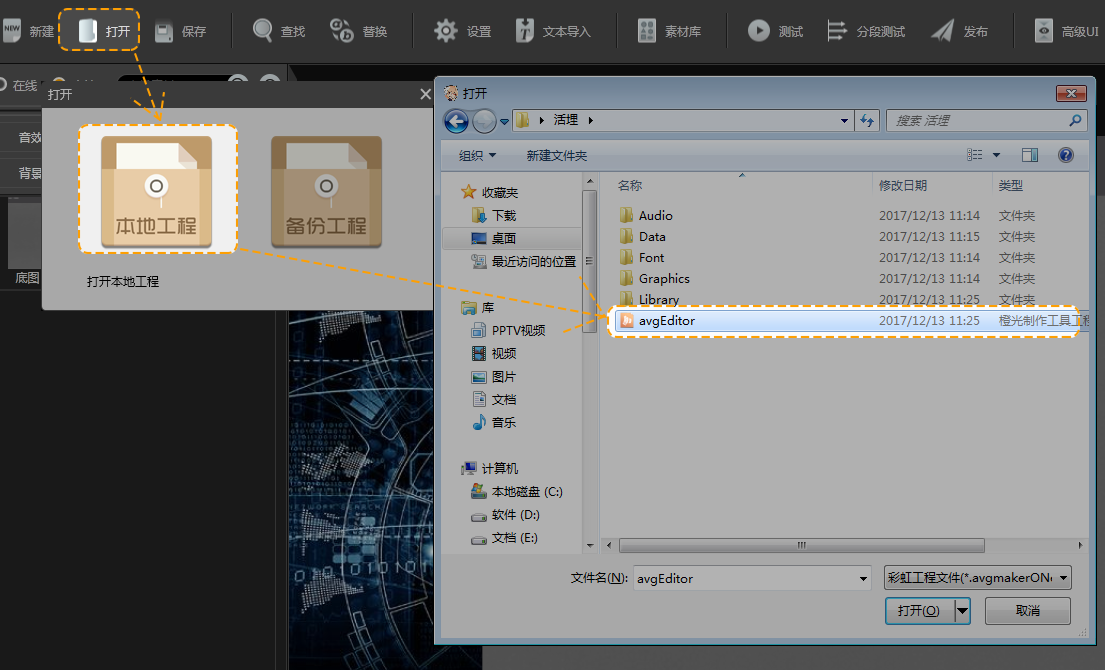
第三步,点击“开始”,选择“本地工程”,找到要打开的工程,选择“avgEditor”,点击“打开”。
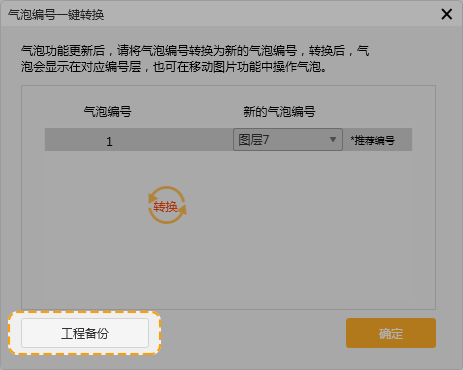
第四步,在跳出的“气泡编号一键转换”页面中点击“工程备份”将旧工程备份。
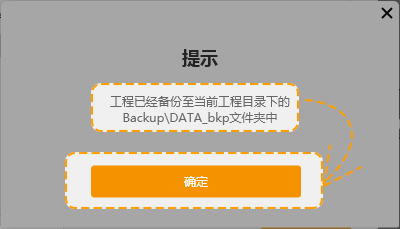
第五步,记住备份所在路径,点击 “确定”。
第六步,调整每个气泡编号对应的“新的气泡编号。”
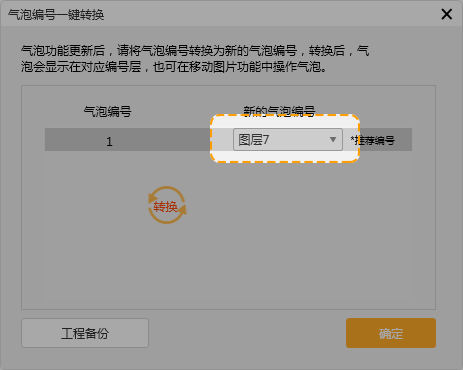
这里注意,新的气泡功能下,每一个气泡编号对应相同的立绘编号,即每一个气泡界面相当于一个立绘图层,编号同样为“3~22”。
系统会根据现在工程中当前剧情立绘的使用情况来判断,如果当前剧情已用立绘编号达到了“6”,那么系统会推荐将要打开的旧工程气泡编号顺延至由“7”开始。如果当前剧情已经使用立绘编号达到了“22”,则系统推荐图层为空白,此时可根据情况手动设置气泡所在图层。
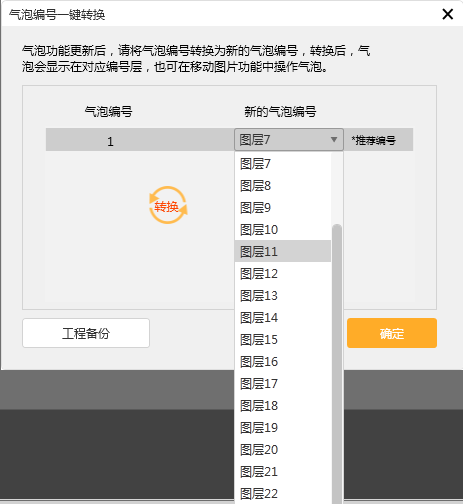
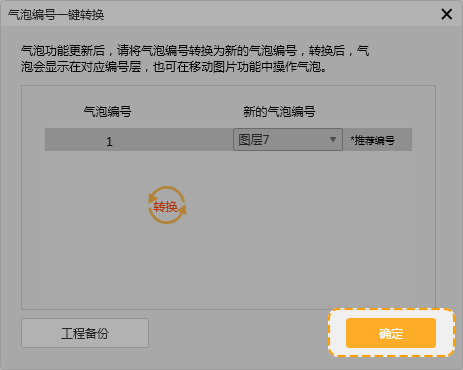
第七步,“新的气泡编号”调整完毕后点击“确定”。
第八步,查看提示,根据提示内容来做出选择。
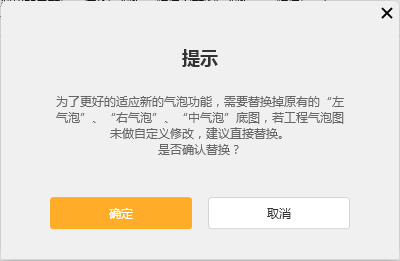
这里我们要注意下,如果旧工程中所使用的“左气泡”、“中气泡”和“右气泡”为默认底图,则在这里选择“确定”,如果是自定义的各个气泡底图,则选择“取消”,在之后的工程中再次自定义设置即可。
第九步,此时版本转换已经完成,即可同新建的气泡工程一样使用新的气泡功能。
四、拓展阅读
1. 用最新工具如何气泡作品,请查看教程:
如何使用工具中气泡模式的升级版2. 想了解详细气泡功能界面,请查看教程:
如何认识新版气泡功能的界面