


一个好看的封面,是成功吸引用户的关键,尽量把封面做好吸睛,能在众多作品中吸引用户眼球,让更多用户点进作品。下面为大家讲解一下,如何通过使用工具中自带的封面模板、如何给封面添加音乐,以及如何制作“点击封面进入剧情”,来制作一个合格又美观的封面。
一、原理及所需功能
通过橙光制作工具“设置”中自带的“标题画面”功能,来实现操作。
二、如何使用工具中的封面模板
1、什么是封面模板
封面模板是制作工具自带的简易封面制作功能。使用封面模板可以快速完成一张美观度尚可的封面图,让不会设计封面的作者减少了这方面的困扰。但是使用封面模板会有部分作品封面图“相似”的局限性。
2、步骤
第一步,将所要用到的立绘、封面背景图、封面开始等按钮和其他需要用到的装饰性素材放置在工程文件夹中相应的文件夹里。
第二步,在橙光2.0制作工具的工具栏中选择“设置”项。
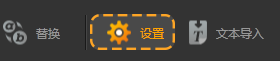
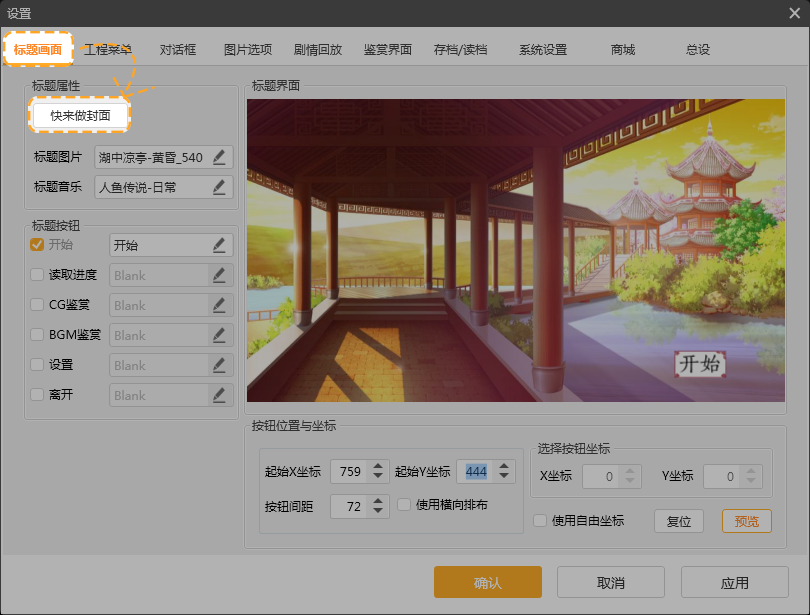
第三步,在“设置”页面下点击“快来做封面”。
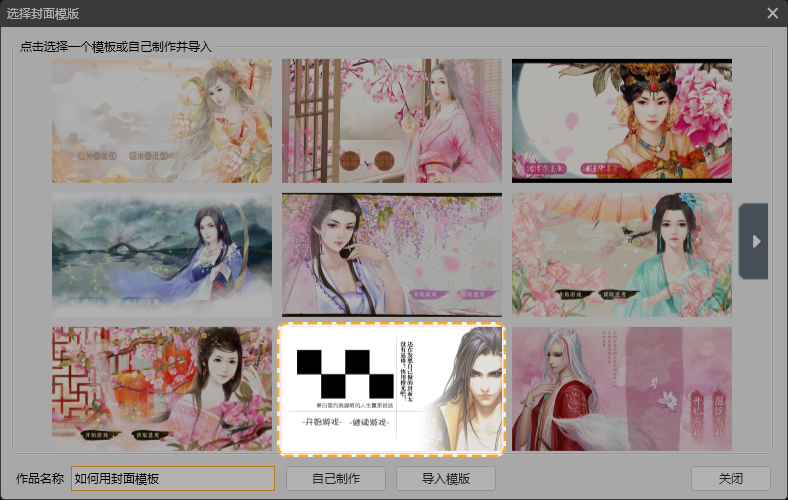
第四步,在加载好的封面模板中选择一套合适的模板。
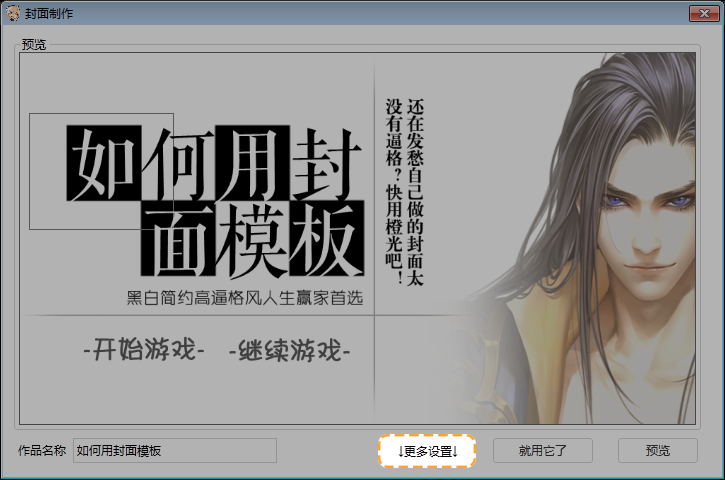
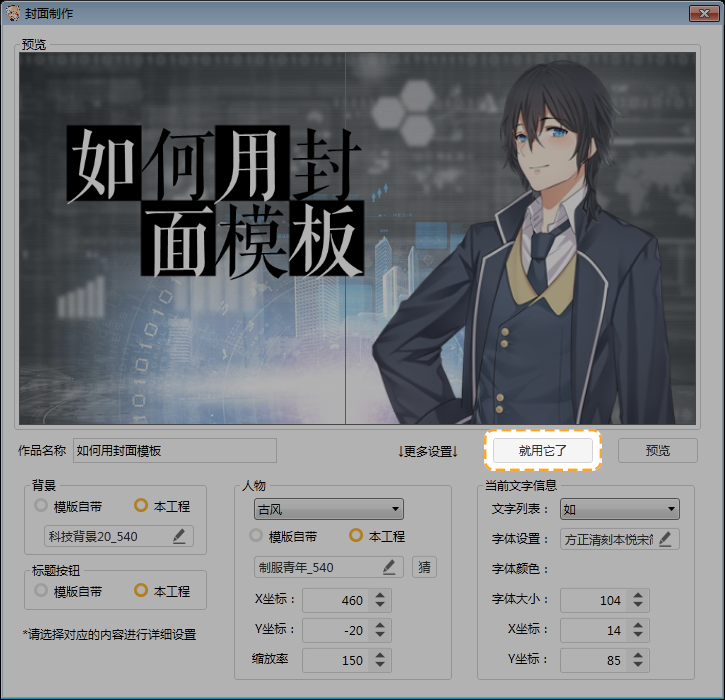
第五步,在跳出的“封面制作”框中点击 “↓更多设置↓”。
第六步,在“背景”项选择“本工程”。
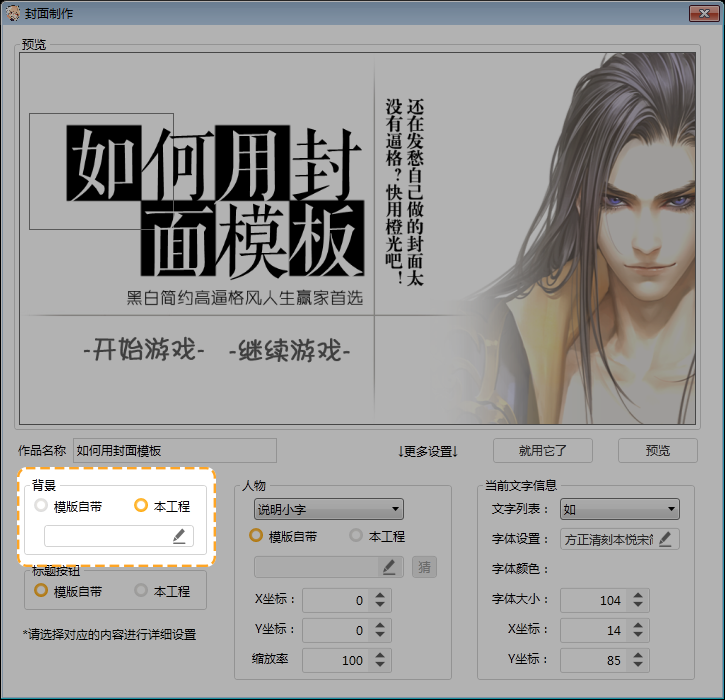
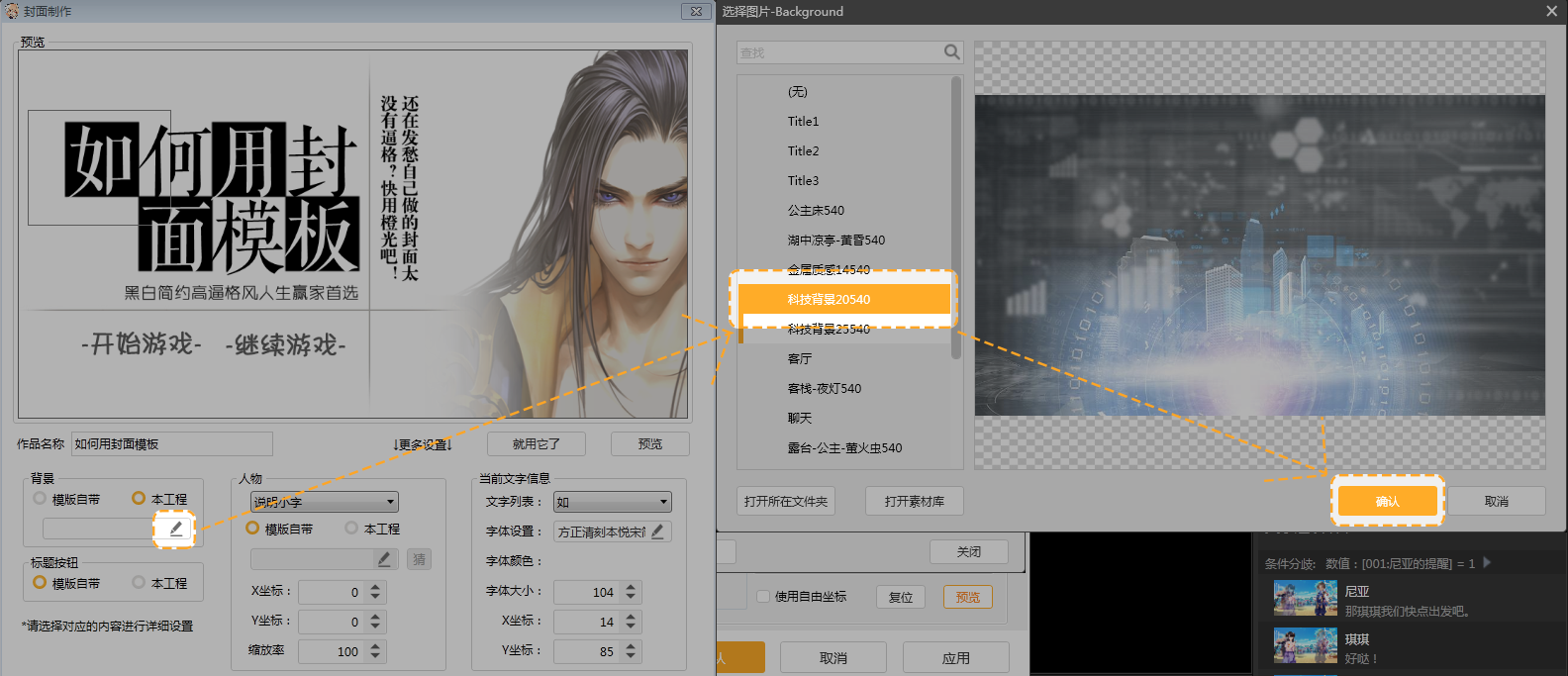
第七步,点击“本工程”下的小铅笔,在跳出的“选择图片” 框中选择所要用到的背景图片,点击“确认”。
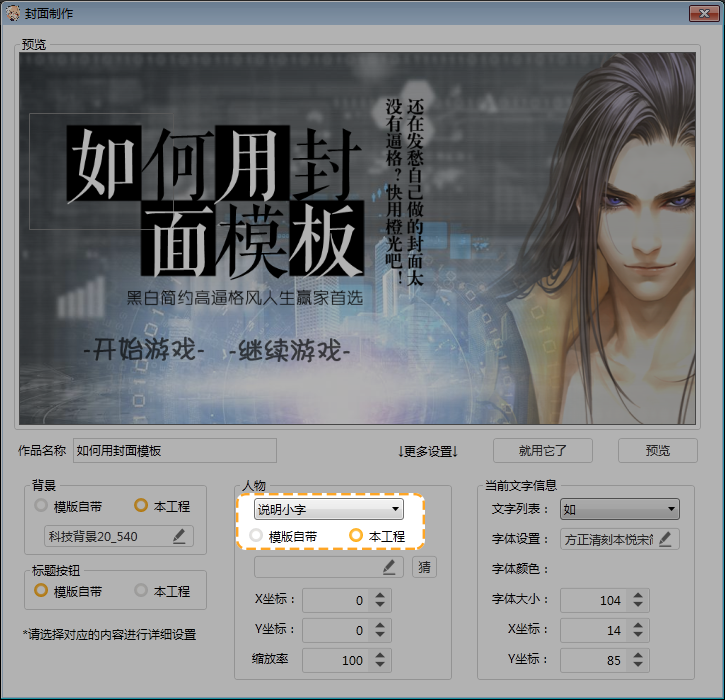
第八步,在“人物”项中将“说明小字”立绘设置为“本工程”。
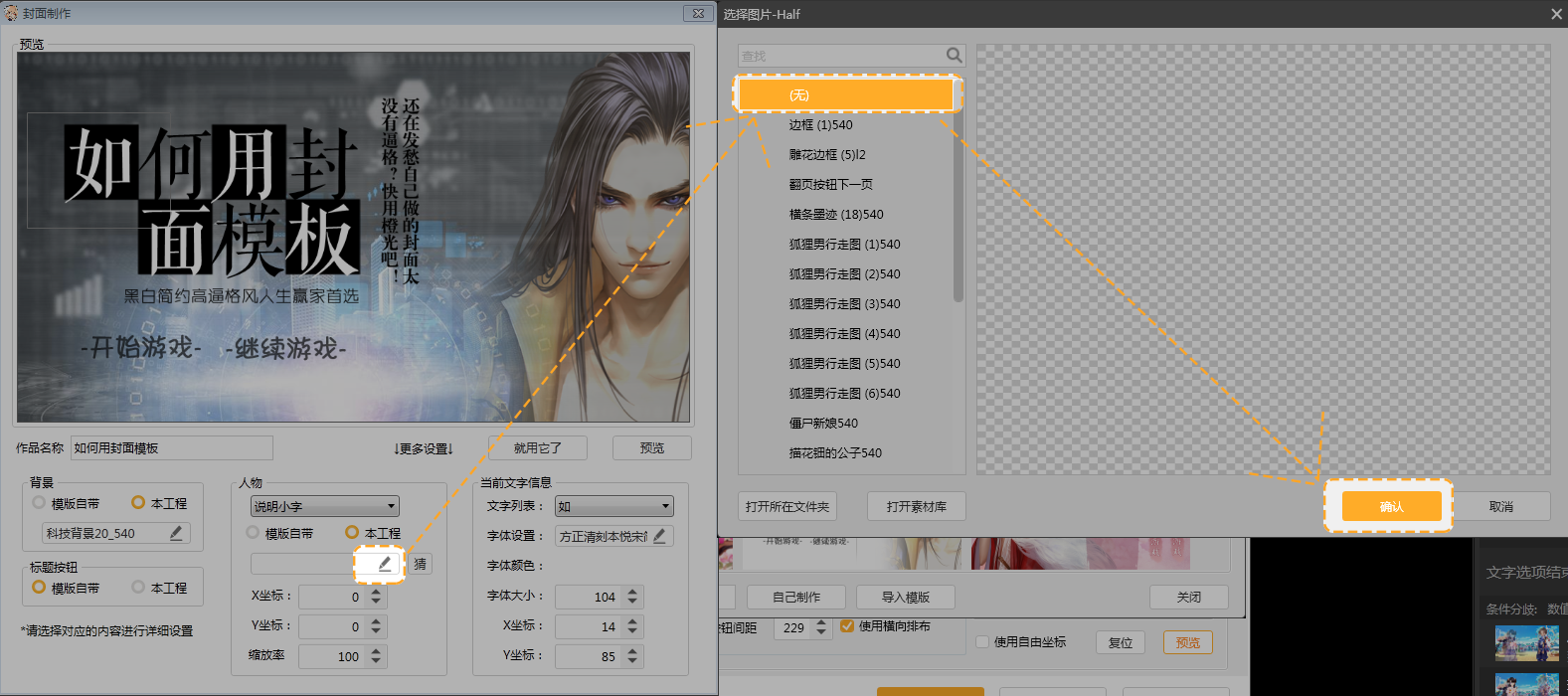
第九步,点击“本工程”下的小铅笔,在跳出的“选择图片”框中,选择“无”,点击“确认”。
第十步,在“人物”项中将“古风”立绘设置为“本工程”。
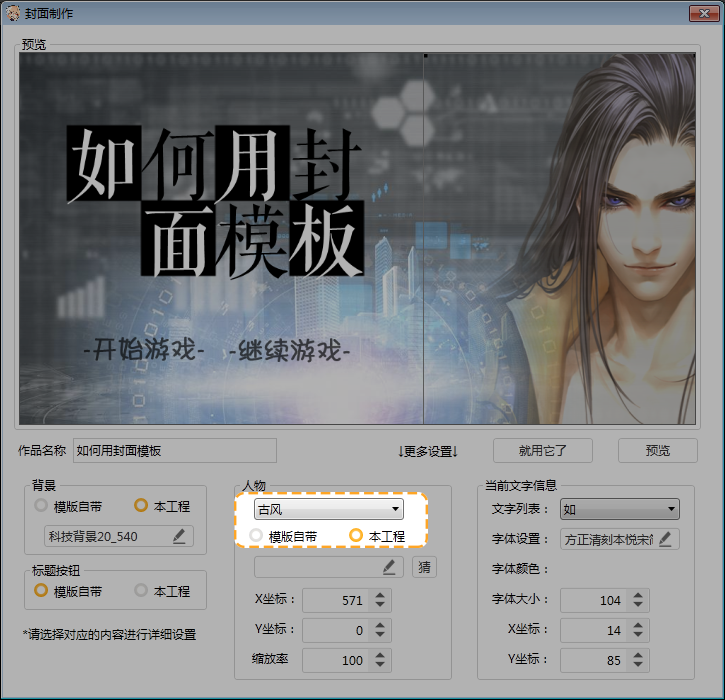
第十一步,点击“本工程”下的小铅笔,在跳出的“选择图片”框中,选择所需要用到的封面立绘素材,点击“确认”。
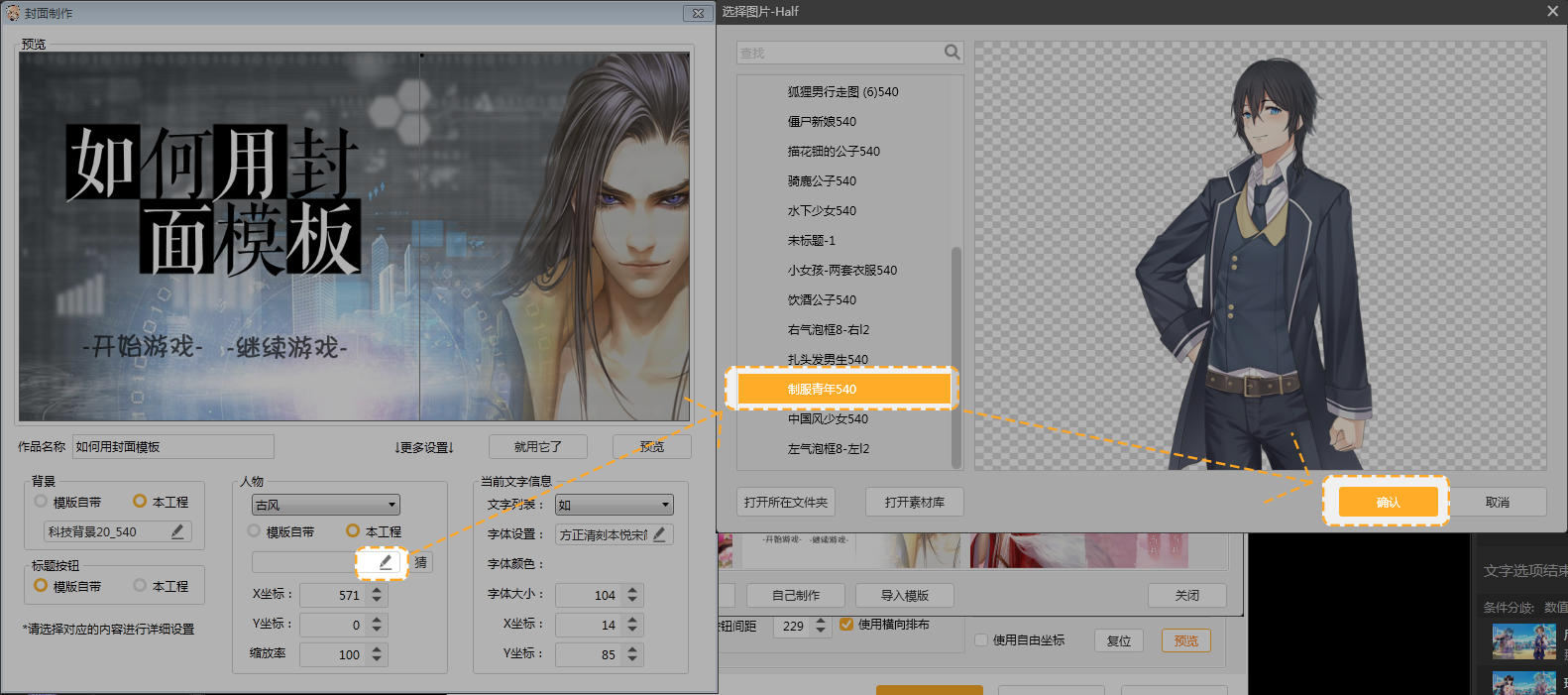
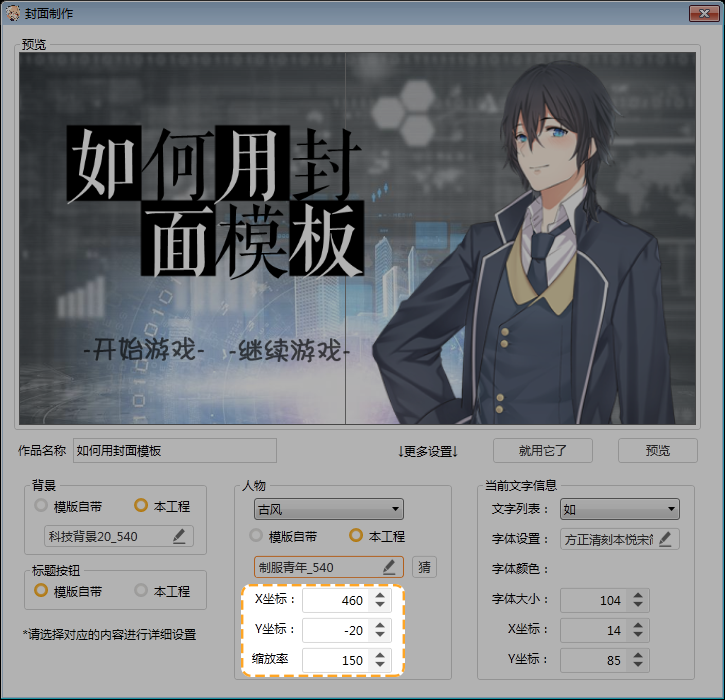
第十二步,调整所选立绘的坐标及缩放率。
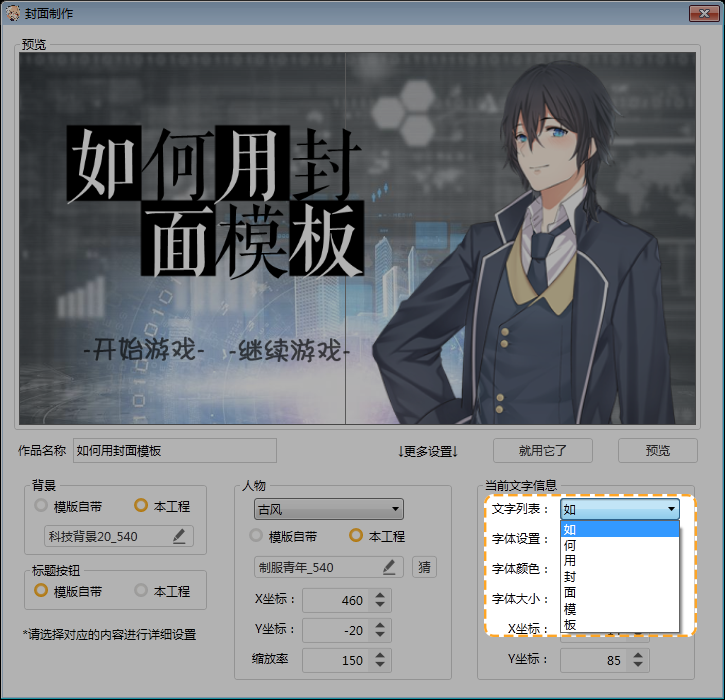
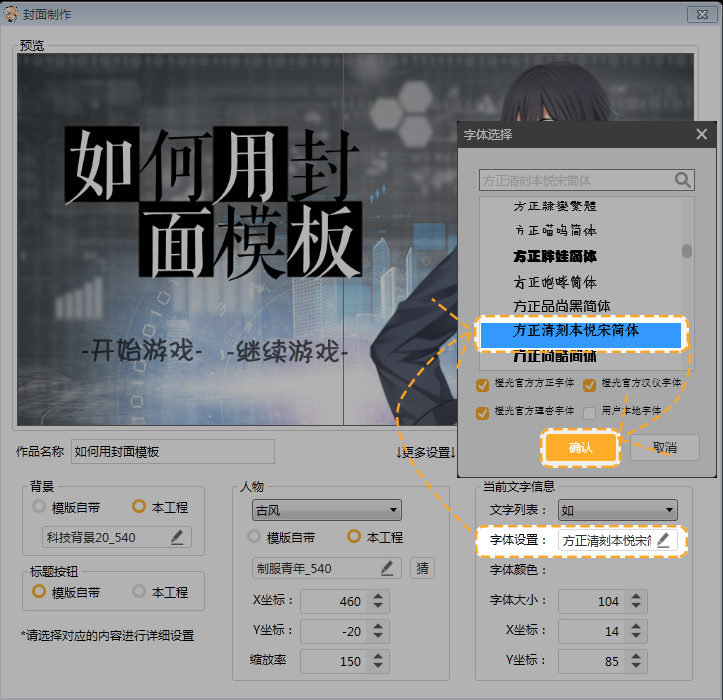
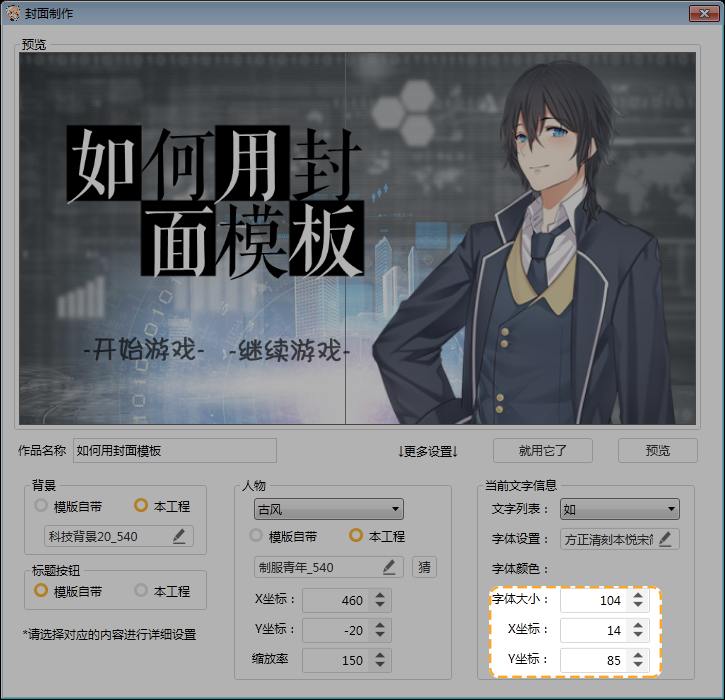
第十三步,在“当前文字信息”项中,选择“文字列表”下的文字,修改每个文字的字体样式、字体大小及字体坐标。
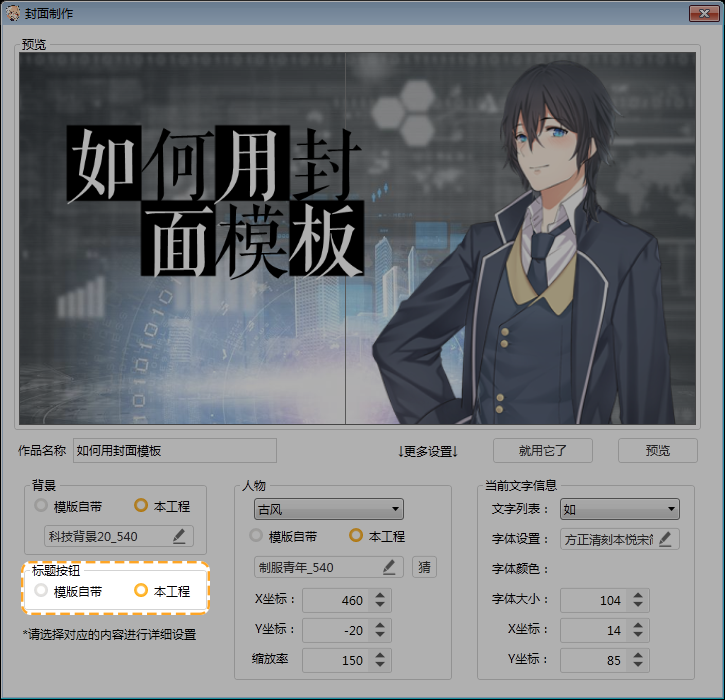
第十四步,在“标题按钮”项中选择“本工程”。
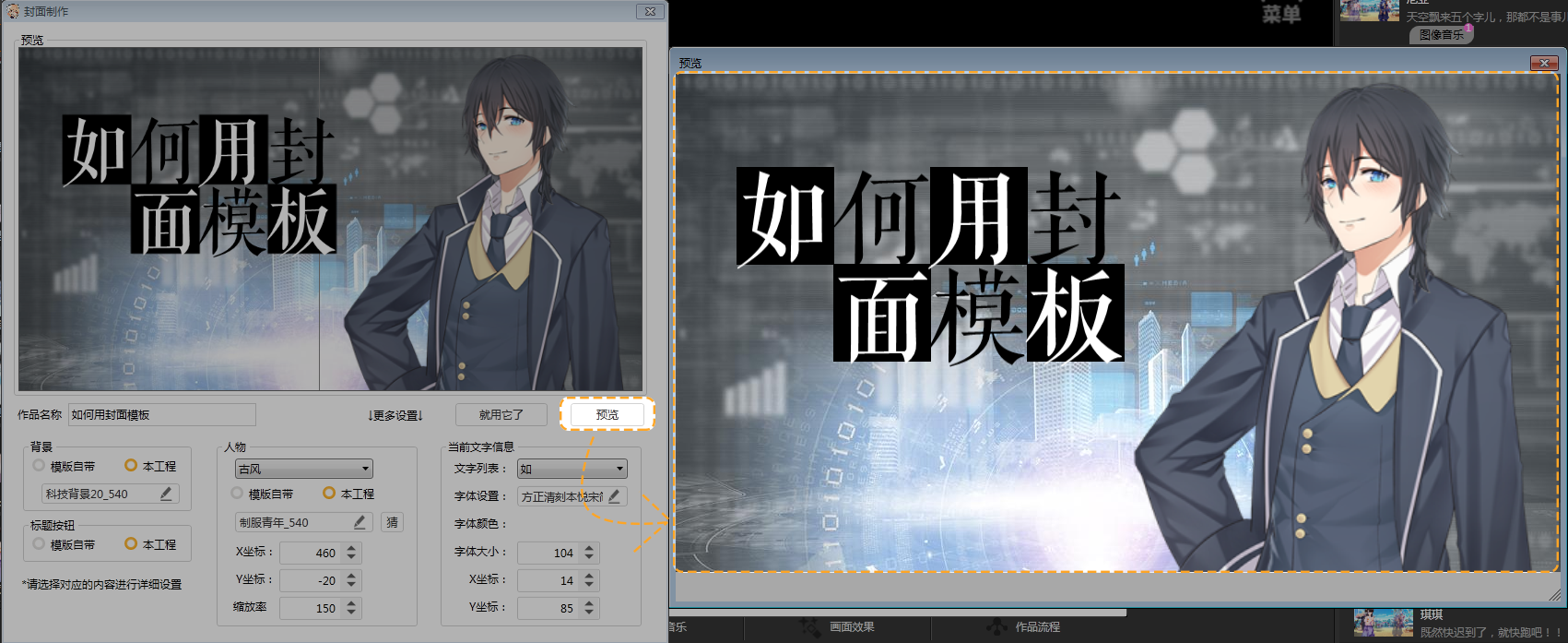
第十五步,点击“预览”查看效果。
第十六步,确定效果后,点击“就用它了”。
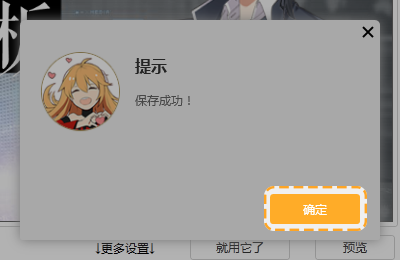
第十七步,在提示页面点击“确定”。
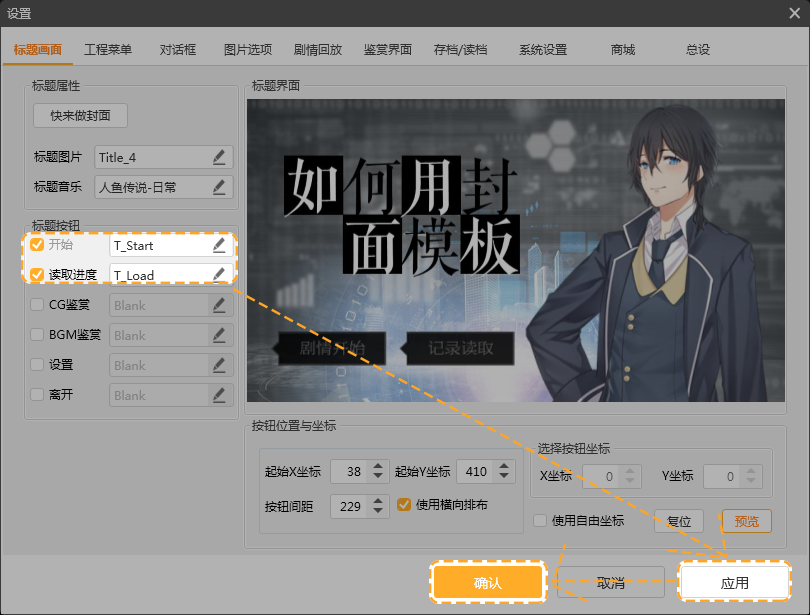
第十八步,在“标题画面”页面中设置好封面按钮,点击“应用”,点击“确认”。(按钮具体设置请查看相关教程。)
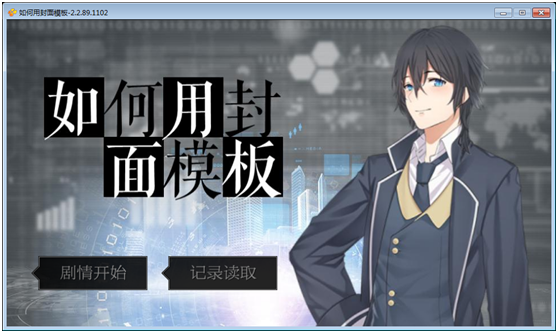
第十九步,测试剧情查看最终效果。
3、注意事项
①标题模板对标题字数有限制,使用前请先将标题文字确认好。
②第四步中,请根据作品类型来选择合适的封面模板。
③第九步中,“封面小字”可更换为其他素材。
视频教程
点击这里查看如何使用工具中的封面制作器三、如何设置封面音乐
1、什么是封面音乐
封面音乐是玩家点击进入作品详情页后还未正式进入剧情时所听到的音乐。一首合适的封面音乐,会让玩家产生想要进入作品体验详情的欲望,而无封面音乐或者使用默认的封面音乐,则会在这个环节给作品减分。
2、步骤
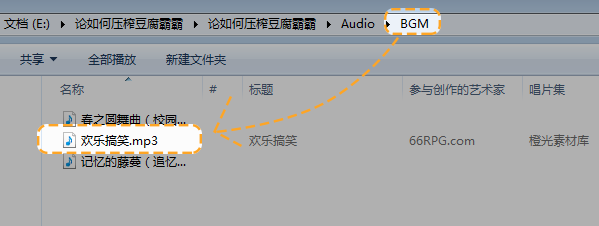
第一步,将已下载的音乐文件放置在工程文件夹的“BGM”文件夹中。
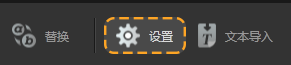
第二步,在橙光2.0制作工具中点击工具栏的“设置”项。
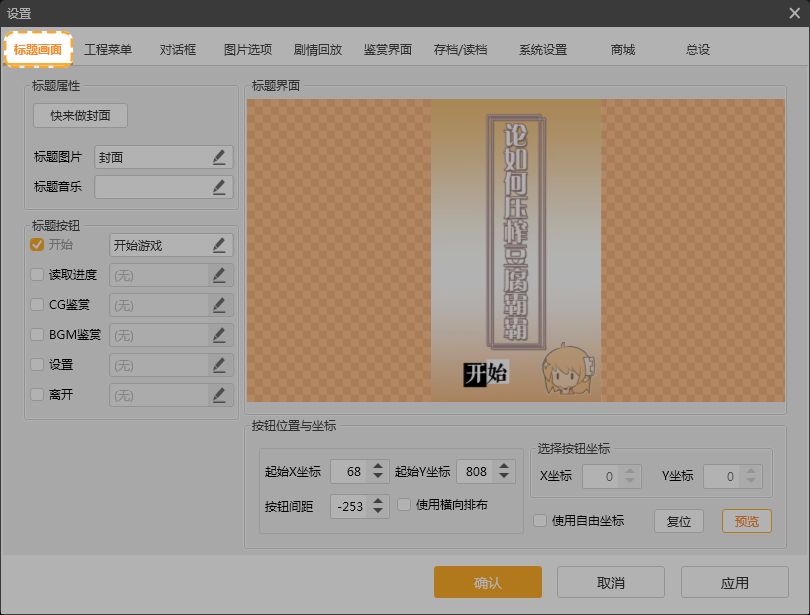
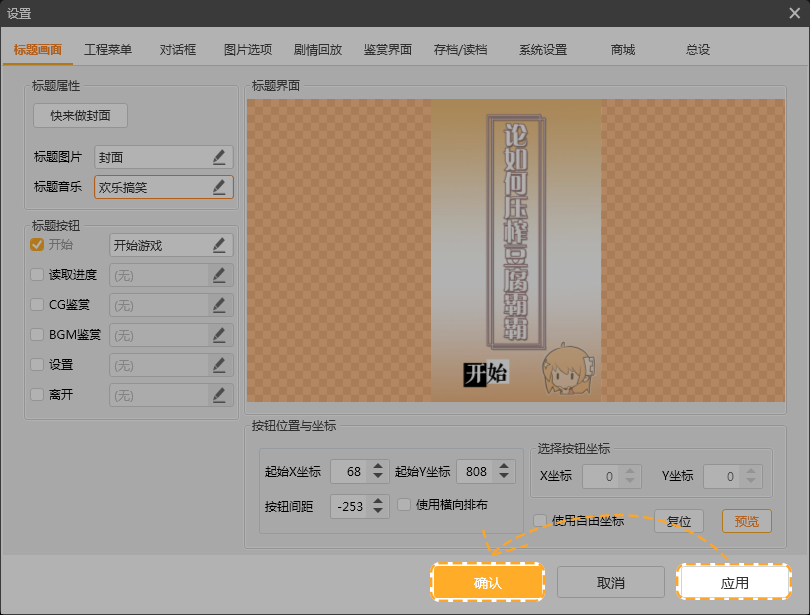
第三步,切换到“标题画面”页面。
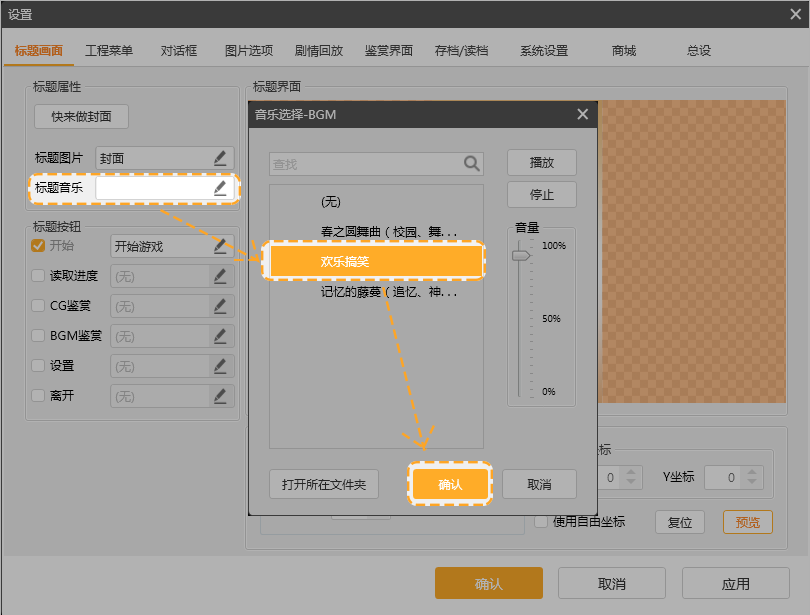
第四步,点击“标题音乐”项后的小铅笔,选择需要用到的音乐文件,点击“确认”。
第五步,点击“应用”,点击“确认”。
3、注意事项
①第一步中,所用音乐须为正版素材。
②第四步中,所选音乐的音量可通过滑动音量滑块进行调节。
视频教程
点击这里查看如何更改封面和封面音乐四、如何制作“点击封面进入剧情”
1、什么是“点击封面进入剧情”
当我们点开某个作品,在封面上的并没有看到“开始”按钮,而是通过点击封面的任意位置进入了剧情,这种操作就是“点击封面进入剧情”。这种设置便于玩家快速的进入剧情,但由此带来的缺点则是玩家在封面上错过了“读档”、“番外”等的快捷通道,让玩家二次点击菜单才能得到想要得到的信息。
2、 步骤
第一步,打开橙光制作工具。
第二步,在工具中设置“点击进入的封面按钮”的图片选项(图片选项如何制作可搜索相关教程)。
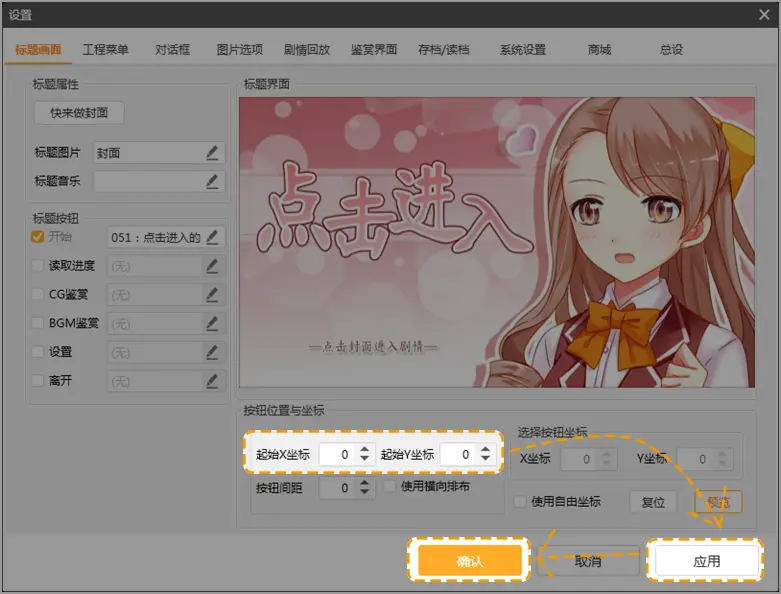
第三步,点击“设置”-“标题画面”。
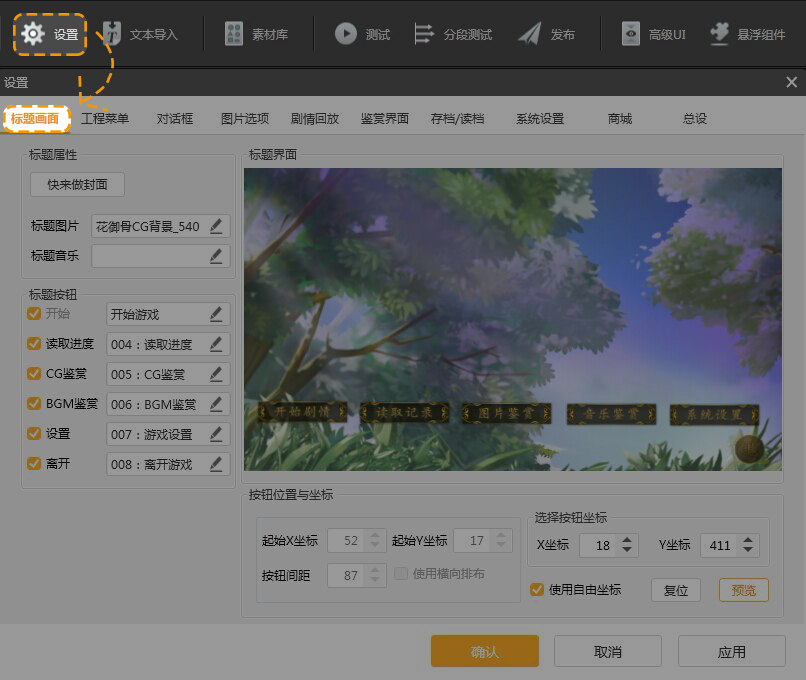
第四步,点击“开始”后的“铅笔”按钮,选择“点击进入的封面按钮”,点击“确定”。
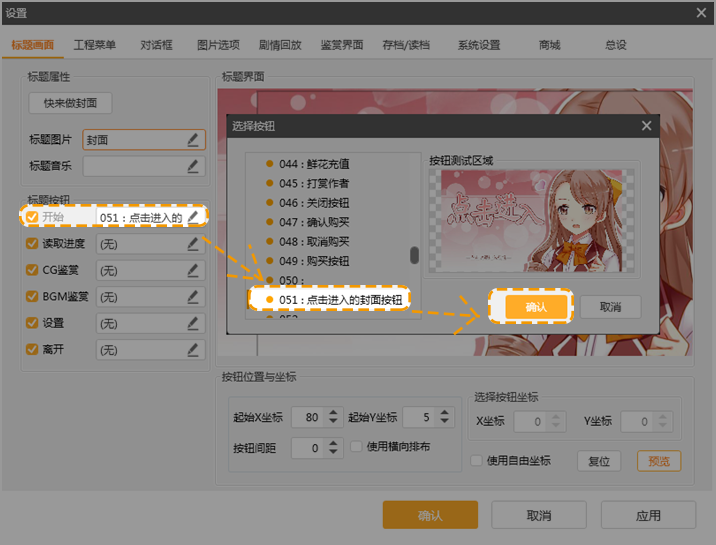
第五步,取消“读取进度”、“CG鉴赏”、“BGM鉴赏”、“设置”、“离开”按钮。
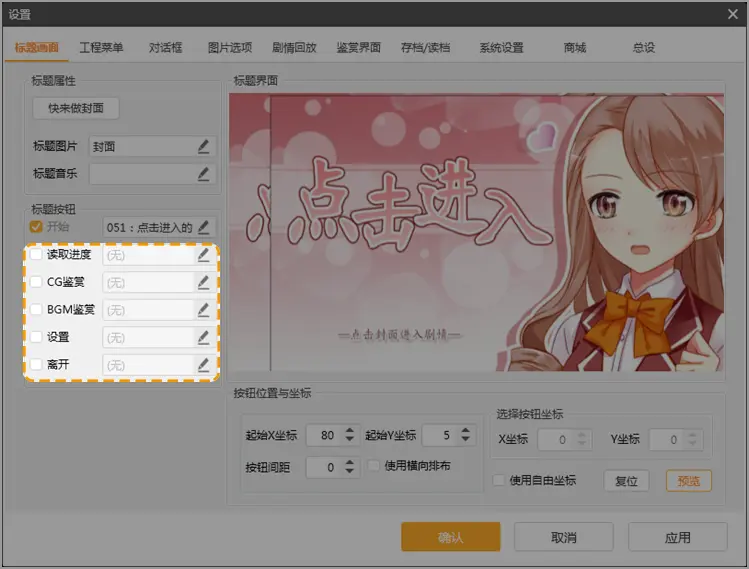
第六步,调整开始按钮坐标为“X:0,Y:0”,点击“应用”,点击“确定”。
这里我们需要注意的是,开始按钮坐标位置必须为“X:0,Y:0”,否者封面按钮无法铺满画面。
3、注意事项
①图片分辨率按照作品分辨率设置。
②封面上需明确提示“点击进入剧情”等文字。
③封面上不许出现“游戏”字样。