


一、什么是“睁眼”效果
当主角晕厥再次睁眼时,会在画面中出现类似睁眼的效果,作者可以通过这种睁眼画面效果来增加作品的代入感,让玩家能对此时的剧情感同身受。这里需要注意的是,睁眼效果只能在高级模式中进行制作,初级模式不适用。
二、原理及所需功能
利用工具中“移动图片”可制作睁眼效果,并通过此效果增加玩家代入感。
三、步骤
第一步,下载“睁眼效果”压缩包。
下载地址:http://share.cgyouxi.com/s/2iGWPxfFUOBJQjC/download
第二步,将压缩包进行压缩,压缩完毕后将文件夹放在Graphics-Half文件夹下。

第三步,打开橙光制作工具,按“ctrl+q”切换成高级模式。
第四步,插入背景图。

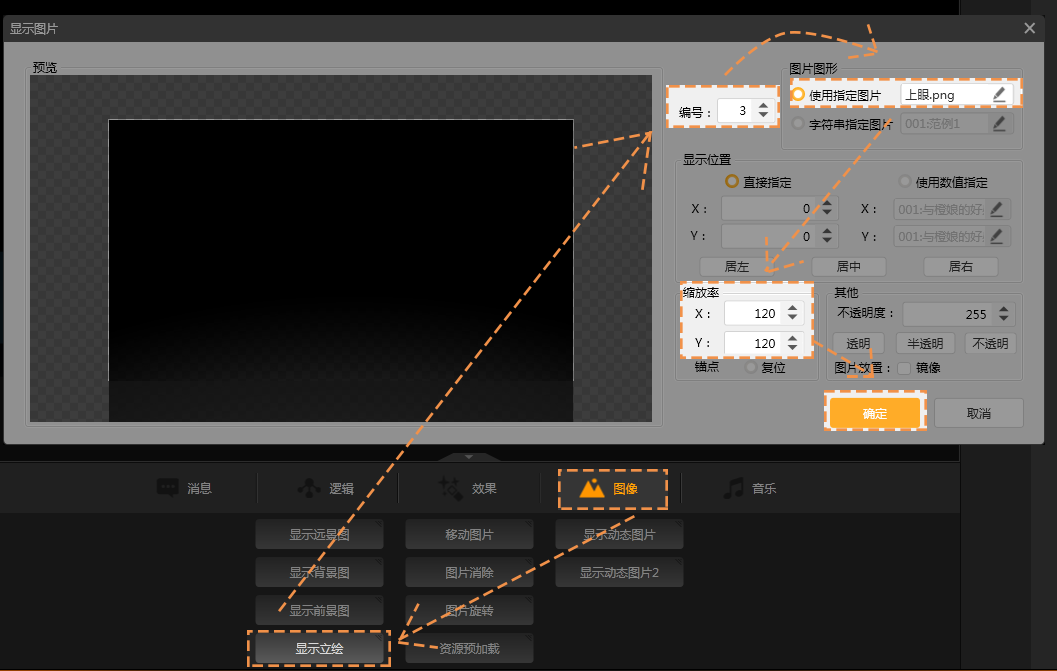
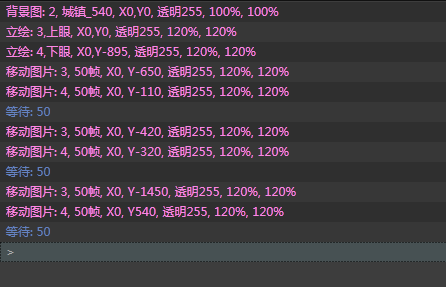
第五步,在制作菜单中点击“图像”,选择“立绘”,编号为“3”,使用指定图片添加“上眼”,缩放率为X:120、Y:120,不透明度选择“255”,点击确定。
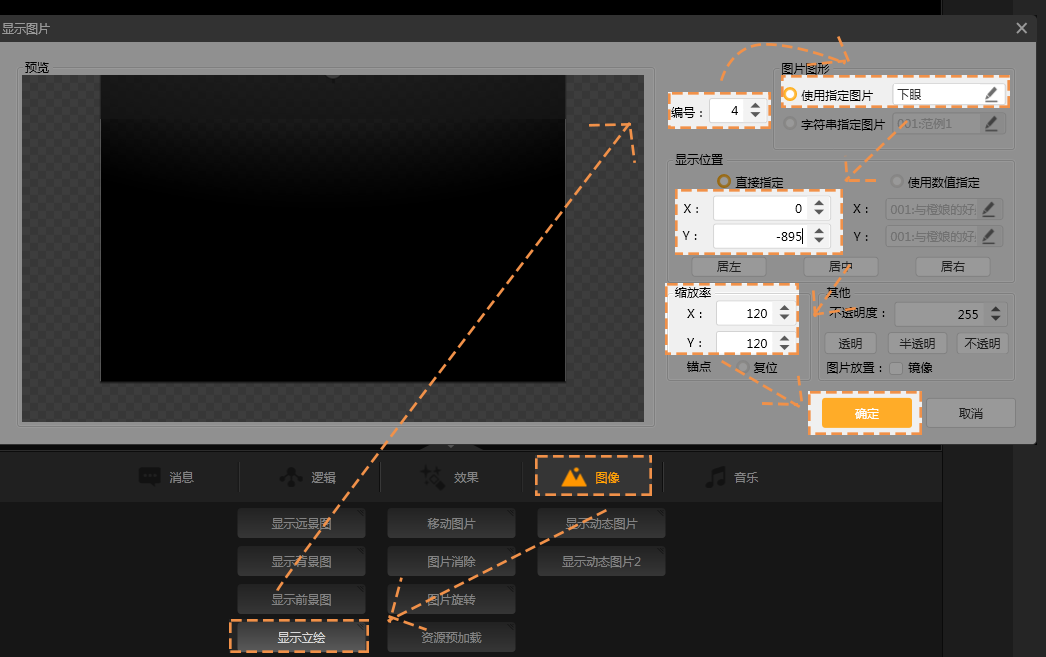
第六步,在制作菜单中点击“图像”,选择“立绘”,编号为“4”,使用指定图片添加“下眼”,缩放率为X:120、Y:120,显示位置为X:0、Y:-895,不透明度选择“255”,点击确定。
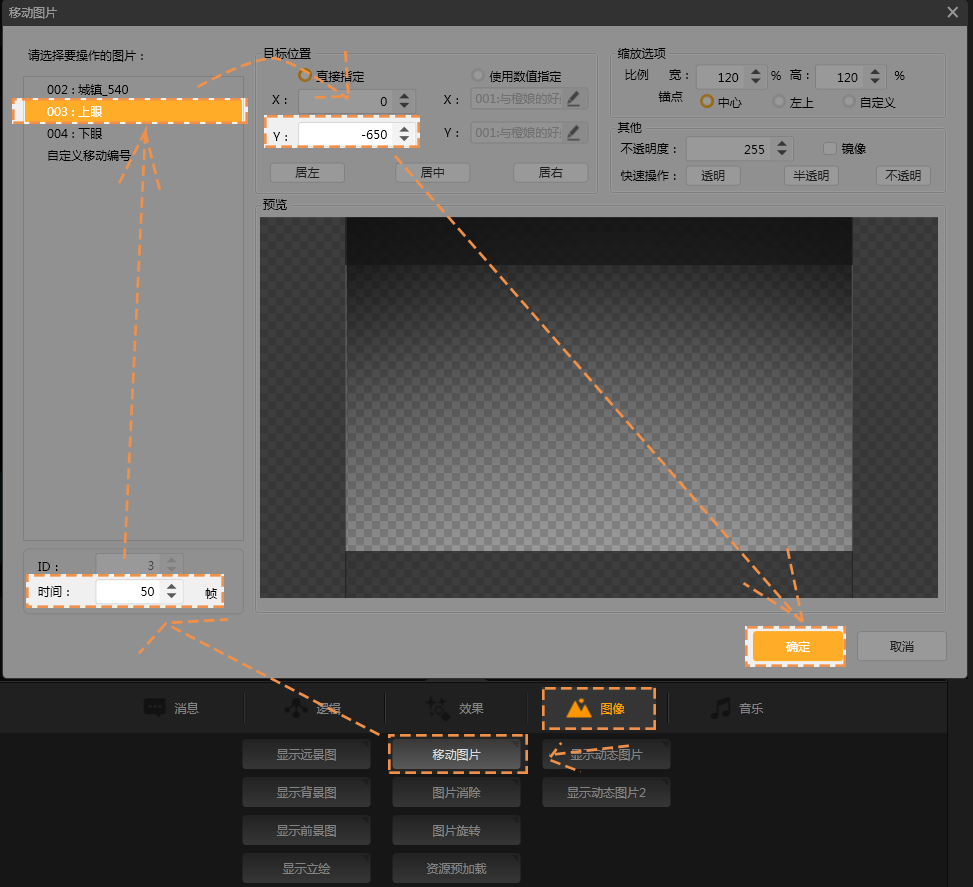
第七步,在制作菜单中点击“图像”,选择“移动图片”,选中“003上眼”,设置目标位置Y:-650,时间“50”帧,点确定。
第八步,在制作菜单中点击“图像”,选择“移动图片”,选中“004下眼”,设置目标位置Y:-110,时间“50”帧,点确定。

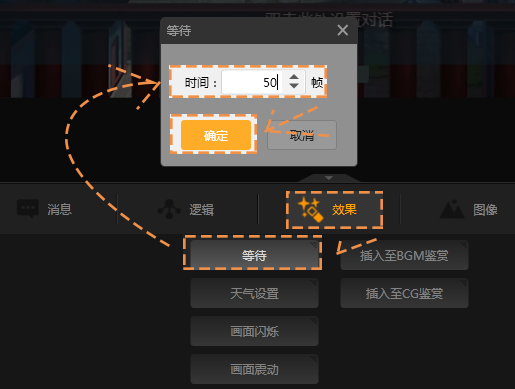
第九步,在制作菜单中点击“效果”,选择“等待”,时间为“50”帧,点确定。
第十步,在制作菜单中点击“图像”,选择“移动图片”,选中“003上眼”,设置目标位置Y:-420,时间“50”帧,点确定。
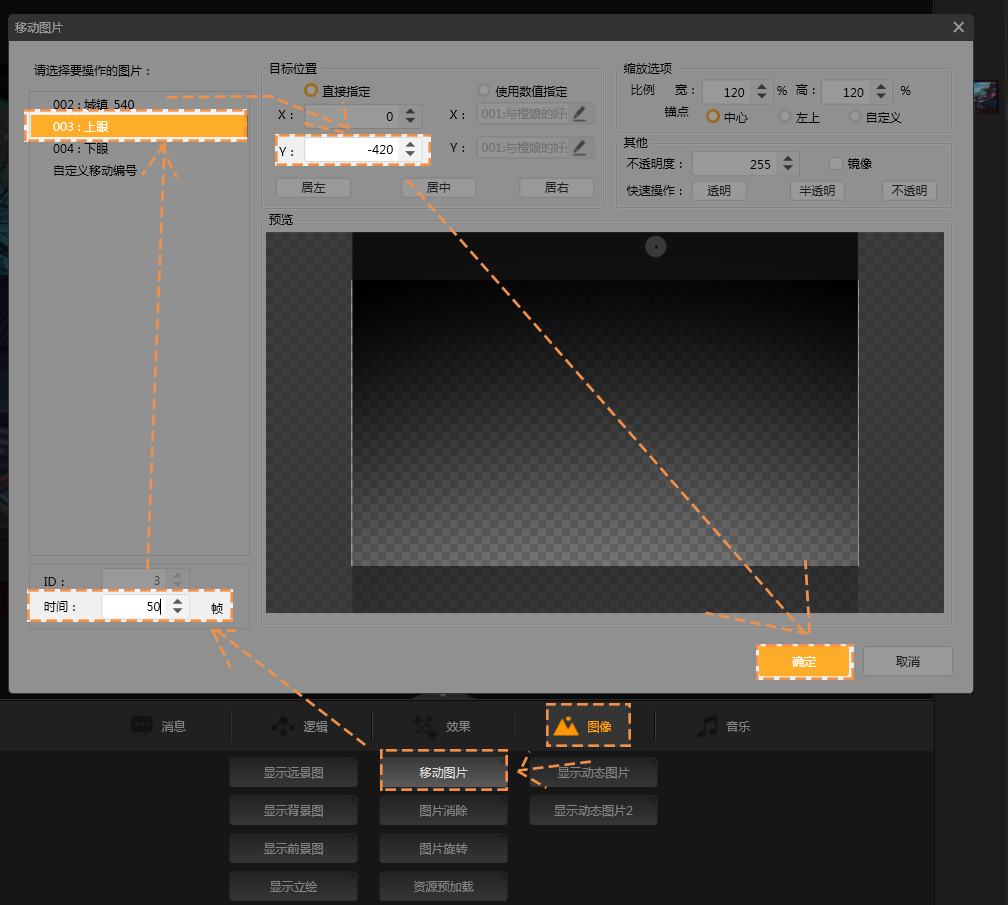
第十一步,在制作菜单中点击“图像”,选择“移动图片”,选中“004下眼”,设置目标位置Y:-320,时间“50”帧,点确定。

第十二步,在制作菜单中点击“效果”,选择“等待”,时间为“50”帧,点确定。
第十三步,在制作菜单中点击“图像”,选择“移动图片”,选中“003上眼”,设置目标位置Y:-1450,时间“50”帧,点确定。
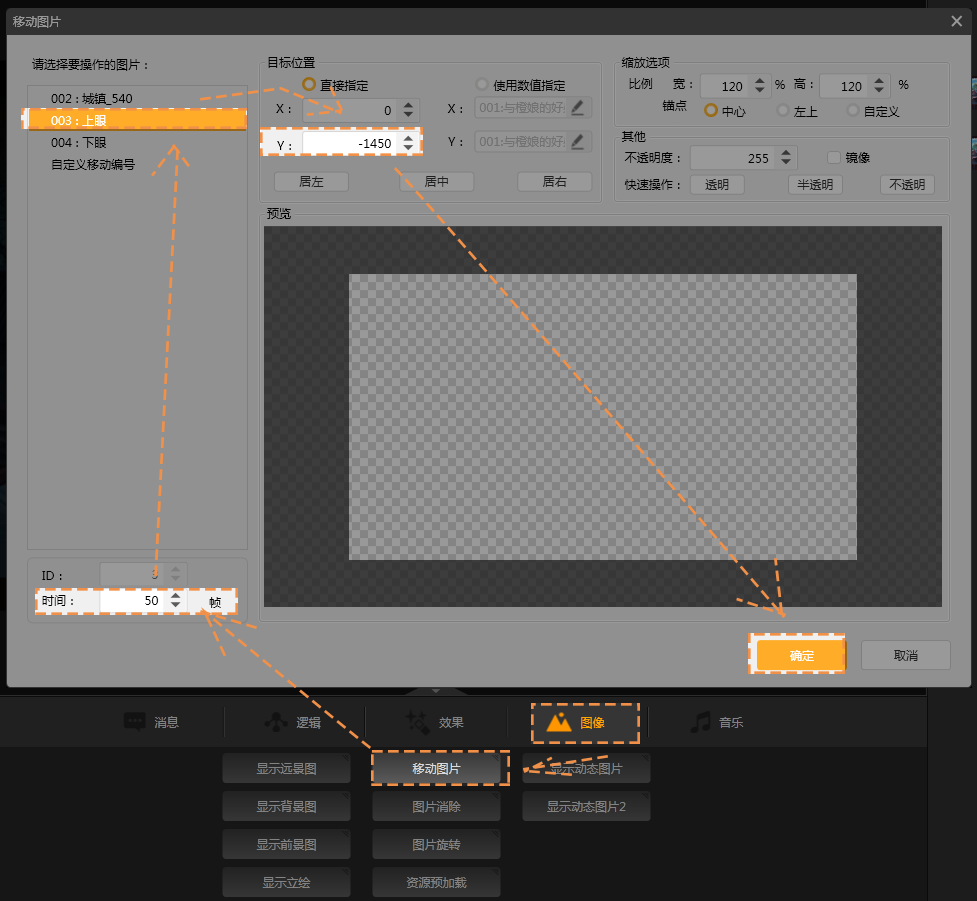
第十四步,在制作菜单中点击“图像”,选择“移动图片”,选中“004下眼”,设置目标位置Y:540,时间“50”帧,点确定。
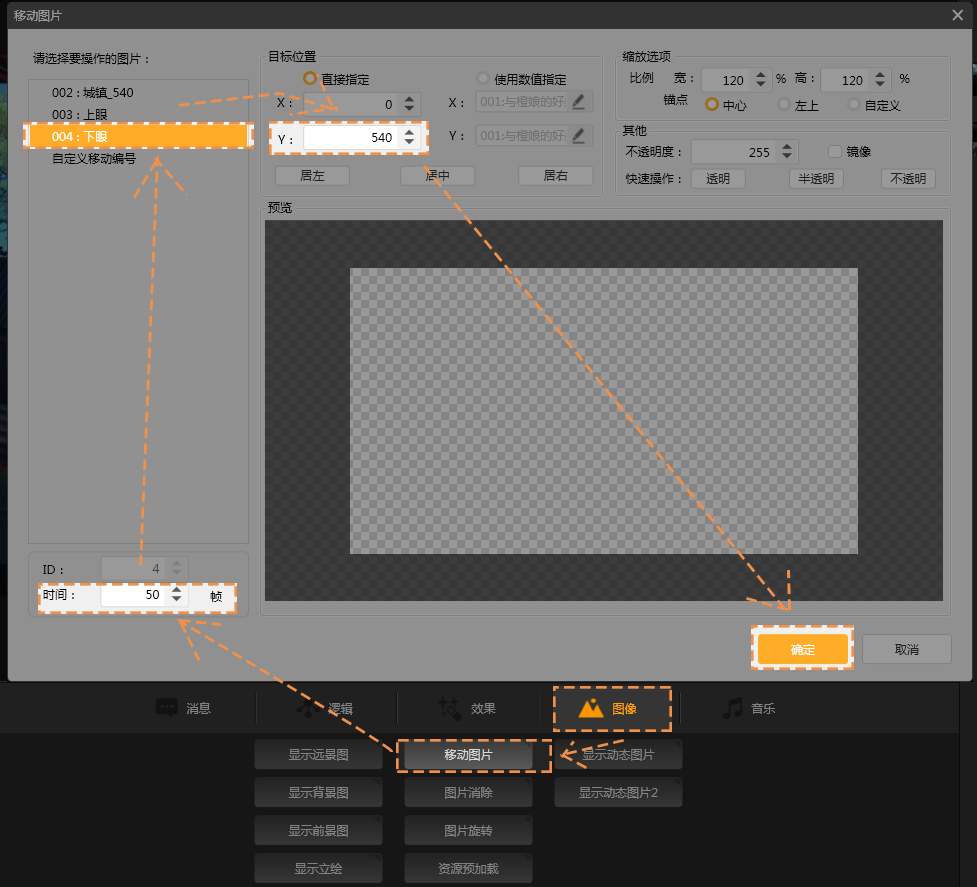
第十五步,在制作菜单中点击“效果”,选择“等待”,时间为“50”帧,点确定。
工程如下图:
四、注意事项
1.转场效果只能在高级模式中进行制作,初级模式不适用。
2.并非所有转场都需要运用到转场效果,要根据自己的作品适量增加。