一、什么是气泡对话
气泡对话是通过发射气泡文字,实现类似于微信、短信等形式的对话模式。气泡对话可以实现拟手机的呈现效果,适配一些独特的剧情结构。尤其和手机端切合度高。但是气泡对话不利于加入动作、环境等描写,也不适合没有手机的古风等背景,使用范围受一定限制。
二、原理及所需功能
使用橙光制作工具高级模式下自带的“气泡模式”功能制作气泡对话。
三、步骤
第一步,打开橙光2.0制作工具。
第二步,点击“Ctrl+Q”切换至高级模式。
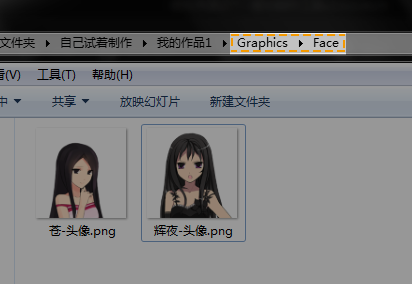
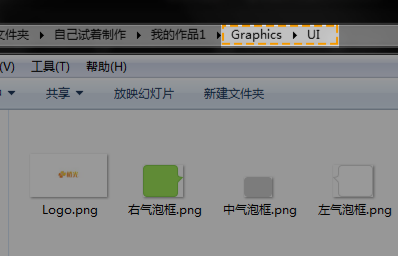
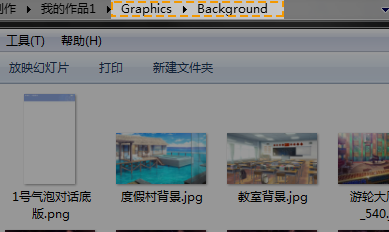
第三步,将制作气泡对话所需的素材分别导入工程文件夹下相应的文件下中。其中,气泡对话框存入“Graphics”-“UI”文件夹下,角色头像存入“Graphics”-“Face”文件夹下。气泡背景底版存入“Graphics”-“Background”文件夹下,气泡对话内图片存入“Graphics”-“Chat“”文件夹下,气泡对话语音存入“Graphics”-“Voice”文件夹下,气泡发射效果音存入“Graphics”-“SE”文件夹下等。示例如下图所示。
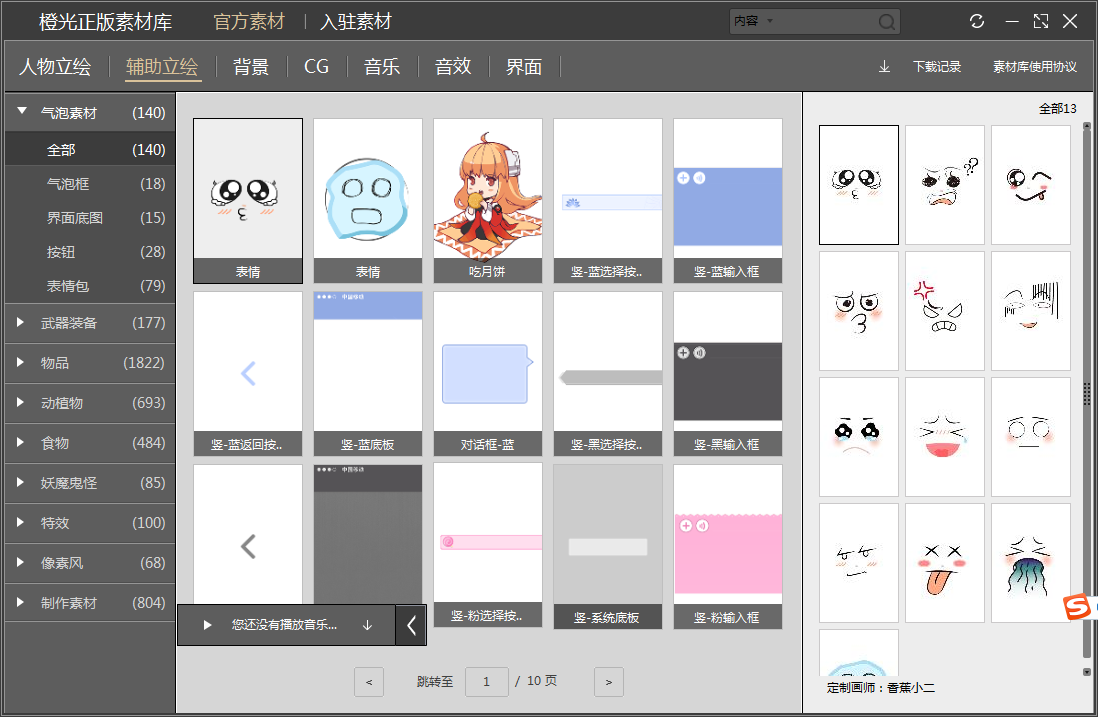
在橙光官方素材库的“辅助立绘”-“气泡素材”中,可以下载多种适合在气泡模式中使用的图片素材。如下图所示。
第四步,在剧情事件栏中选择自己希望开始添加气泡对话的一帧剧情。如下图所示。
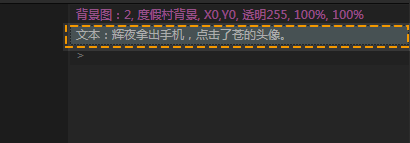
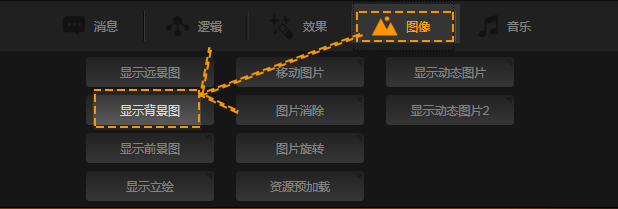
第五步,在制作工具栏中依次点击“图像”-“显示背景图”,如下图所示。
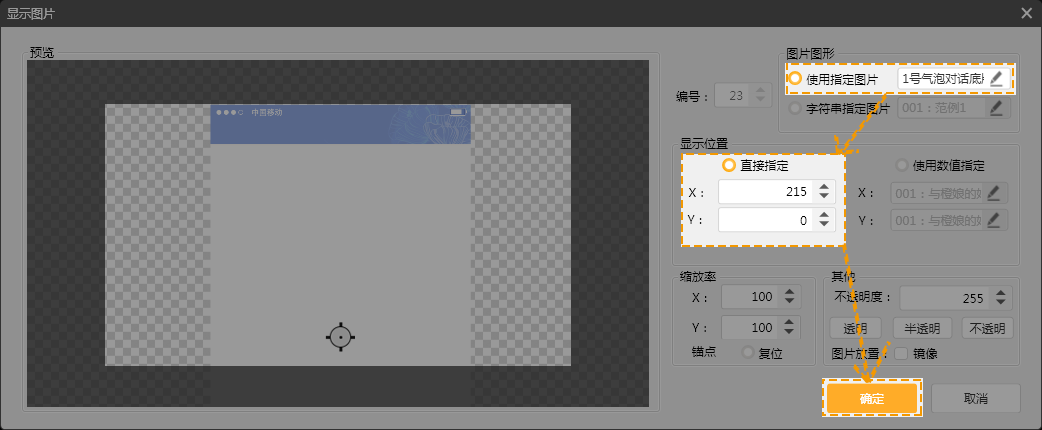
第六步,在弹出的“显示图片”界面中,点击“使用指定图片”后方的小铅笔,选择之前准备好的气泡对话底图;点击“直接指定”,调整坐标至气泡对话底图显示于画面中央(此例坐标为X:215,Y:0);点击确定。如下图所示。
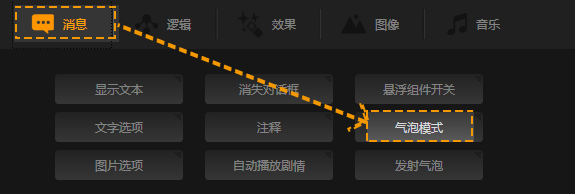
第七步,在制作工具栏依次点击“消息”-“气泡模式”,如下图所示。
第八步,在弹出的“气泡模式”界面中,点击“显示区域”后方的小三角,在下拉菜单中选择自定义0,如下图所示。
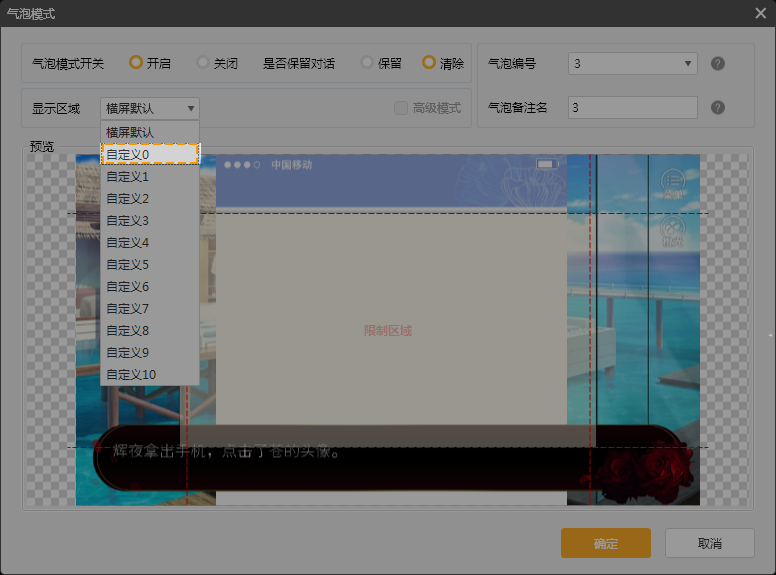
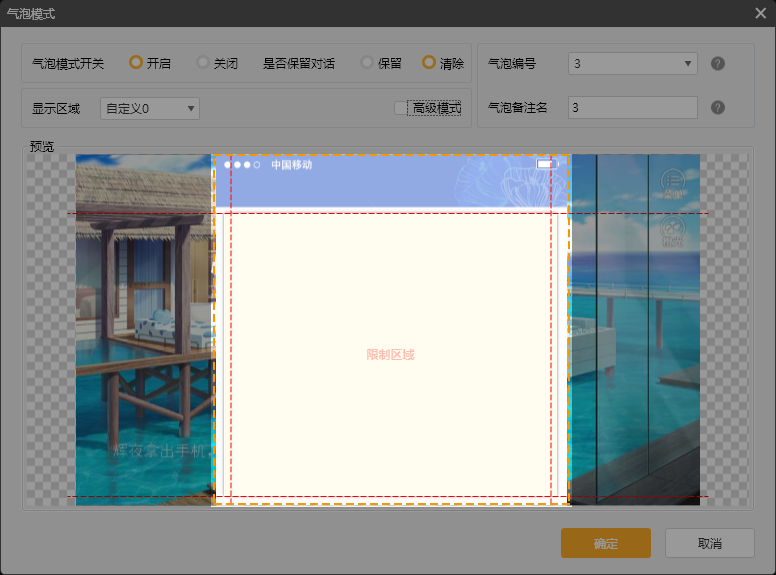
第九步,在预览框中用鼠标调整“限制区域”的位置,使之同气泡对话背景底图相匹配。如下图所示。
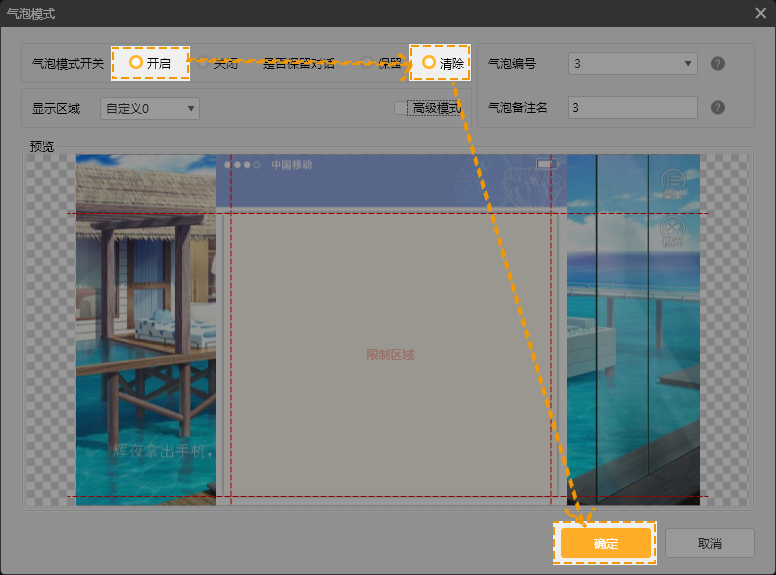
第十步,选择“气泡模式开关”为“开启”,“是否保留对话”为“清除”,点击确定。如下图所示。
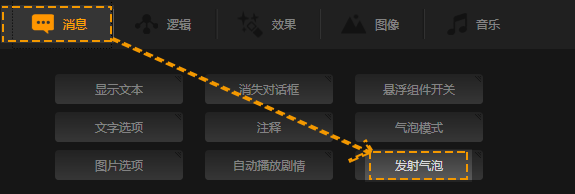
第十一步,在制作菜单栏中依次点击“消息”-发射气泡,如下图所示。
第十二步,在弹出的“发射气泡”界面中,点选界面左侧一个空白栏,点击人物设置,如下图所示。
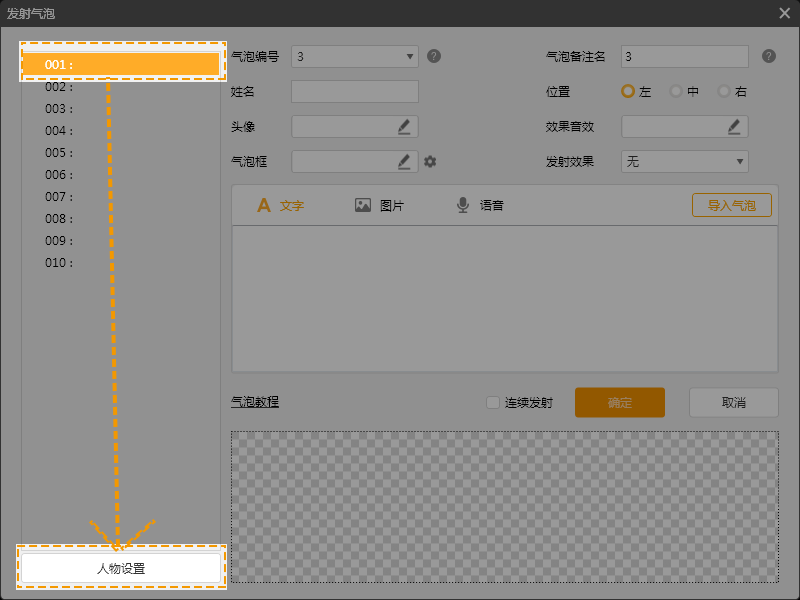
第十三步,在弹出的“人物设置”界面中,根据制作需要设置气泡对话中出场人物的姓名、出现位置、头像宽高、字号、高级UI、气泡框、效果音效、发射效果等。如下图所示。
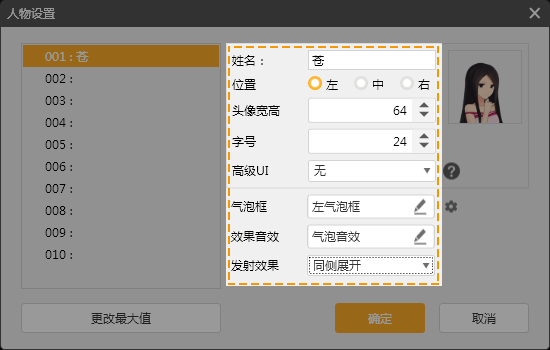
设置将在气泡对话中出场的所有人物,最终完成效果如下图所示。
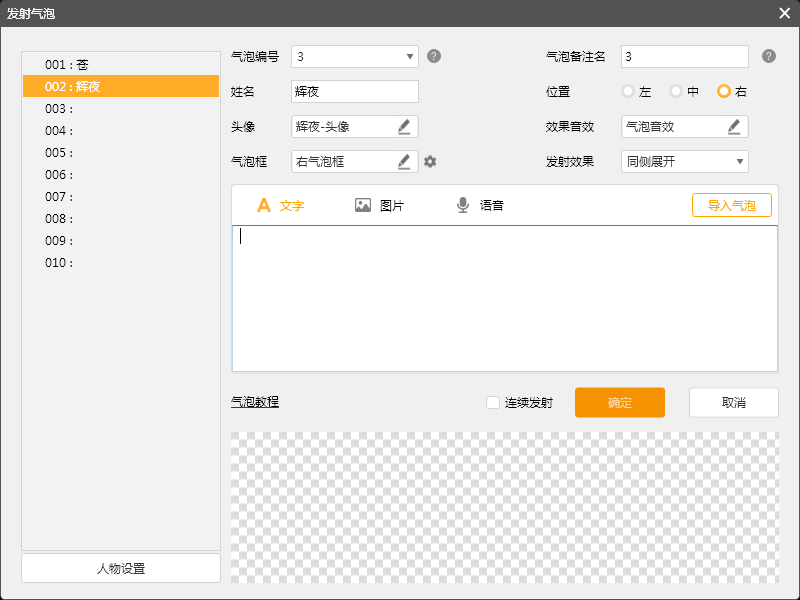
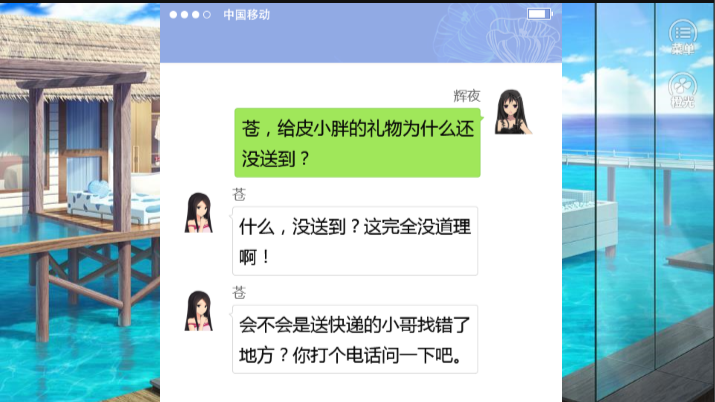
第十四步,选择要说话的角色,在“发射气泡”界面中自带的文本框类输入气泡对话的文本。可以再下方的浏览框中预览作品中呈现出的效果,如下图所示。
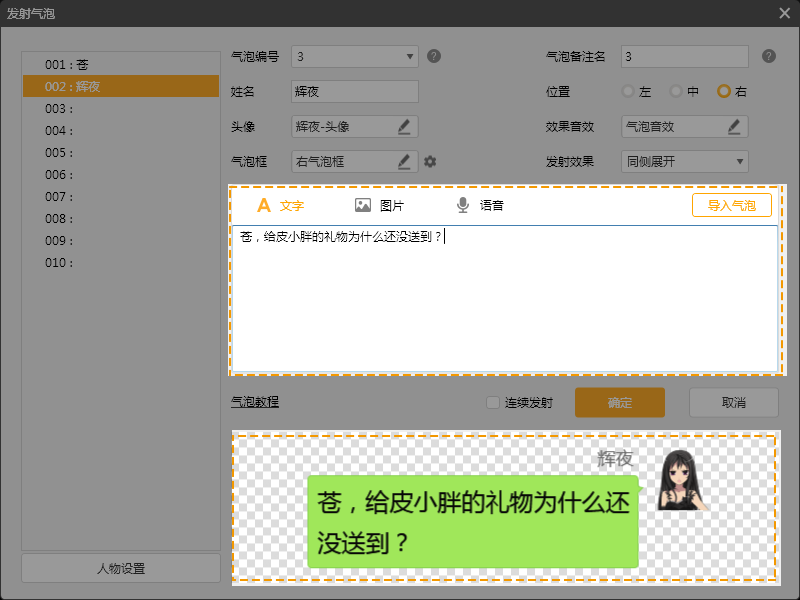
按此方法录入其他角色的对话文本,最终完成效果如下图所示。
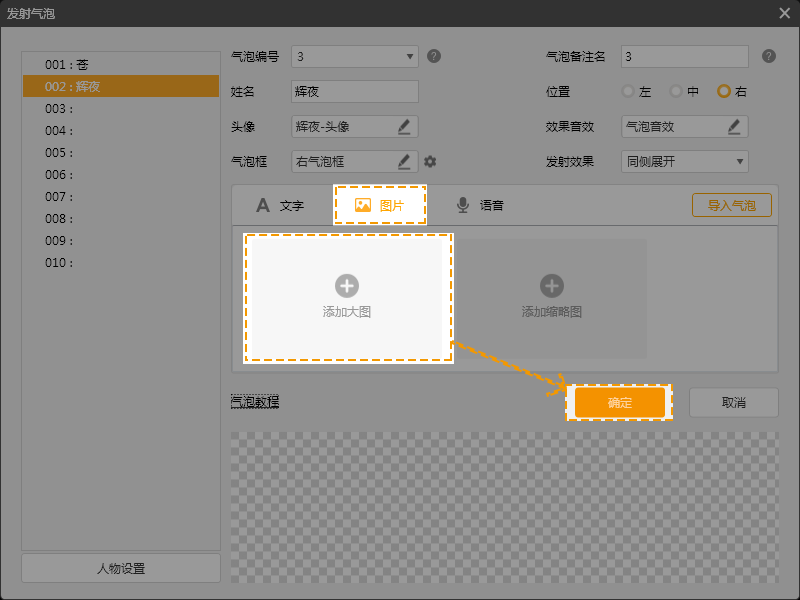
第十五步,如需插入表情图片,在“发射气泡”界面中点击“图片”按钮,在出现的下级界面中点击“添加大图”,选择希望使用的表情图,点击确定,如下图所示。只需添加一次大图,缩略图会根据大图自动生成。
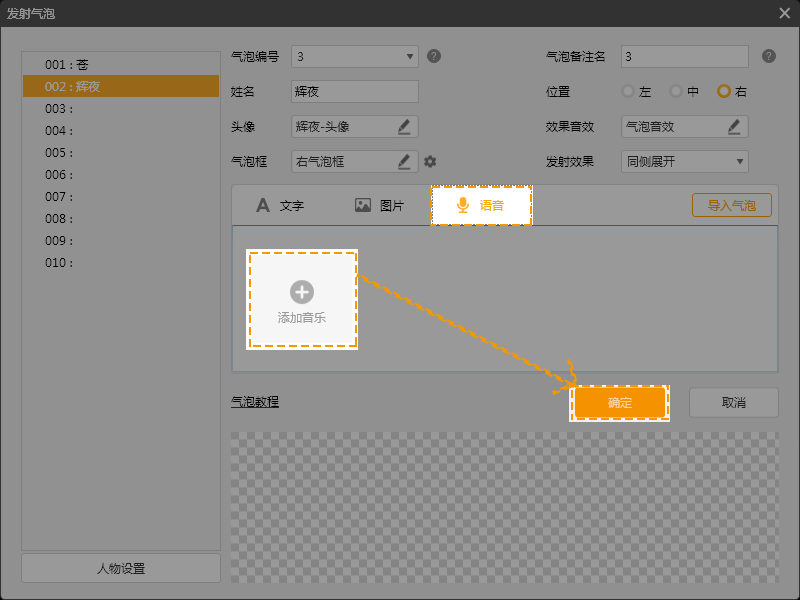
第十六步,如需添加语音,在“发射气泡”界面中点击“语音按钮”,在出现的下级界面中选择“添加音乐”,选择希望使用的语音,点击确定,如下图所示。
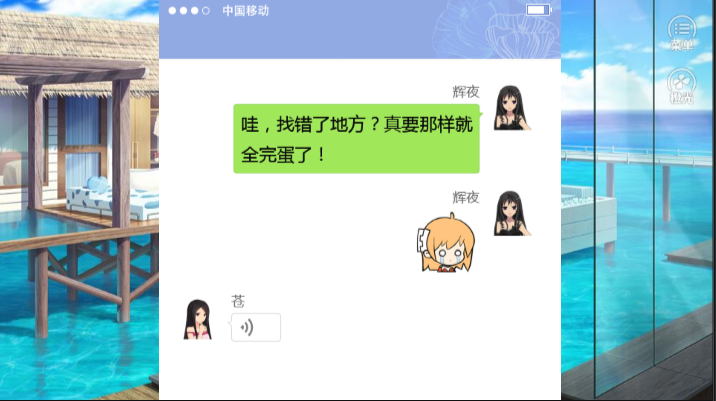
最终完成效果如下图所示。
第十七步,完成全部气泡对话文本后,在制作工具栏依次点击“消息”-“气泡模式”,如下图所示。
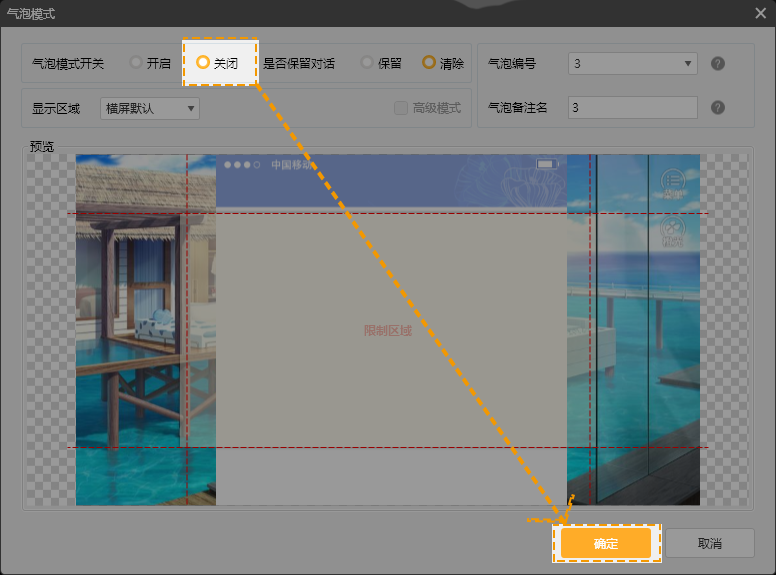
第十八步,在弹出的“气泡模式”界面中,“气泡模式开关”选择“关闭”,点击确定,如下图所示。
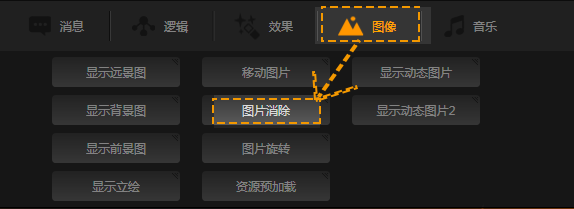
第十九步,在制作菜单栏中依次点击“图像”-“图片消除”,如下图所示。
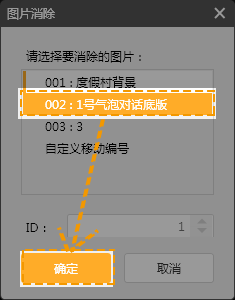
第二十步,在弹出的“图片消除”界面中,选择气泡对话底版,点击确定。如下图所示。
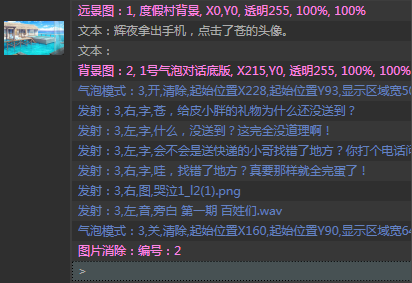
最终完成效果如下图所示。
四、注意事项
1.气泡素材与立绘共用同一图片编号,可用“移动图片”功能移动气泡素材。
2.为使立绘和气泡对话的表现形式匹配,可将角色立绘剪切为头像形式。
3.按照经典要求,横版作品气泡底版显示范围要超过画面的三分之二,以确保用户能够看清。
阅读量
赞