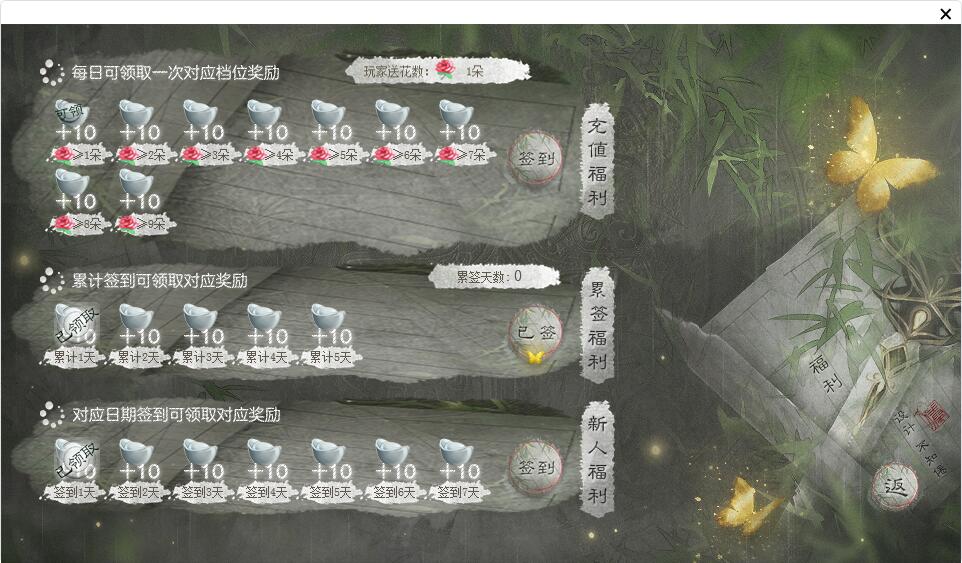

福利功能多用于养成或重玩法向的作品之中,用户通过累计签到和累计打赏鲜花来获得额外的数值、道具奖励等。
福利大致沿用商城的排版模式,但更多限制了排版和素材尺寸,可以直接使用,也可以按照福利提供的原有图片尺寸直接替换。
如果想直接查看如何更换UI和图片,请直接往下翻到扩展阅读。
一、基本要求
①使用条件为基础信用分大于等于50分的签约作者,并在联网和登录的状态下可以进行设置修改。
②商品类型只包含数值类型。
③签到或领取成功后立刻获得数值,仅限当前档位使用,重新开始需重新签到和领取。
二、设置位置
【设置】-【福利】。
三、功能介绍
1、福利功能包含:充值福利、累签福利、周签福利、新人福利。
①充值福利:累计送花数大于当前档位时,可以领取对应档位的奖励。
②累签福利:累计签到对应天数可以领取对应的奖励。
③周签福利:对应周几签到可以领取周几的奖励。
④新人福利:新进入作品累计签到对应天数可以领取的奖励。(不读取已有存档,重新开始也算新进入作品)
2、充值福利最多可以设置14个,累签福利、新人福利最多可以设置7个,周签福利必须设置7个。
3、福利功能固定板式排版,可以选择左、右两种排版;素材图标固定大小,可以替换图片样式。
四、设置步骤
第一步,打开【设置】,选择【福利】,然后勾选【福利界面开启】。
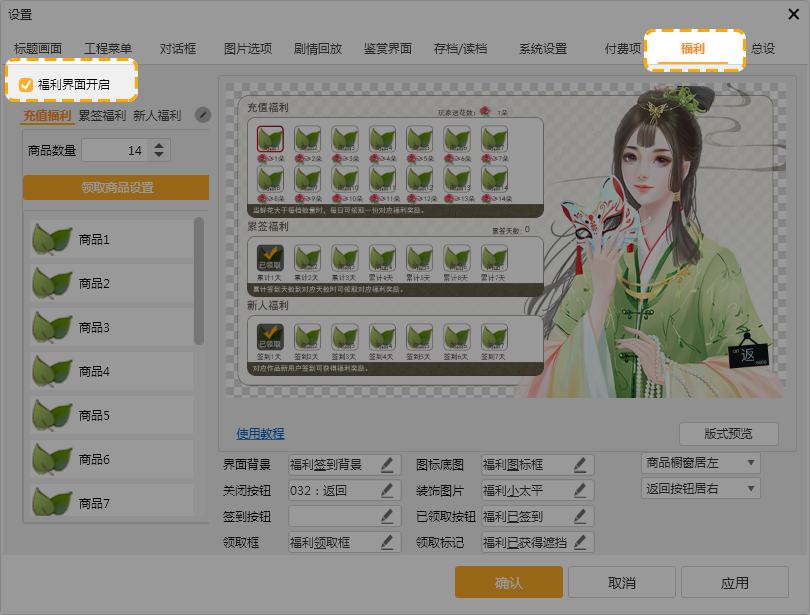
第二步,然后点击这一行最后这个笔。打开弹窗开始勾选福利类型。
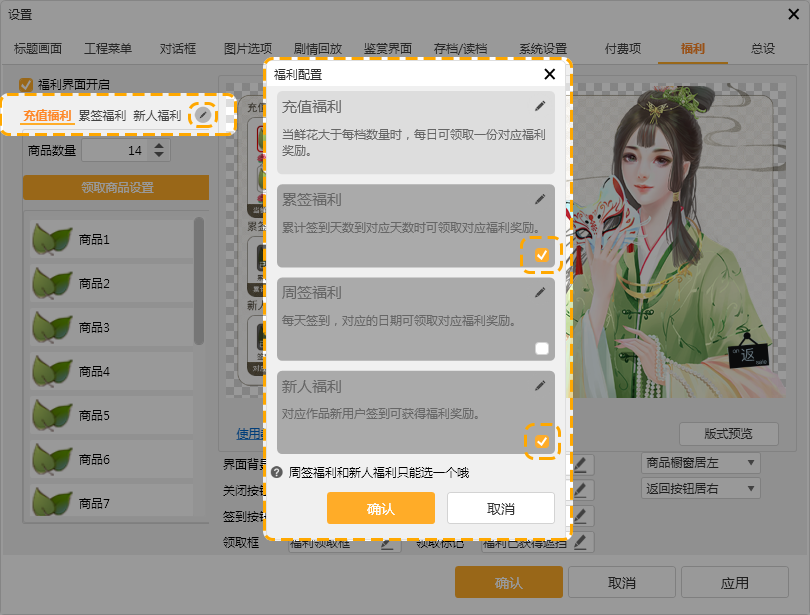
需要注意的是:
①默认充值福利必选,不可以取消勾选;
②同时最多可以存在三个福利;
③周签福利和新人福利只能选择一个。
第三步,点击相应福利的笔,可以详细编辑文字内容,设置数量。设置好后点击确定。选中的福利都设置好之后,再点击确定。
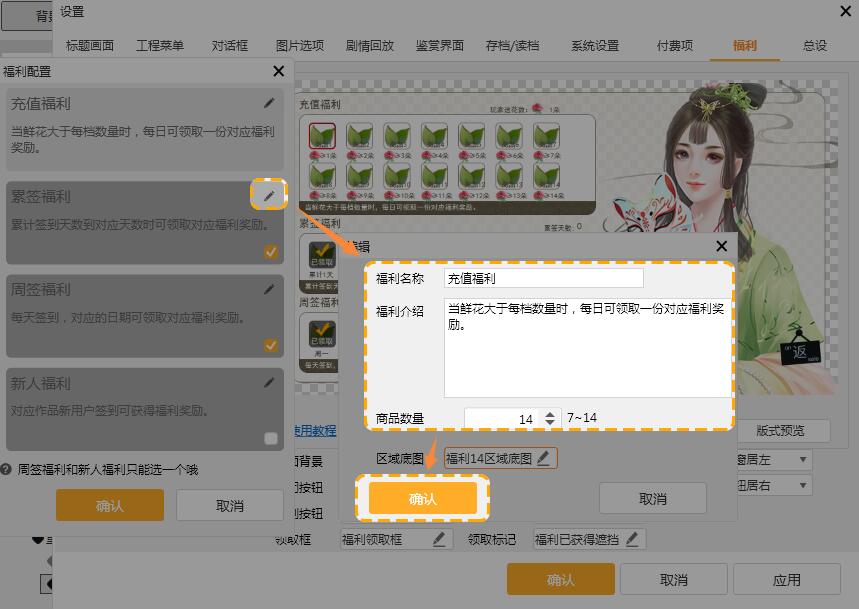
如下图所示,福利名称和福利介绍对应显示在界面的箭头指向的位置。
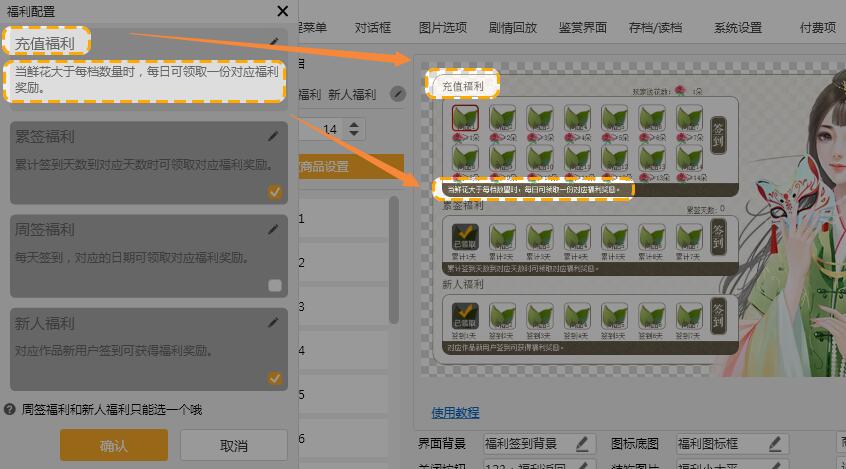
如果【充值福利】数量小于等于7个,在设置的时候需要把区域底图换成【福利_7区域底图】,否则文字显示不全。
第四步,设置领取奖励的内容。先选择相应的福利,点击如图箭头所指的福利名称,可以切换进行设置。

此处也可以修改数量,然后点击【领取商品设置】。在弹出的窗口依次设置。
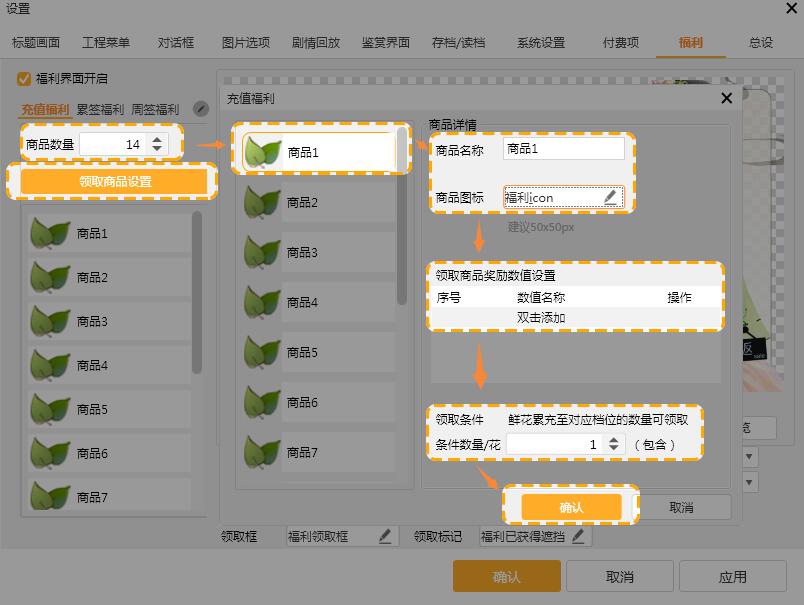
①商品名称长度不限制,可以自由根据版面设计撰写。如用默认UI,在撰写名称时,建议最多两个汉子加一个数字。
②充值福利中的领取条件为鲜花数大于该档位小于下一个档位可以领取。
③累签福利和新人福利中的领取条件为点击签到的累计天数。
④周签福利中的领取条件已经设置好,直接填写对应的数值奖励即可。
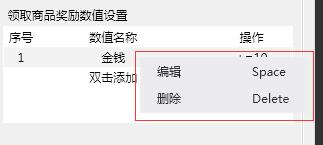
⑤已经填写的数值想要修改或删除,可以右键选中相应的数值,进行操作。
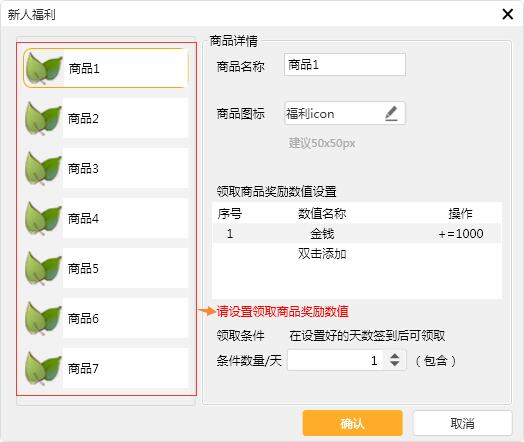
⑥只要有未填写的数值的商品,此处都会有红字提示“请设置领取商品奖励数值”。所以请仔细检查都填上之后再点击确认。
设置好的名称、图标、花数会显示在对应位置,如下图所示。
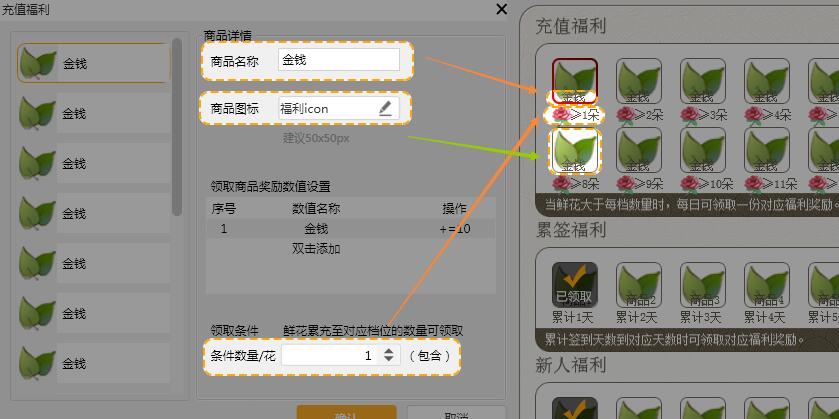
在设置数值的时候,请注意操作选择加号、减号、等号等内容,不要填写错误,检查好再进行确认。
第五步,依次将设置的其他福利的商品设置好,即可完成。
第六步,使用福利功能需要在【高级UI】中制作菜单。
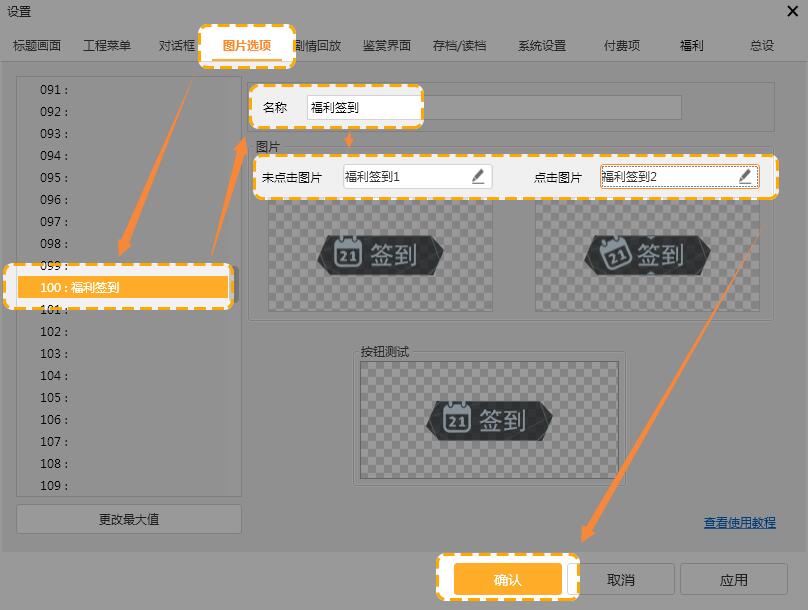
在【设置】的【图片选项】中添加福利签到的按钮,点击【确认】。
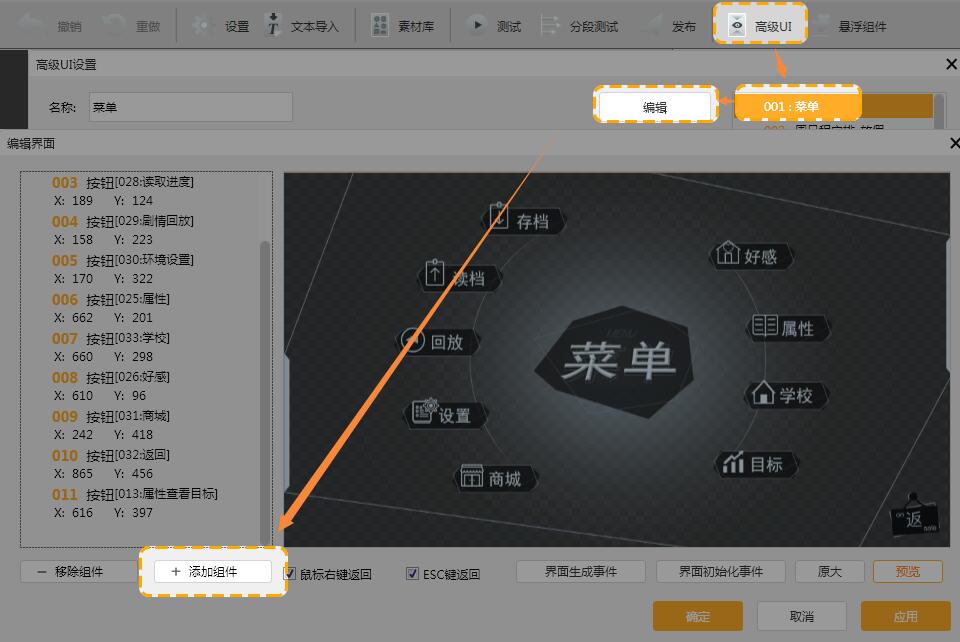
在【高级UI】中选中【菜单】界面,然后点击【编辑】。然后在菜单中选择【添加组件】。
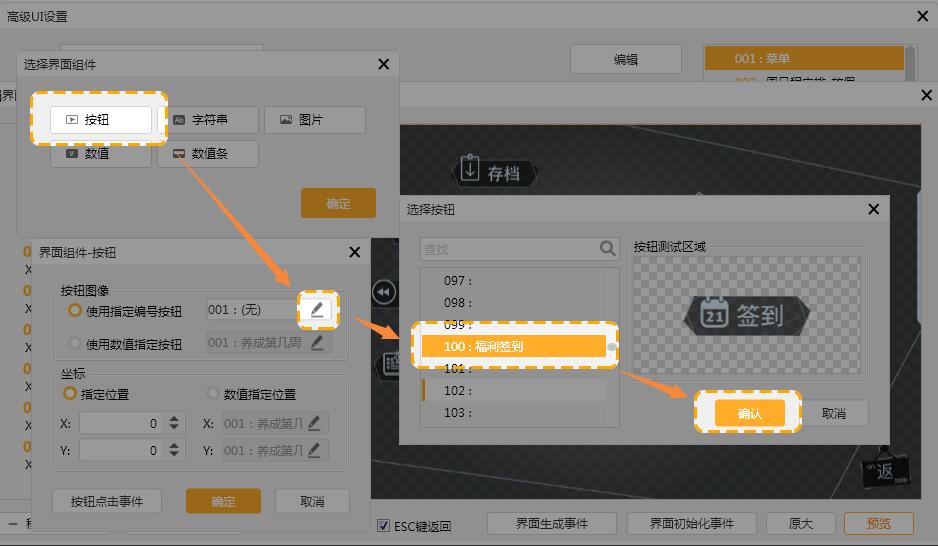
选择添加【按钮】,找到设置好的福利签到按钮,点击【确认】。
然后设置好坐标,坐标也可以在添加完毕之后直接在预览界面拖拽设置。
点击【按钮点击事件】,双击黄条,选择【呼叫界面】,下拉选择【[系统保留]福利】,再点击确认。
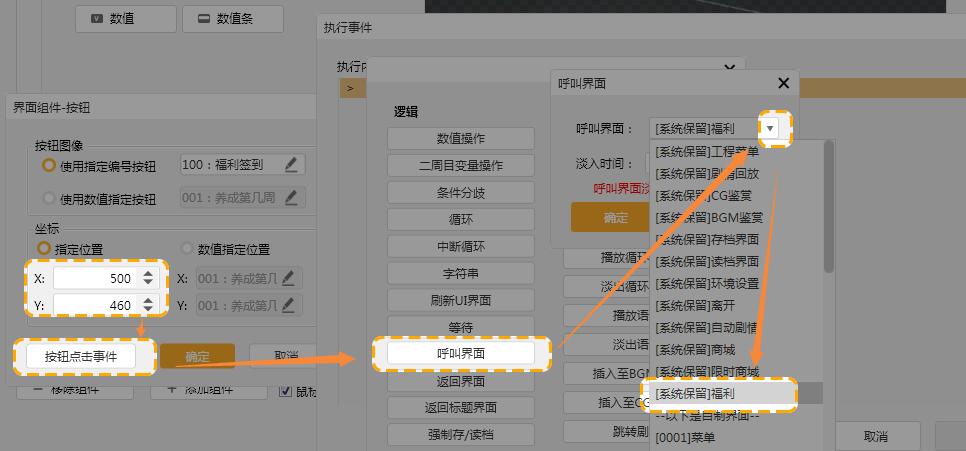
第七步,测试效果然后进行微调,就完成了。
扩展阅读
为了更方便新手作者制作,福利功能板式做了固定排版。只需要填写文字和数值内容更换图标即可完成。
但是有些设置过于固定,若进行更多的自定义内容导致画面效果不是很理想。为了方便有经验的作者制作,功能也在很多地方开放了一些限制,可以在固定板式中做出不一样的内容。
这里提供一些固定的设置,以便进行底图的设计。
玩家送花数:字体宋体,颜色RGB(102,94,75)
累签天数,商品名称,领取条件:字体宋体,颜色RGB(94,88,76)
分辨率为960*540时:
福利名称:字号18,累签天数:字号16,其他字号12;
签到按钮、已签到图标的尺寸:28*66;
商品图标、领取框、领取标记尺寸:46*46;
分辨率为1280*720时:
福利名称:字号24,累签天数、玩家送花数:字号16,福利简介:字号14,其他字号12;
签到按钮、已签到图标的尺寸:36*88;
商品图标、领取框、领取标记尺寸:58*58;
p.s.以上字号为PS中的字号。
这里提供一下两个分辨率的ui的psd文件。
点击下载UI的psd文件包在制作和更换图片时,预览效果会存在极小的坐标误差,实际效果以测试为准。
第一步,设置商品橱窗和返回按钮的位置。
①将返回按钮修改成与UI配套的按钮。
②选择返回按钮的位置,在左,或者在右。
③选择橱窗的位置,在左,或者在右。送花数量的显示也是根据橱窗位置来的。
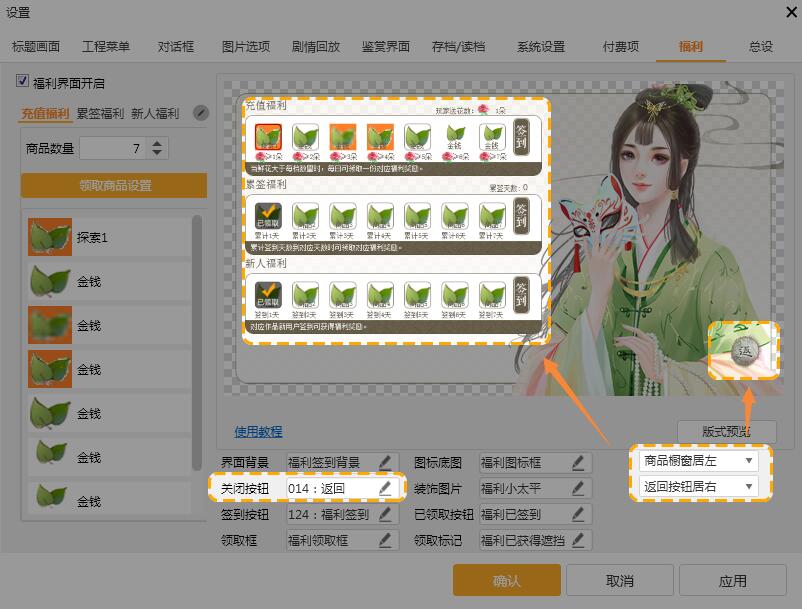
第二步,设置装饰图片。
装饰图片的设置与商城相同,这里也可以选择设置成图片或者动态图片。
当然,装饰图片也不可以遮盖橱窗内容,所以如果要设置动图的话,可以将装饰图片直接制作在底图上。
例如,这里要添加动图,点击装饰图片的笔,选择【使用oaf动态图】,选择设置好的动态图,勾选需要显示的子动画,并且设置是循环播放或者是播放一次。然后点击确认。
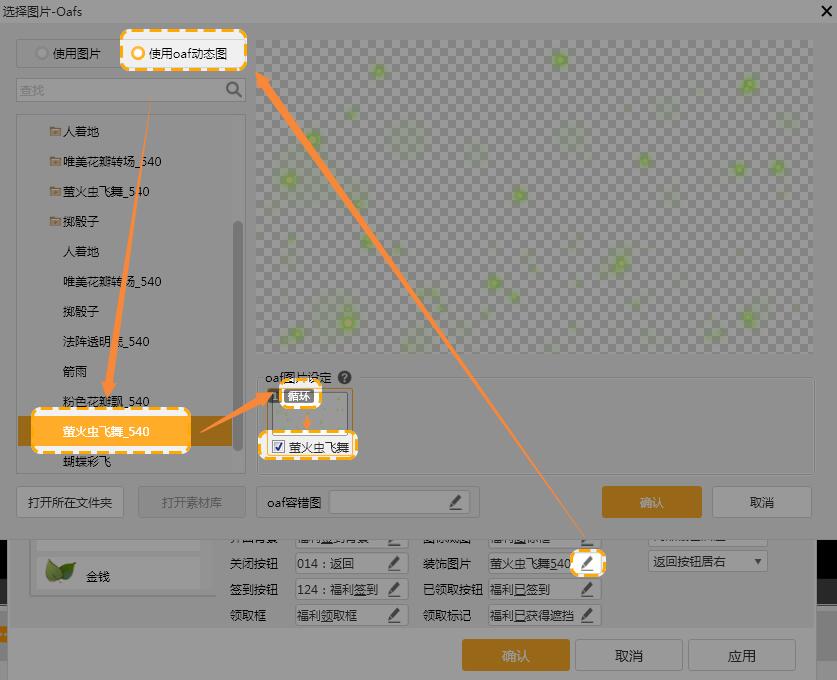
注意事项:【鼠标悬浮在问号上方也可以看到以下提示】
①如果存在多个子动画,这里可以勾选需要显示的。
②如果勾选多个子动画,并且设置播放一次,会按照从左到右的顺序依次播放。
③如果设置有子动画设置了循环播放,无论后面的子动画是否勾选,都不会显示。
④鼠标可以直接拖拽,调整显示顺序。
第三步,清除不需要的默认设置和修改默认的设置。
①修改福利商品数量,例如这里选择10个重置福利,5个累签福利,7个新人福利。
②清除福利名称和福利介绍,为避免出现显示异常bug,名称和介绍可以都写上1个空格。
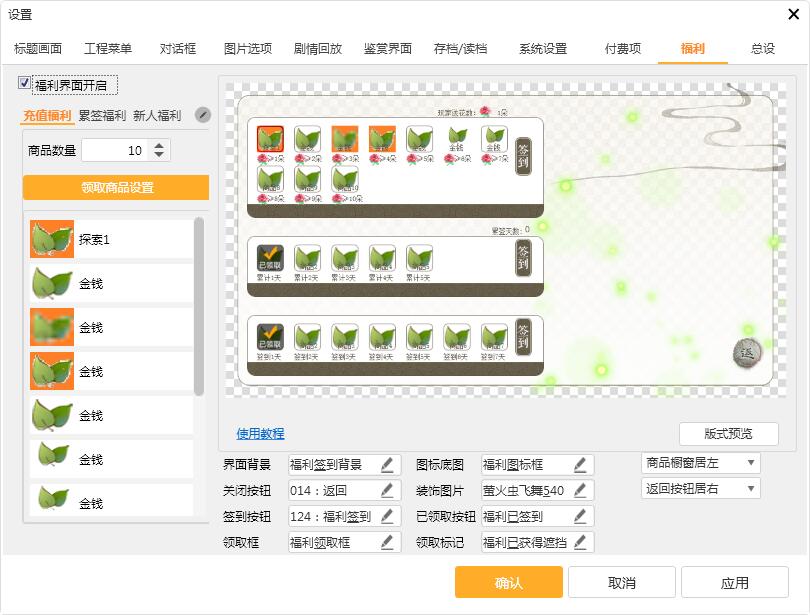
p.s.如果你需要把福利内容也制作在底图上,也可以将商品名称替换成空格,将商品图标修改成一个1*1透明空白的png文件。
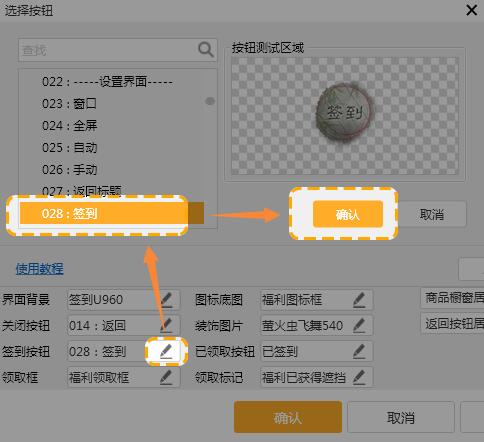
第四步,设置签到和已签到按钮。
点击签到按钮后面的笔,选择签到按钮,点击确认。
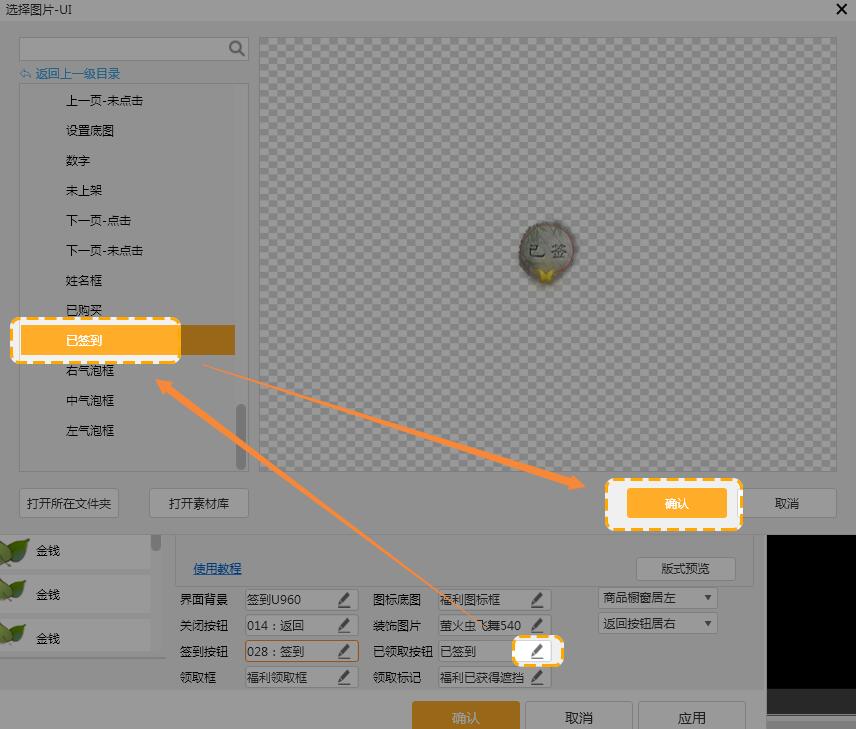
点击已领取按钮后面的笔,选择已签到的图片,点击确认。
第五步,设置背景图。
①自定义区域底图【不需要可跳过】
因为福利底框的位置固定,想要自定义位置的话,可以将底框直接做在背景图上。
此处可以先将区域底图设置成无。
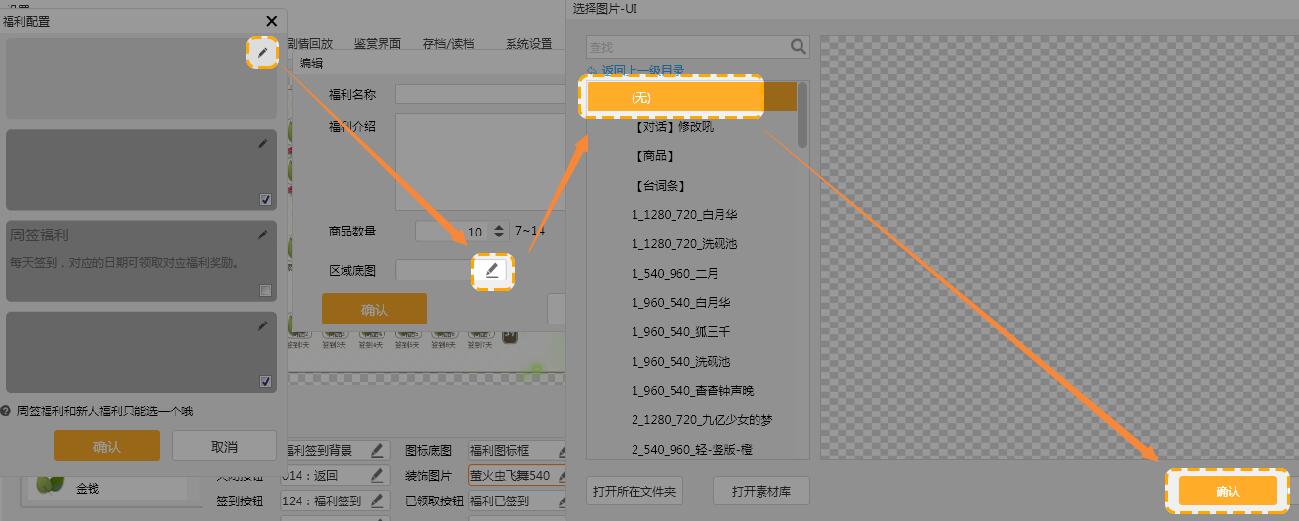
依次按照上方设置即可。
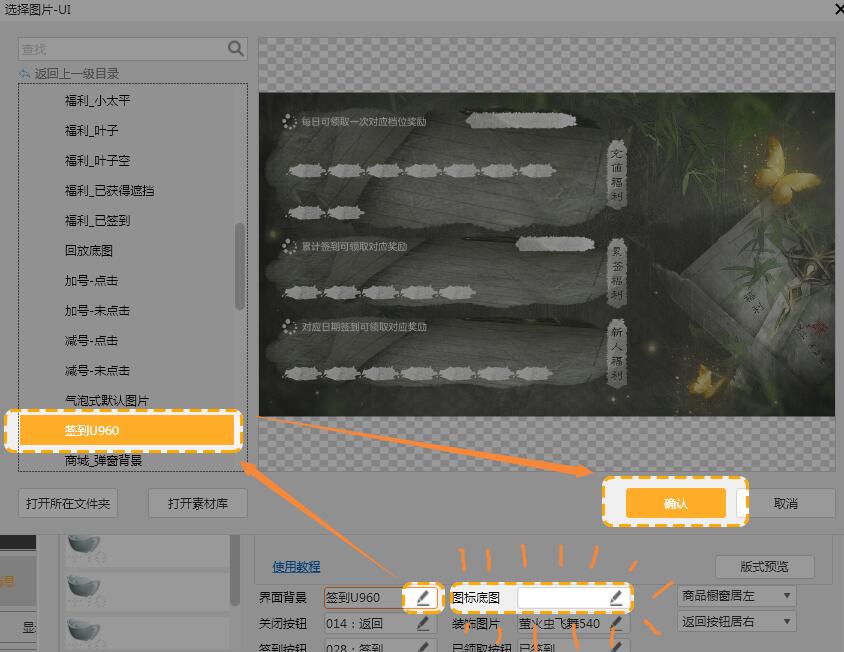
②设置界面背景
接下来将制作好的背景图设置好,点击界面背景的笔,选择图片后点击确认。如果不需要图标底图可以设置成无。
第六步,设置商品图标【不需要可跳过】
选择福利分类,点击【领取商品设置】,选择商品,点击商品图标后面的笔,选择制作好的图标,点击【确定】。
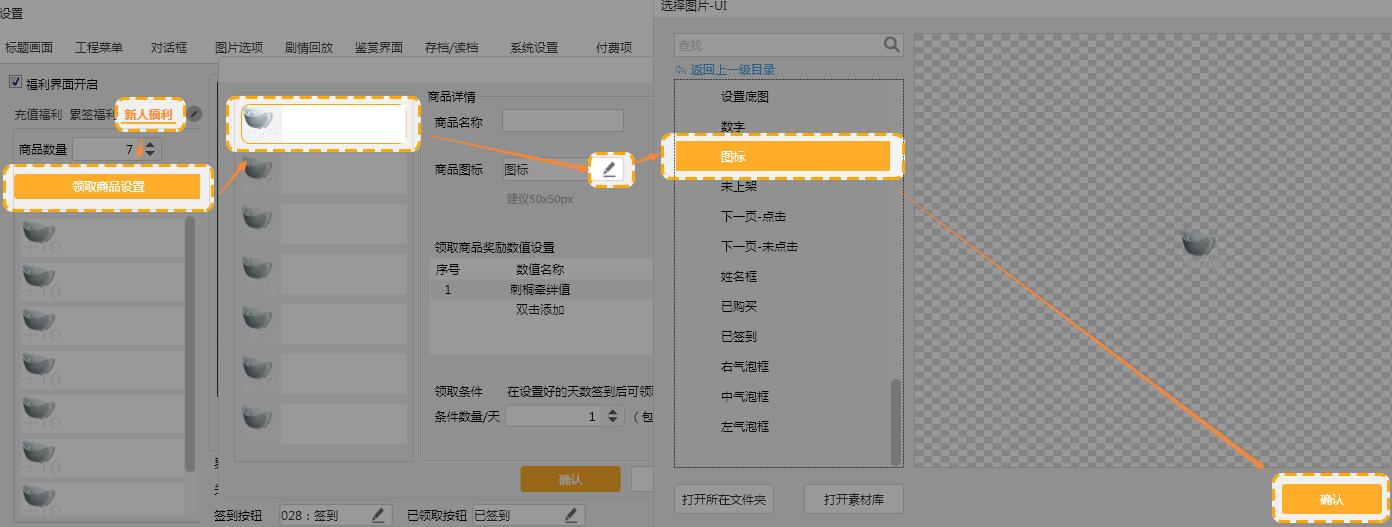
第七步,设置领取标记和领取框
虽然叫领取框,但是它不一定做成一个框。这两个图片与商品图标尺寸一样。
选择相应设置后面的笔,点击制作好的图片,再点击确认即可,步骤与上面替换图片的步骤相同。
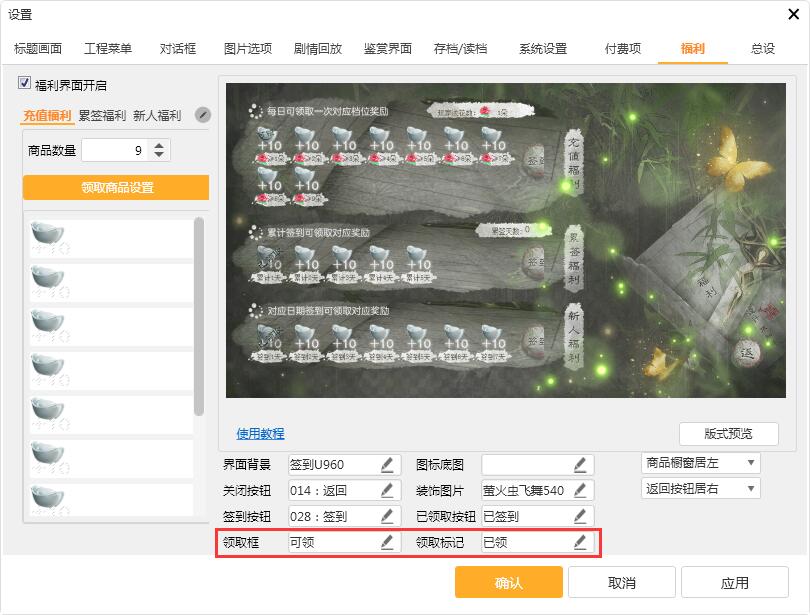
第八步,测试预览
点击测试或者预览查看制作效果,可以进行图片的微调。