


本篇教程主要解决两个问题,顺便掌握音频素材的添加方法。(教程图多较长,请按照目录搜索快速定位哦~)
①怎么设置封面音乐?——请看【三、如何设置封面音乐】
②怎么给剧情添加背景音乐?——请看【四、如何添加背景音乐】
一、什么是背景音乐
背景音乐即在作品行进时伴随着剧情而播放的音乐,通常也被叫做BGM。添加合适的背景音乐可以增加玩家体验作品的代入感,不添加或者添加不合适的背景音乐则会导致作品体验度降低。
二、原理及所需功能
添加背景音乐是通过工具自带的设置功能添加音频的操作。
三、如何设置封面音乐
封面音乐是设置在封面播放的背景音乐。
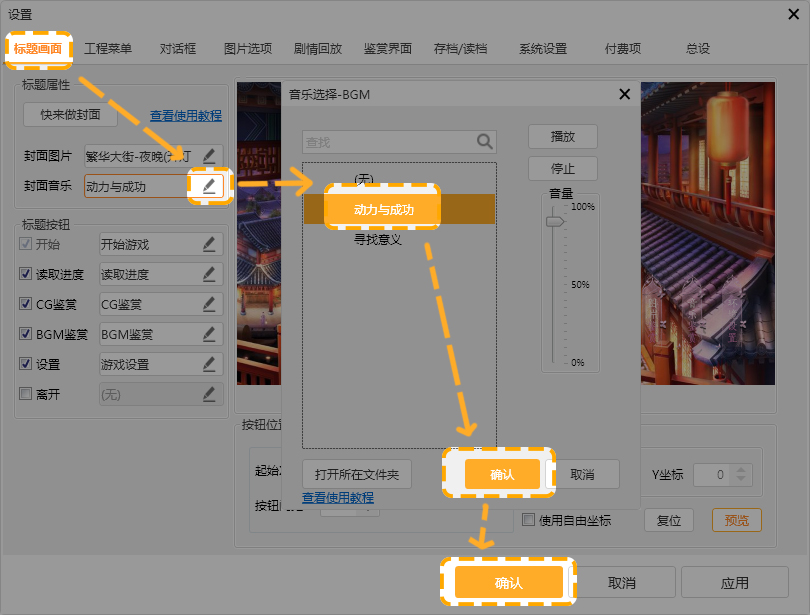
选择【标题画面】,点击封面音乐后面的小铅笔,选择想要设置的音乐,点击【确认】,再点击【确认】即可设置完成。
四、如何添加背景音乐
1、添加背景音乐
方法一:
第一步,将所用到的背景音乐素材放置到工程文件夹的【BGM文件夹】下,如果是从素材库下载的音乐,会自动保存在该文件夹中。

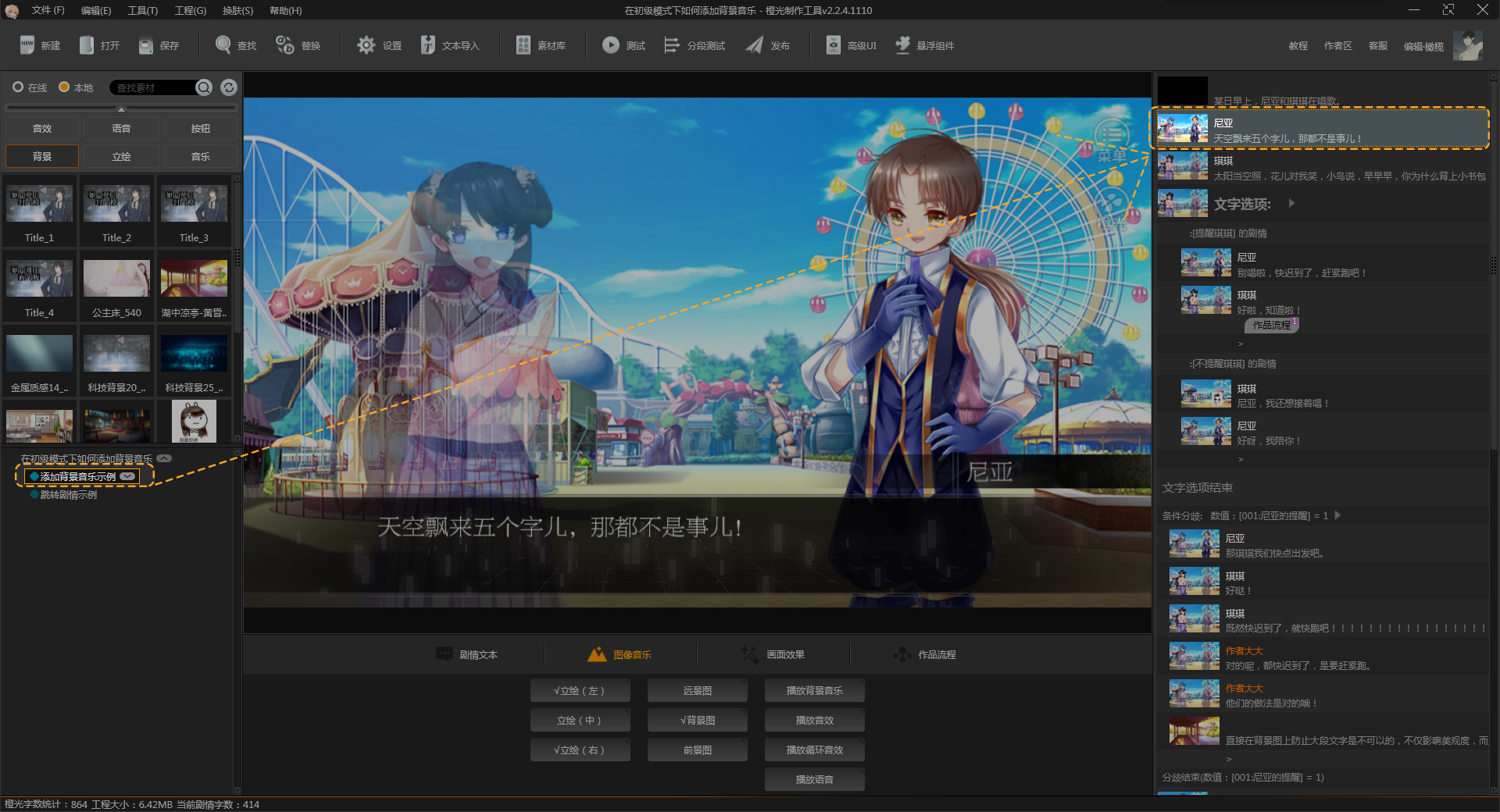
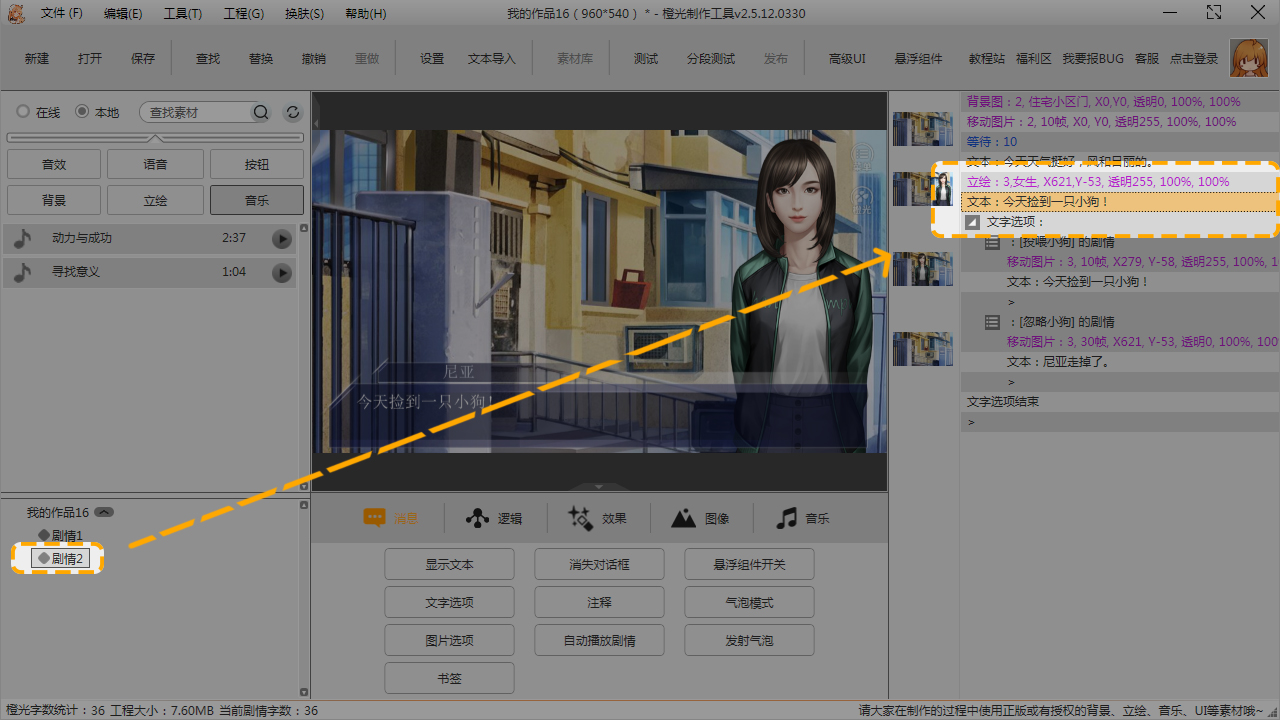
第二步,在相关剧情中找到需要插入背景音乐的剧情。
初级模式:
高级模式:
例如,如果要在“今天捡到一只小狗!”出现这句话时播放背景音乐,就选中这个文本事件。如果要在女生立绘出现时播放背景音乐,就要选中显示立绘这个事件。
第三步,添加背景音乐。
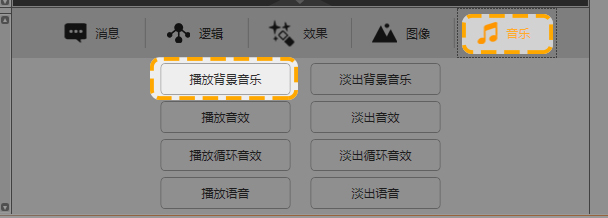
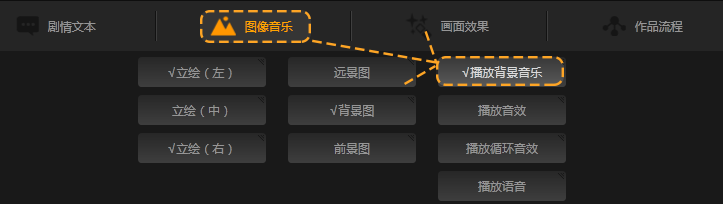
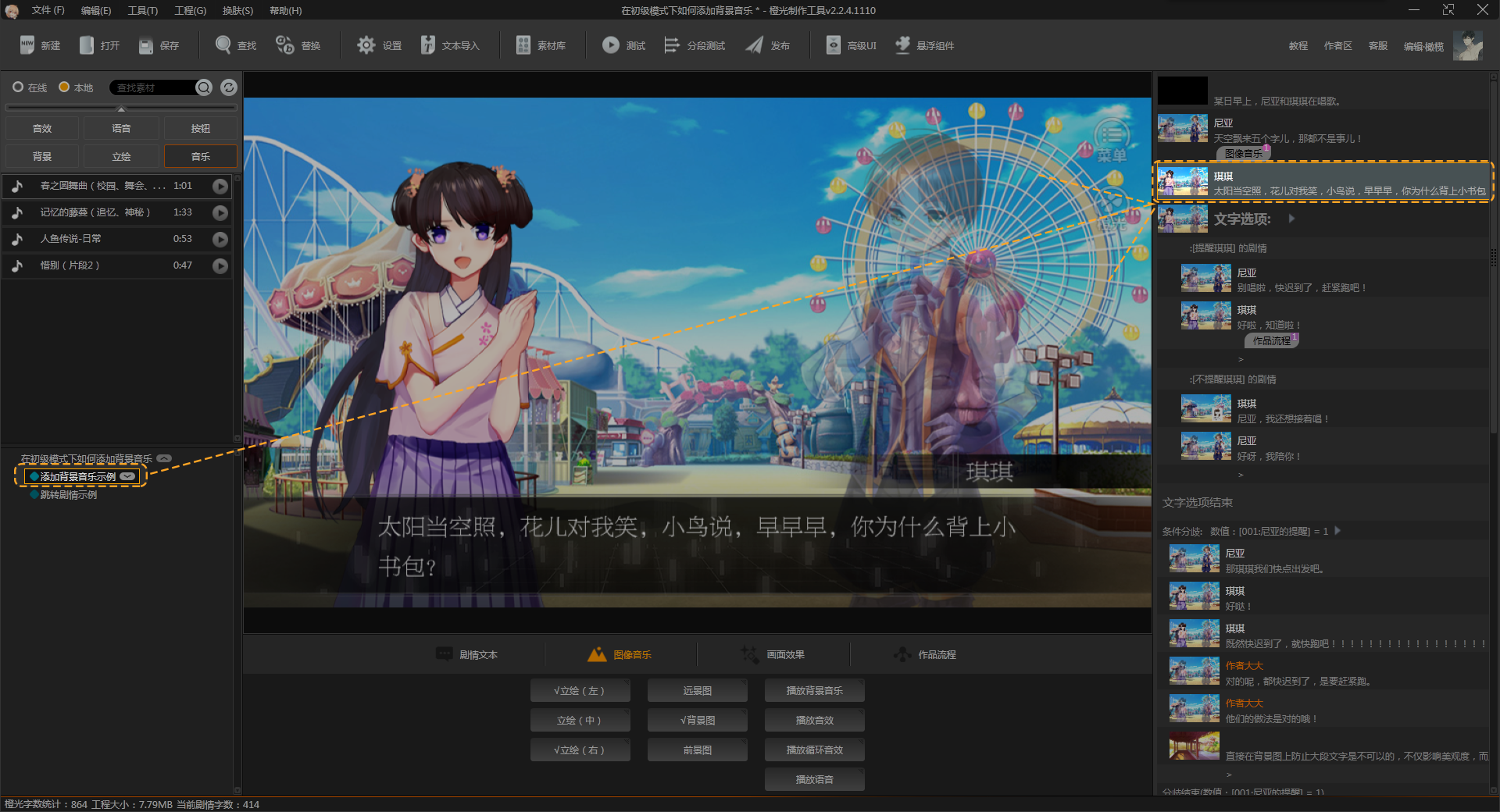
初级模式:在制作界面中的【图像音乐】页面下点击【播放背景音乐】。

高级模式:在制作界面中的【音乐】页面下点击【播放背景音乐】。
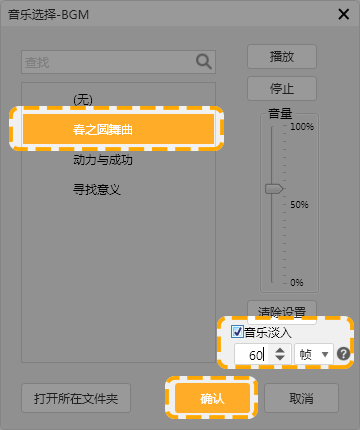
第四步,在跳出的【音乐选择-BGM】页面中选择需要添加的音乐,如果需要音乐渐入播放,可以勾选音乐淡入并设置帧数(1秒=60帧),点击【确认】。
添加完毕后,在制作界面的效果显示如下图。(高级模式不显示【√】。)
在事件界面中的效果显示如下图。
初级模式:
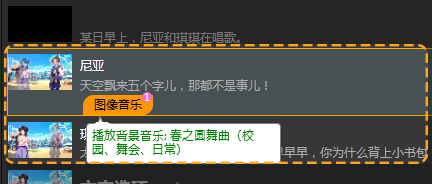
高级模式:

方法二:
第一步、第二步同方法一中前两步骤相同,这里不再重复,直接从第三步开始。
第三步,在素材栏中的【音乐】页面下选择需要添加的音乐素材。
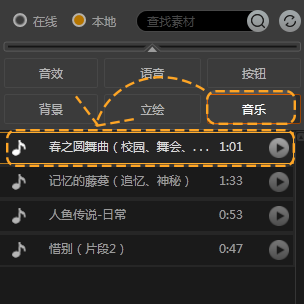
第四步,将选择的背景音乐直接拖入到画面预览界面,即添加成功。
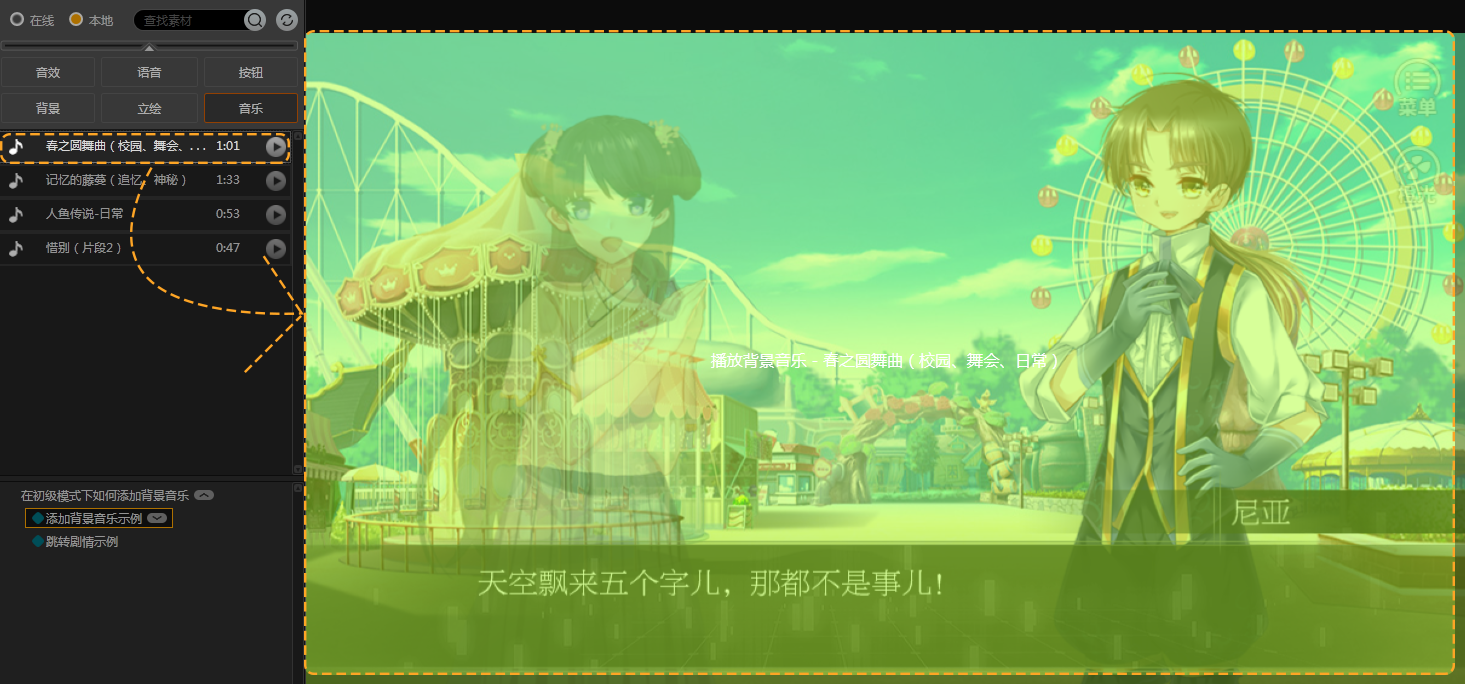
最终效果展示图与方法一中制作界面的效果展示及事件界面中的效果展示相同。
特别提示:直接拖拽添加的方式默认音乐没有淡入效果,如果需要添加淡入效果,可以按照方法一的方式进行设置。
2、淡出或停止背景音乐
当剧情里不需要播放背景音乐时,可以添加淡出背景音乐的事件来停止背景播放音乐。初级模式与高级模式操作有些差别。
初级模式:
第一步,在相关剧情中找到背景音乐将要停止的剧情。
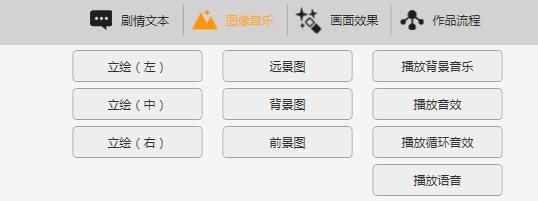
第二步,在制作界面中的【图像音乐】页面下点击【播放背景音乐】。
第三步,在跳出的【音乐选择-BGM】页面中选择【无】,点击【确认】。

设置完毕,在制作界面的效果展示如下图。【播放背景音乐】前面没有【√】即可。
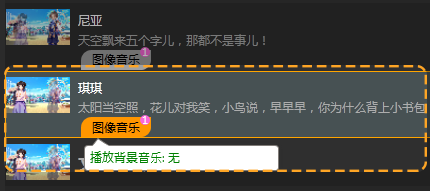
在事件界面中的效果展示如下图。
高级模式:
第一步,在相关剧情中找到背景音乐将要停止的剧情。
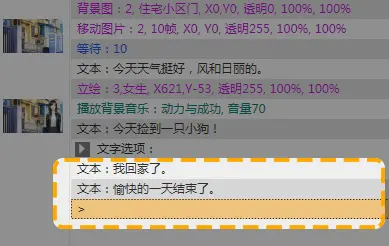
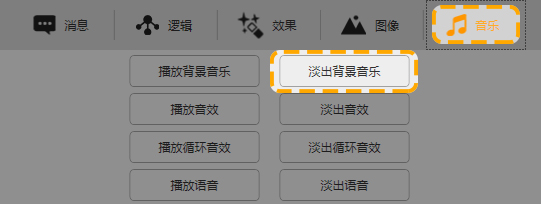
第二步,在制作界面中的【音乐】页面下点击【淡出背景音乐】。
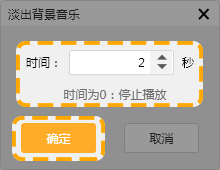
第三步,填写淡出音乐需要的时间,填写为0时直接停止播放。再点击【确认】。
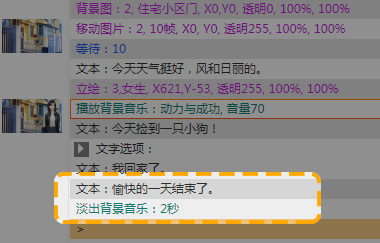
设置完毕,在事件界面中的效果展示如下图。
四、注意事项
1、添加背景音乐与停止背景音乐是“成对”出现的,如果只添加了背景音乐而没有停止,则该背景音乐会一直延续播放到最末尾的剧情处或更换其他背景音乐处。
2、请根据剧情需要添加合适的背景音乐。
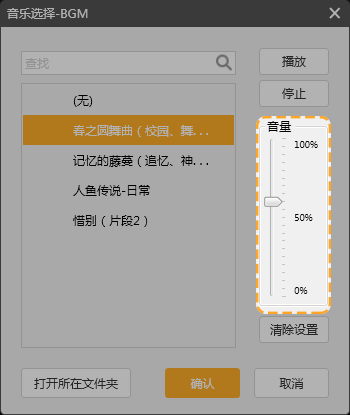
3、在【音乐选择】框中滑动滑块可以调节音频播放时的音量大小。
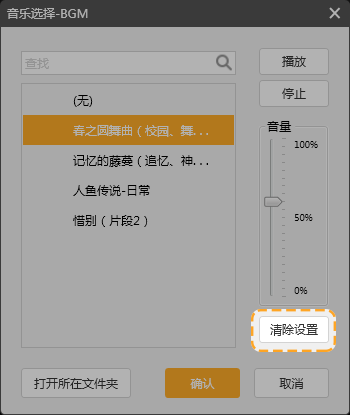
4、点击【音乐选择】框中的【清除设置】可以清除当前的相关设置。(高级模式没有。)
视频教程一
点击查看如何下载素材库的音乐视频教程二
点击查看如何添加背景音乐