一、什么是气泡对话
气泡对话是通过发射气泡文字,实现类似于微信、短信等形式的对话模式。气泡对话可以实现拟手机的呈现效果,适配一些独特的剧情结构。尤其和手机端切合度高。但是气泡对话不利于加入动作、环境等描写,也不适合没有手机的古风等背景,使用范围受一定限制。
二、原理及所需功能
使用橙光制作工具高级模式下自带的“气泡模式”功能制作气泡对话。
三、功能详解
1.气泡模式界面
在高级模式下,在制作工具栏中依次点击“信息”-“气泡模式”,会弹出“气泡模式”界面。
气泡模式界面可以完成发射气泡前的准备工作,包括气泡模式开关、气泡编号、限制区域等等。如下图所示。
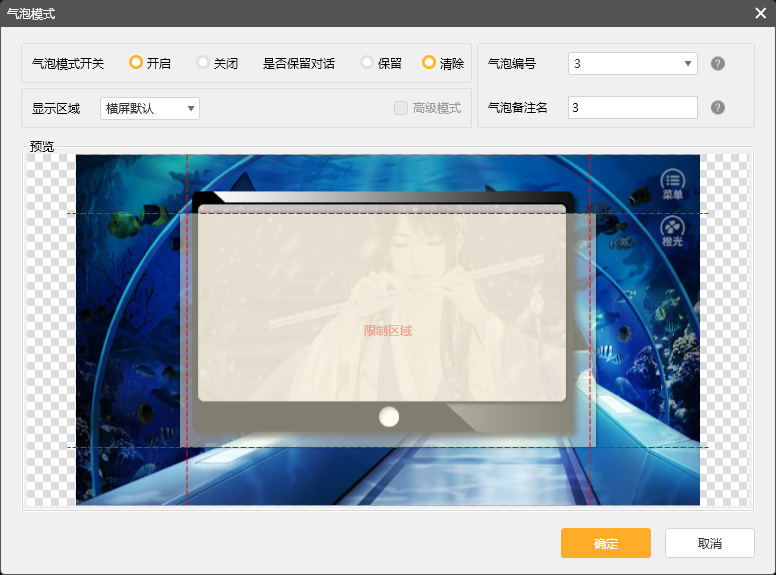
(1)气泡模式开关
点击“开启”或者“关闭”可以设置气泡模式是否启动。如下图所示。
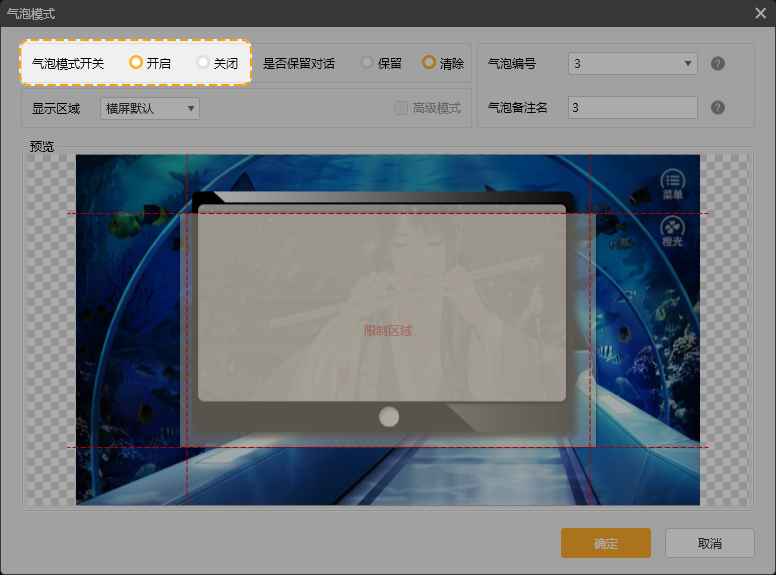
(2)是否保留对话
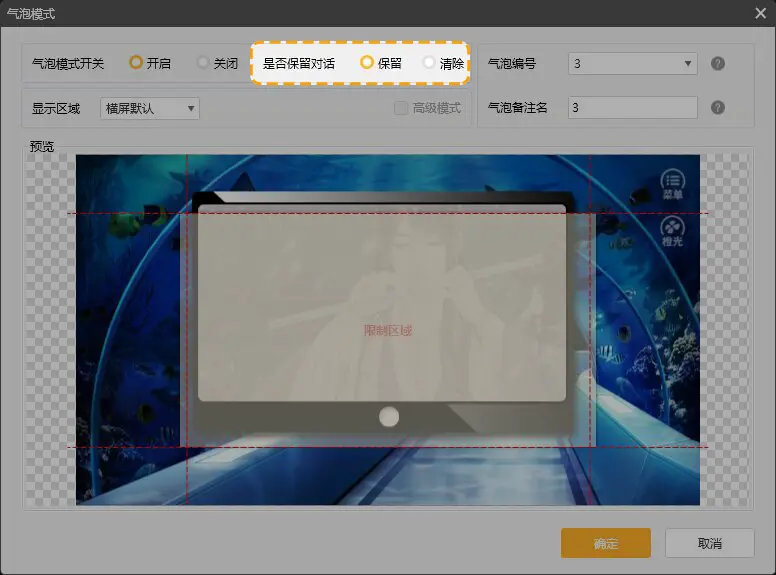
点击“保留”或者“清除”可以设置是否保留聊天记录。
具体来说,点击“保留”,则保留本次聊天内容,待下次打开相气泡同编号下的气泡模式时,可以看到之前的聊天记录。若点击“清除”,下次打开气泡模式不会看到之前的聊天记录。如下图所示。
(3)气泡编号
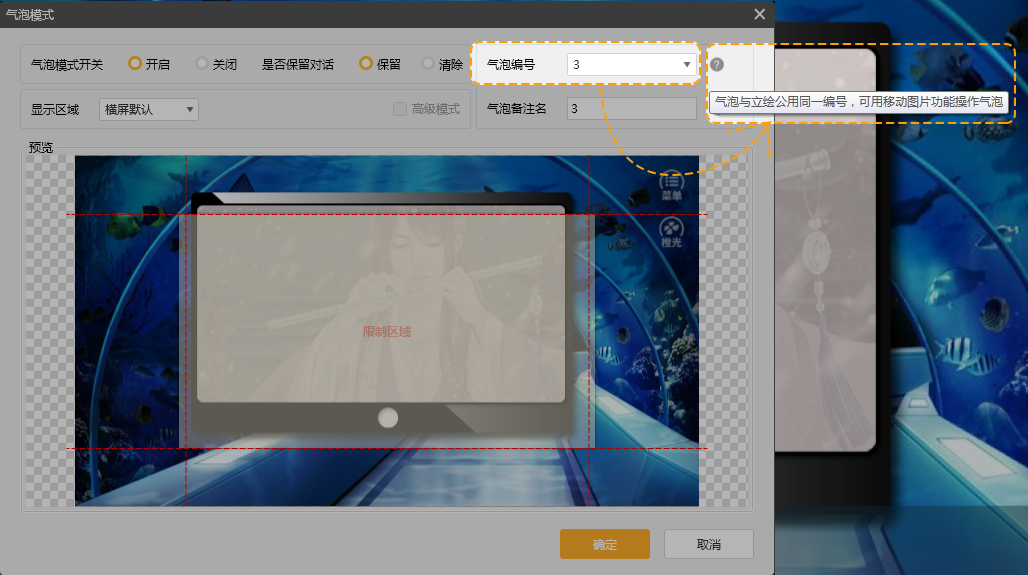
气泡与立绘公用同一编号,可使用“移动图片”功能对气泡素材进行操作。即气泡编号同立绘编号相同,都为“3~22”。
例如,同一剧情下若已经使用编号3的立绘,再开启气泡模式设置编号为3的气泡,则立绘3的会被后来的气泡3直接取代。如下图所示。
(4)气泡备注名
气泡备注名对应于气泡编号,为气泡编号设置备注名后可以更容易找到气泡。如下图所示。
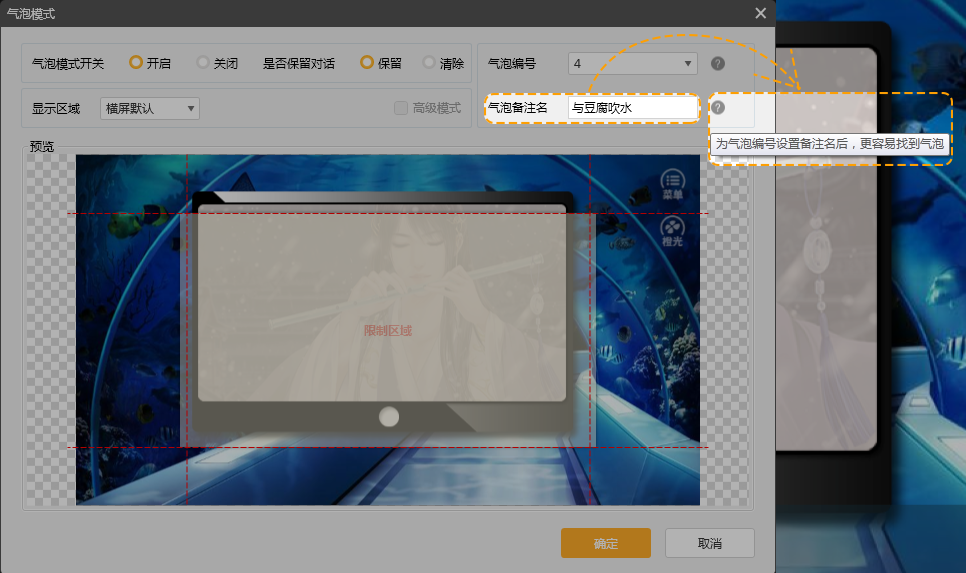
例如,此处将气泡编号4的“气泡备注名”设置为“与豆腐吹水”,则编号4与此名称相关联。在事件界面的显示如下图所示。

(5)显示区域
显示区域为开启气泡模式时,整个气泡发射界面的显示区域。如下图所示。
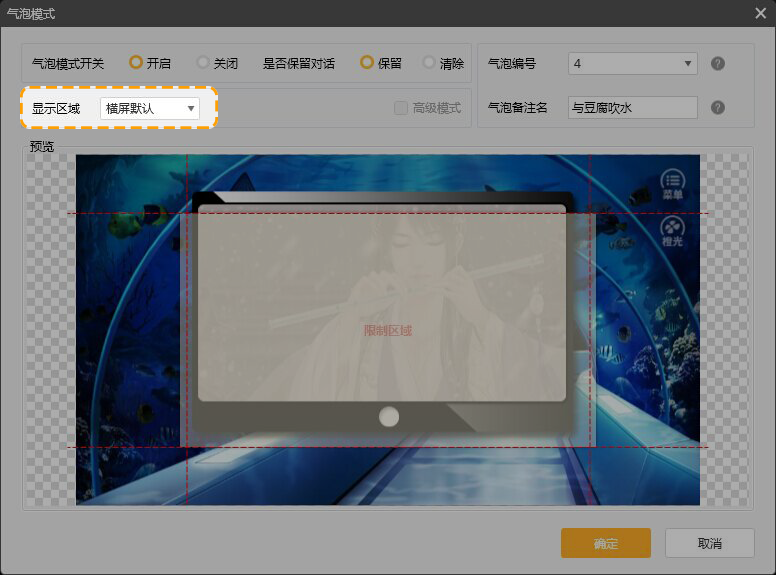
在默认横屏或者默认竖屏的情况下,显示区域固定,无法更改。如下图所示。
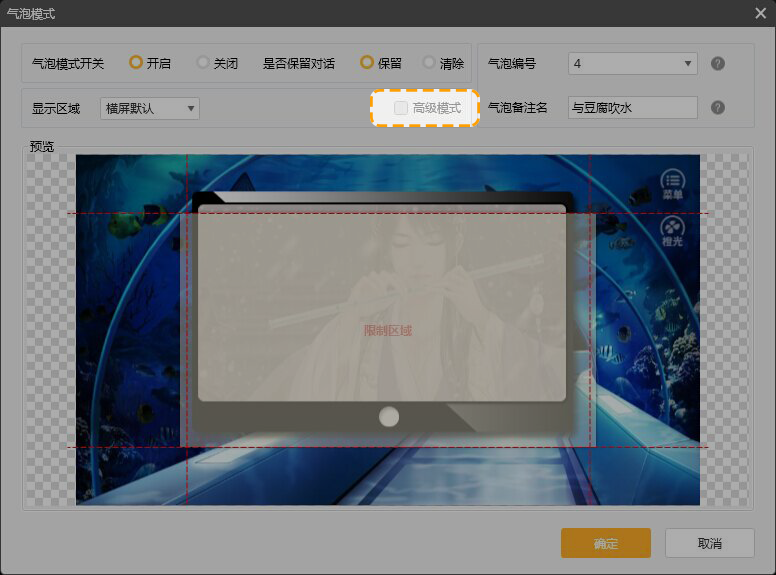
如果想更改限制区域的数值,需更换为自定义模式,此时可以调节限制区域的各项数值来使限制区域更贴合需求。
例如,这里选择“自定义0”。如下图所示。
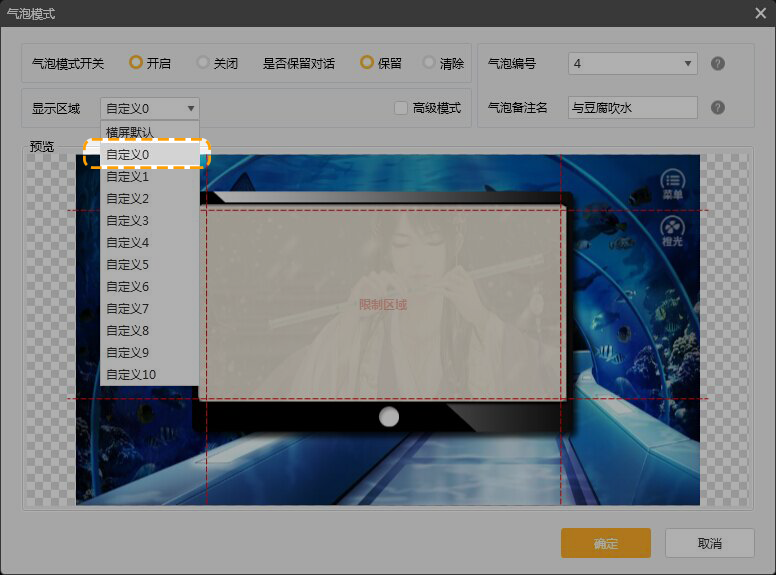
勾选“高级模式”。如下图所示。
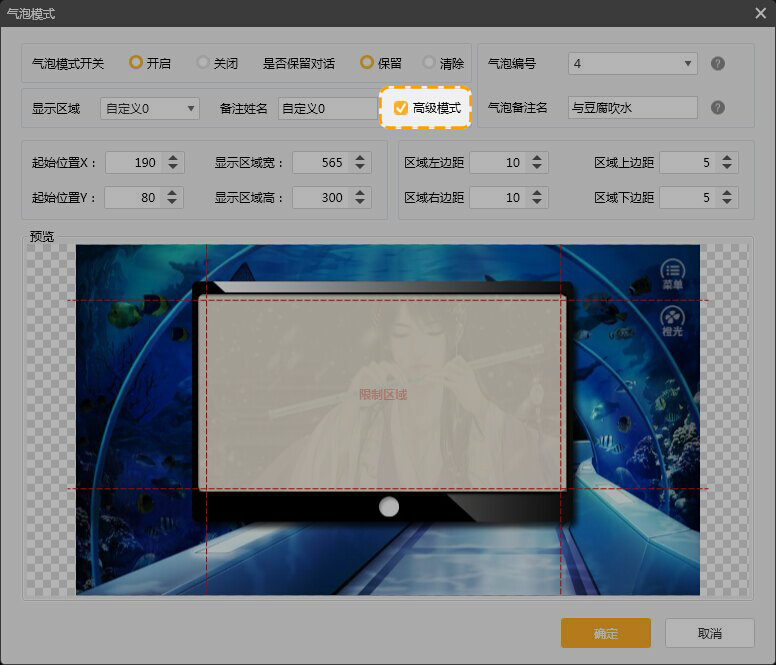
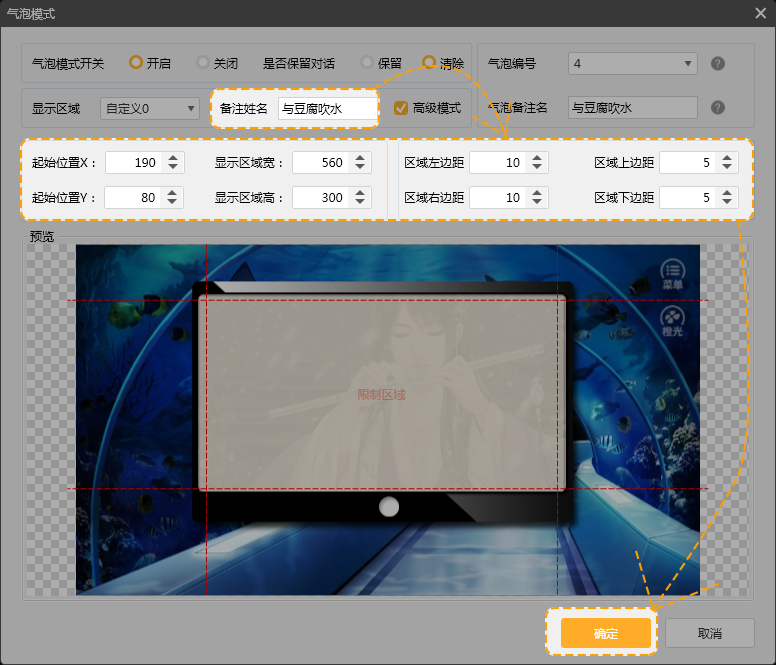
此时界面增加了“备注姓名”、“起始位置X”、 “起始位置Y”、“显示区域宽”、 “显示区域高”、“区域左边距”、 “区域右边距”、“区域上边距”和“区域下边距”这几项设置。
这里将备注姓名设置为“与豆腐吹水”,并更改各项设置的数值(也可在预览区域直接手动拖拽),使显示区域适用于当前场景。如下图所示。
(6)预览
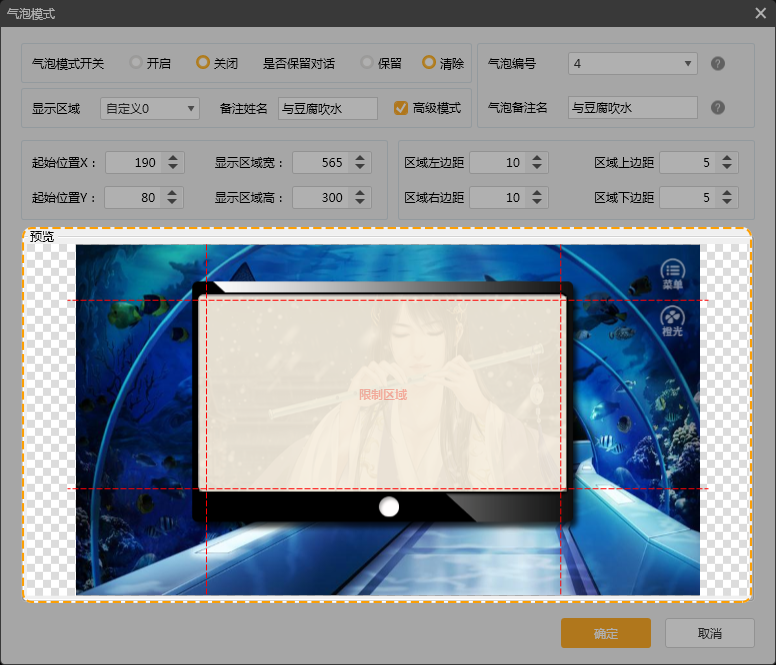
预览区域可以预览气泡框在作品中的显示效果,方便即时调整。如下图所示。
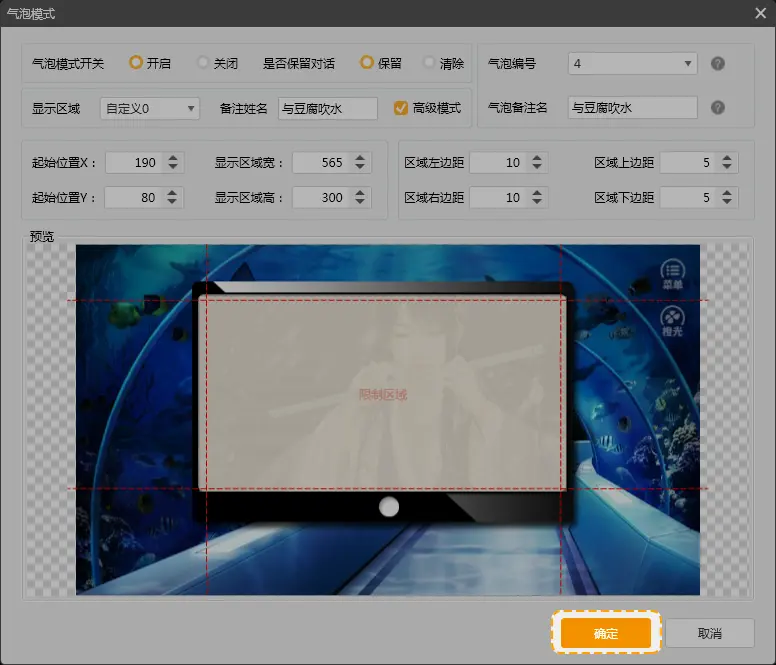
当以上各项设置完毕后可以点击“确定”,此时开启当前气泡编号下的气泡模式,并允许发射气泡。
2.发射气泡界面
在高级模式下,在制作工具栏中依次点击“信息”-“发射气泡”会弹出“发射气泡”界面。
发射气泡界面可以设置发射气泡时的人物角色信息及对话内容,包括角色名称、气泡位置、发射效果等等。如下图所示。
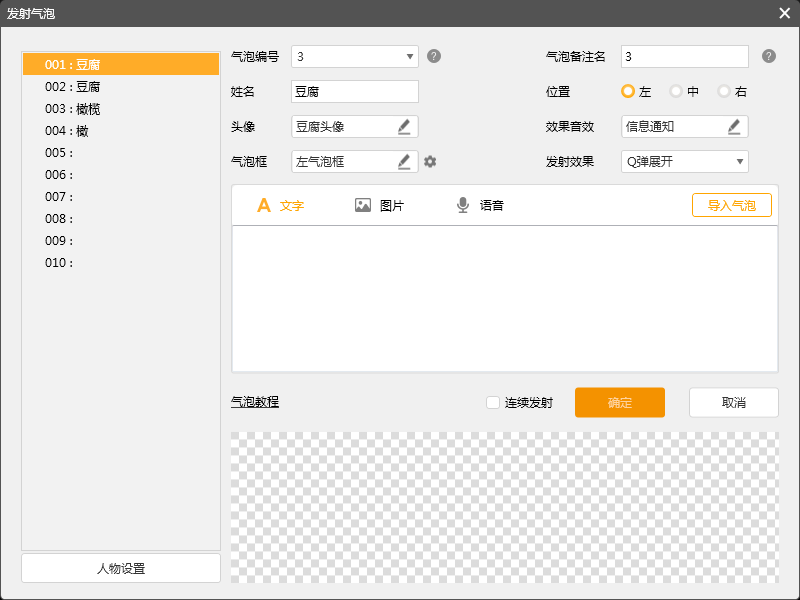
(1)人物
在左侧人物栏中,每一个编号代表了一个在气泡模式中出场的人物。设置好人物后,相关信息会自动关联到界面右侧。
比如,此处将编号“001”设置为“豆腐”,则右侧相关信息将关联于“豆腐”这一角色,之后的操作中,只要选择了本编号下的人物,关联信息自动显示。如下图所示。
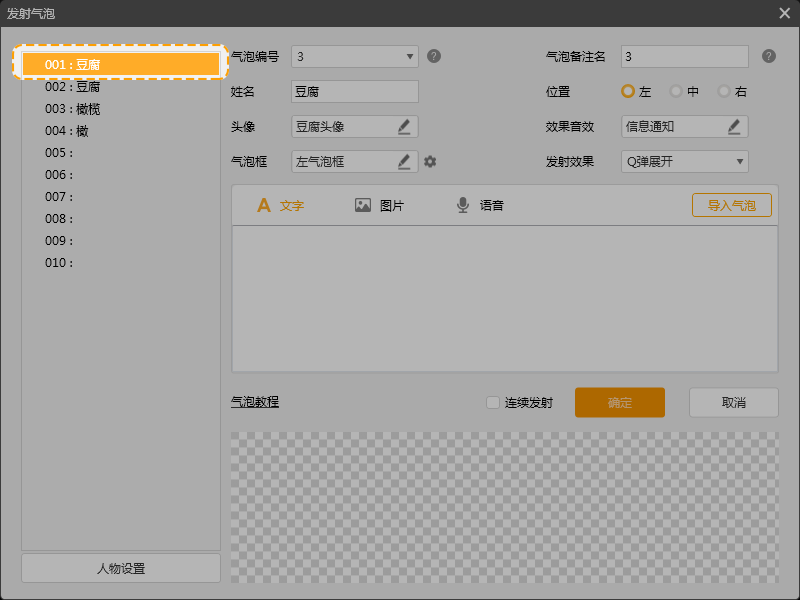
(2)人物设置
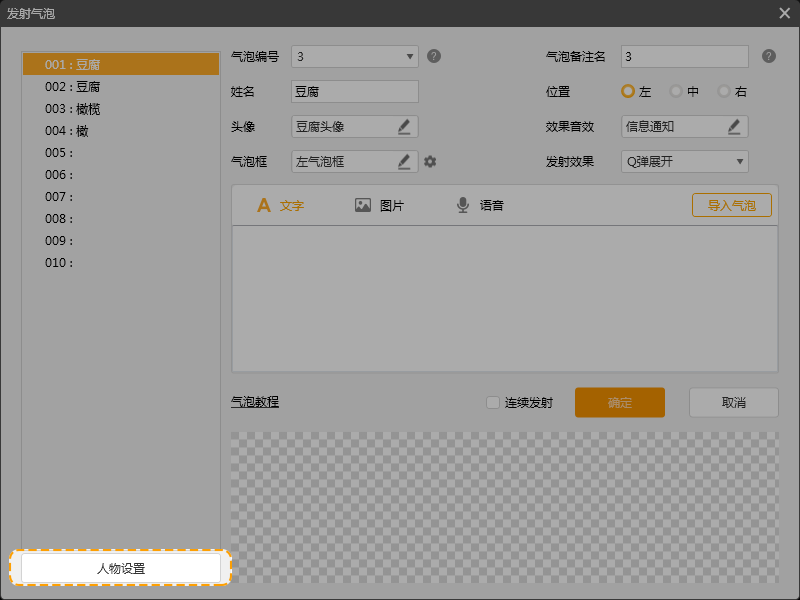
点击“人物设置”,在弹出的人物设置界面中可以设置人物相关信息。如下图所示。
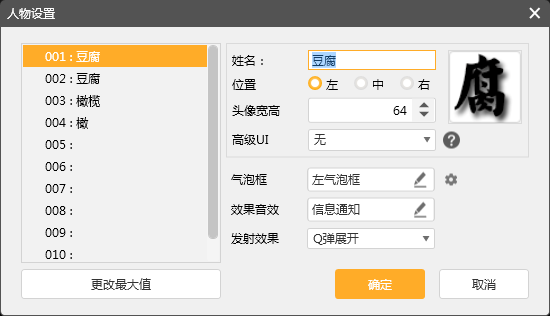
a.姓名:此处可以设置对应编号下的人物名称。
b.位置:此处可以设置人物对话气泡的位置,分别为“左气泡”、“中气泡”和“右气泡”。通常“左气泡”适于表示其他角色的话,“中气泡”适于表示系统消息,“右气泡”适于表示主角的话。
c.头像宽高:此处可以调节人物头像的尺寸,因为头像默认为正方形,所以头像宽度、高度等比例调节。
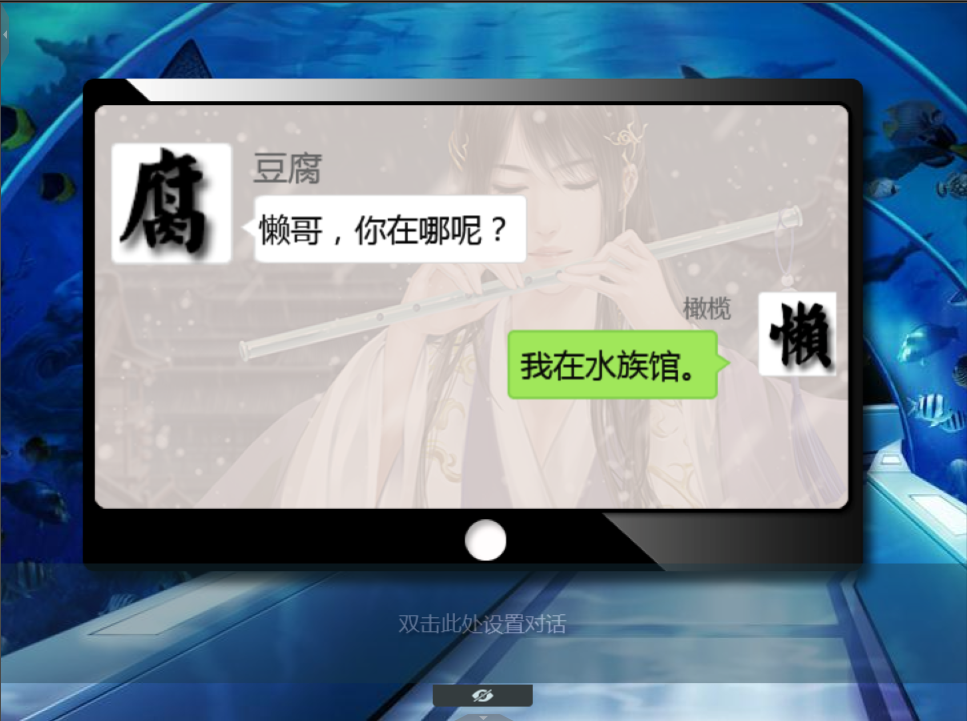
不同尺寸头像示例如下图。
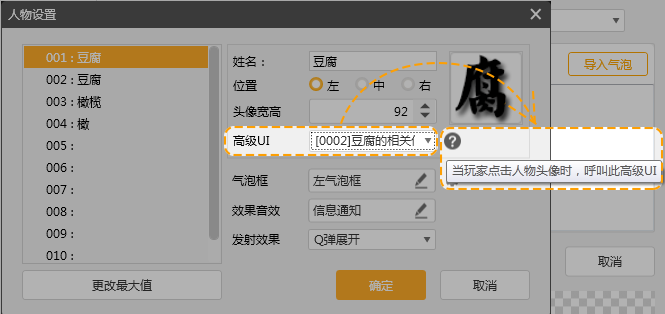
d.高级UI
此处的高级UI是指点击人物头像后可呼叫的高级UI。可利用此功能制作出类似查看微信好友资料的效果。如下图所示。
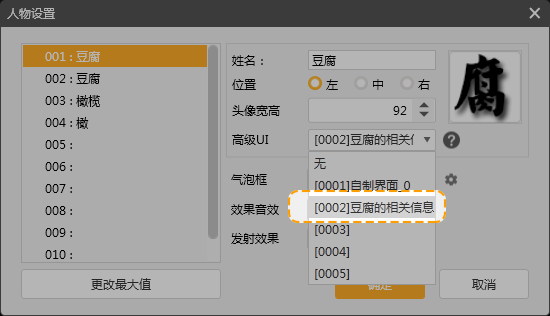
例如,此处选择高级UI“豆腐的相关信息”。如下图所示。
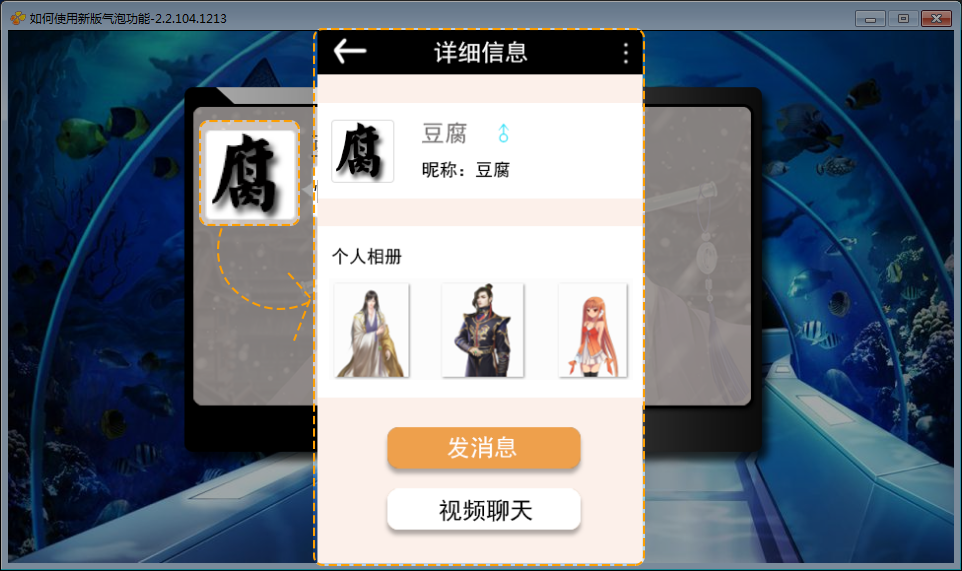
则在作品中点击豆腐的人物头像,会跳转至事先设置好的高级UI界面。如下图所示。
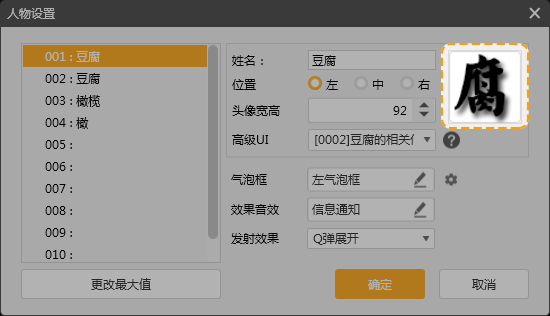
e.头像
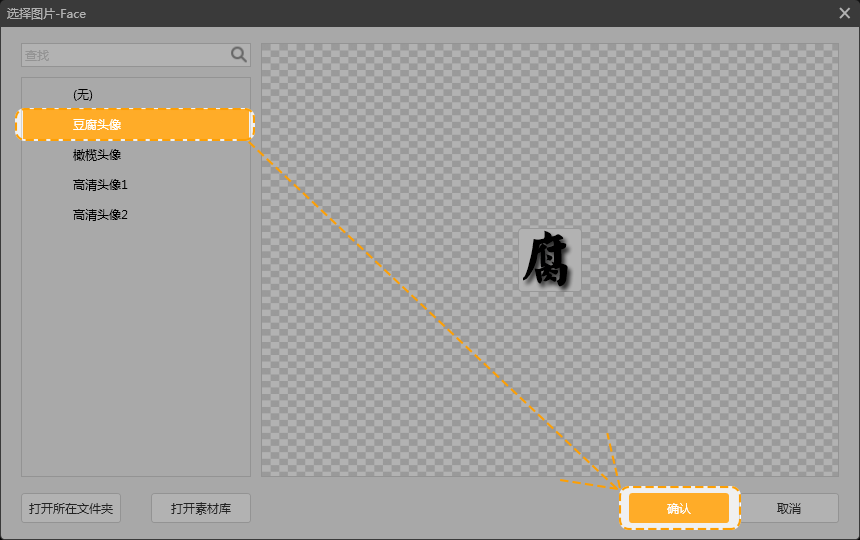
点击“人物设置”界面中头像的显示区,可域进入“选择图片-Face”界面,如下图所示。
选择对应头像后点击“确认”,可以设置人物的头像。如下图所示。
f.气泡框
在“人物设置”界面中点击“气泡框”后的小铅笔,如下图所示。
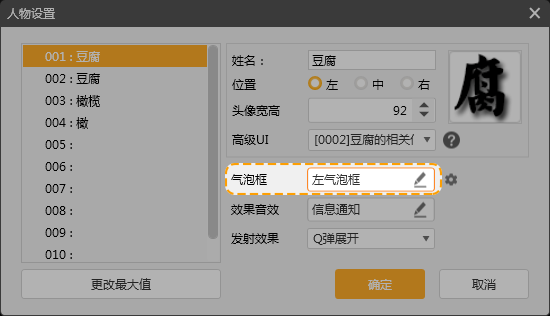
在弹出的“选择图片-UI”界面中选择合适的气泡框底图如下图所示。
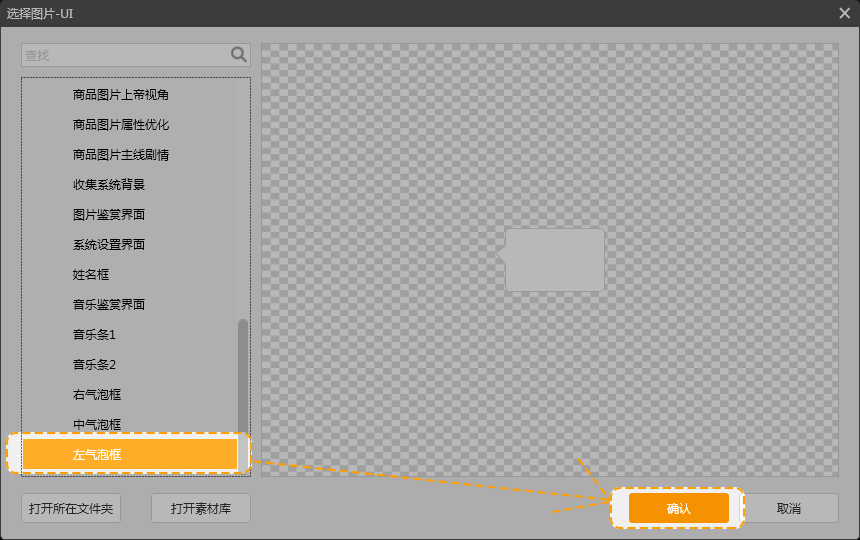
点击“气泡框”后的齿轮标志可以进行进一步的设置。如下图所示。
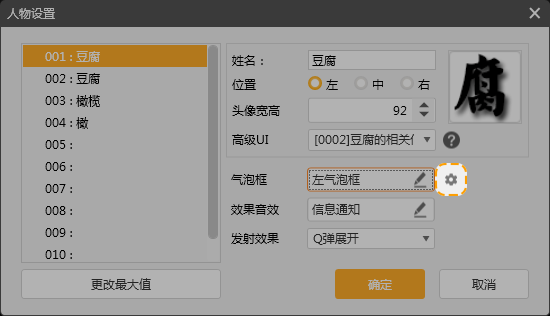
这里可以设置气泡框底图在作品中显示的位置,包括“气泡上边距”、 “气泡下边距” 、“气泡左边距” 、“气泡右边距”、“文本上间距” 、“文本上间距”、“文本上间距”、“文本上间距”以及“对话间距”等数个项目。可合理调节设置以期达到最佳表现效果。如下图所示。
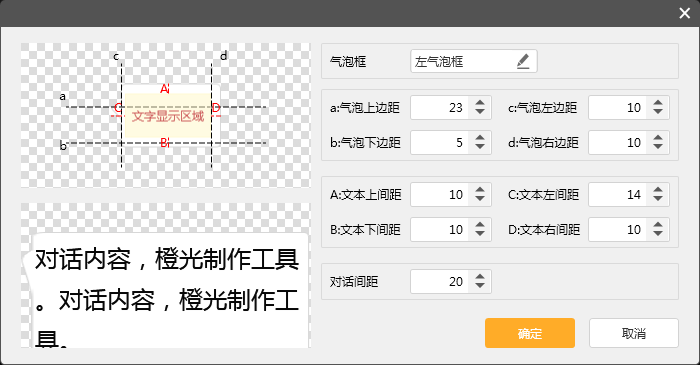
g.效果音效
点击“效果音效”后的小铅笔,可进入“音乐选择-SE”界面,如下图所示。
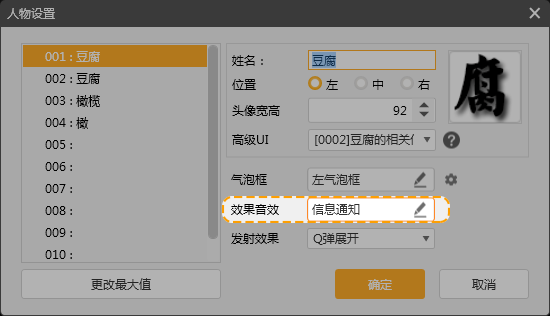
在此可以选择人物发消息时对应的音效。如下图所示。
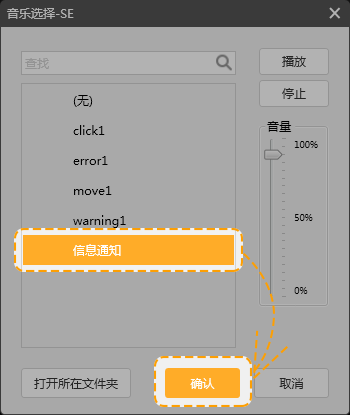
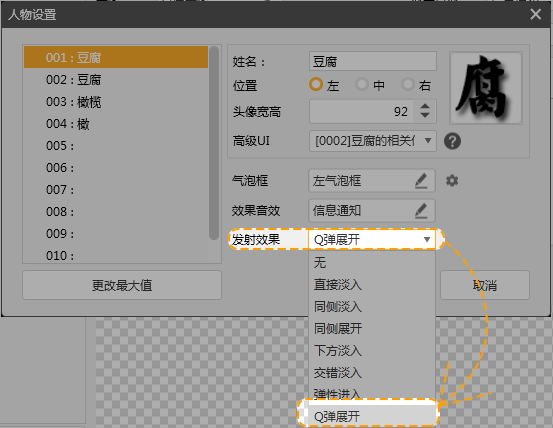
h.发射效果
即气泡框出现式展示的视觉效果。在“发射效果”项,有“无”、“直接淡入”、“同侧淡入”、“同侧展开”、“下方淡入”、“交错淡入”、“弹性进入”、“Q弹展开”这八种效果。可根据人物性格、剧情发展、背景设定等合理选择。如下图所示。
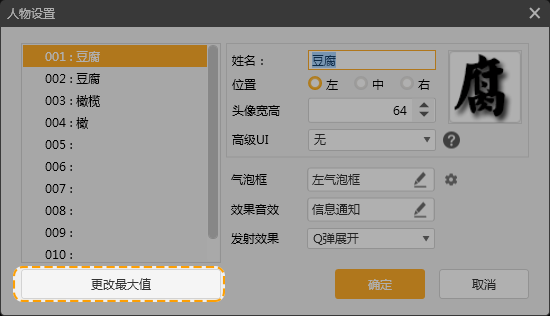
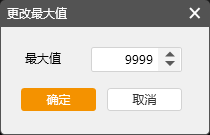
i.更改最大值
当人物编号不足时,可点击“更改最大值”增加编号,数值区间为“1~9999”。如下图所示。
(3)气泡编号与气泡备注名
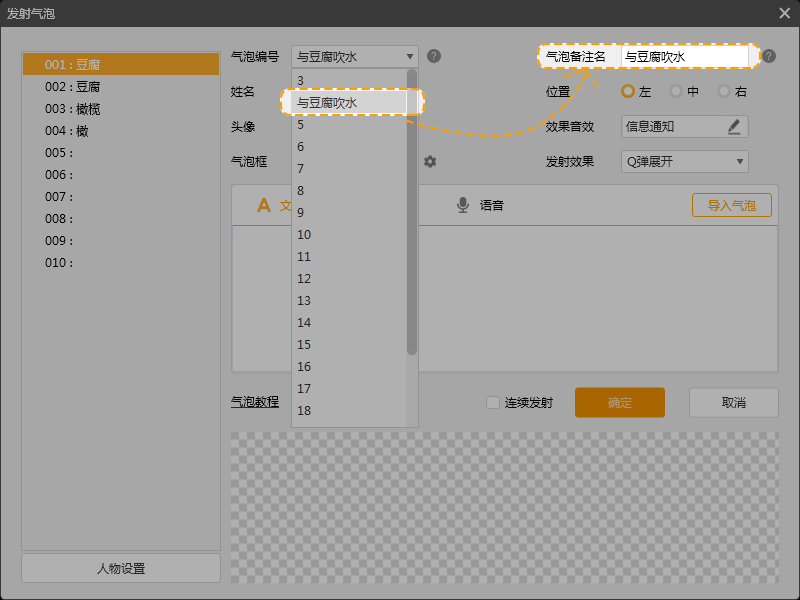
如前所述,气泡与立绘公用同一套编号,可用图片移动功能操作气泡。注意在“发射气泡”界面务必选择相同的气泡编号,以避免气泡无法正常显示。
在之前的“气泡模式”界面中,我们将“气泡编号4”设置为了“与豆腐吹水”,则现在“发射气泡”界面中气泡编号4自动命名为“与豆腐吹水”,气泡备注名也会自动更改。如下图所示。
(4)效果
此处六项设置同“人物设置”页面下相同,不做赘述。
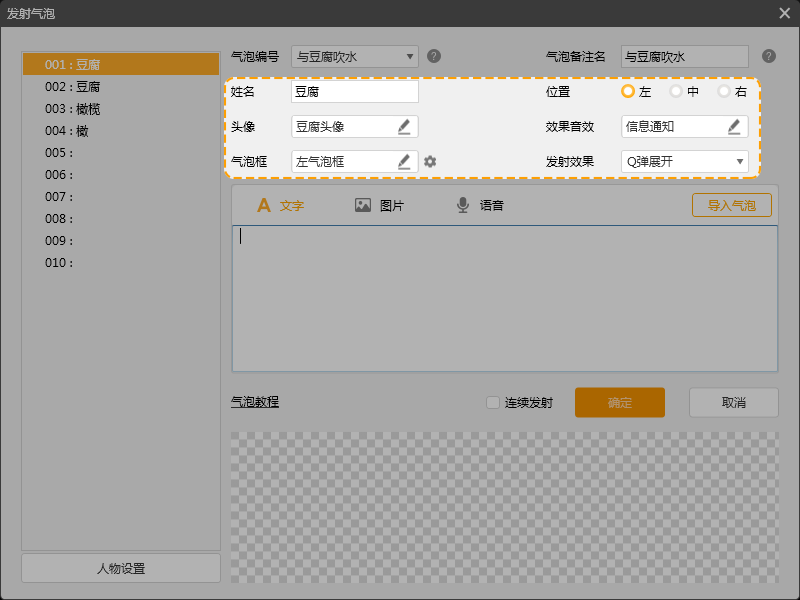
这里注意,当在已经存在着的人物角色下修改了某一项内容,则系统会智能生成另一个人物角色。
比如,这里将“001:豆腐”中的头像修改,那么在确定之后,会在人物列表生成修改后的人物“002:豆腐”。
已经生成的人物角色无法直接删除,可以在“人物设置”页面下的“更改最大值”项通过减少人物数量来达到删除角色的效果,不过删除后的角色信息会影响到之前已经使用在剧情里的气泡效果。
(5)气泡内容
在气泡编辑框中,可以输入文字内容,添加图片,添加音频,导入气泡等。如下图所示。
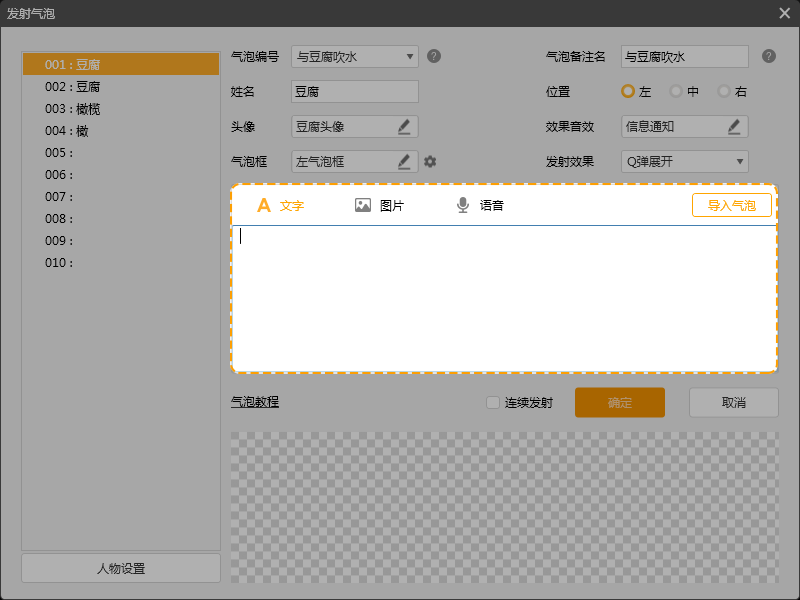
a.文字
在文字项中可以输入文本。如下图所示。
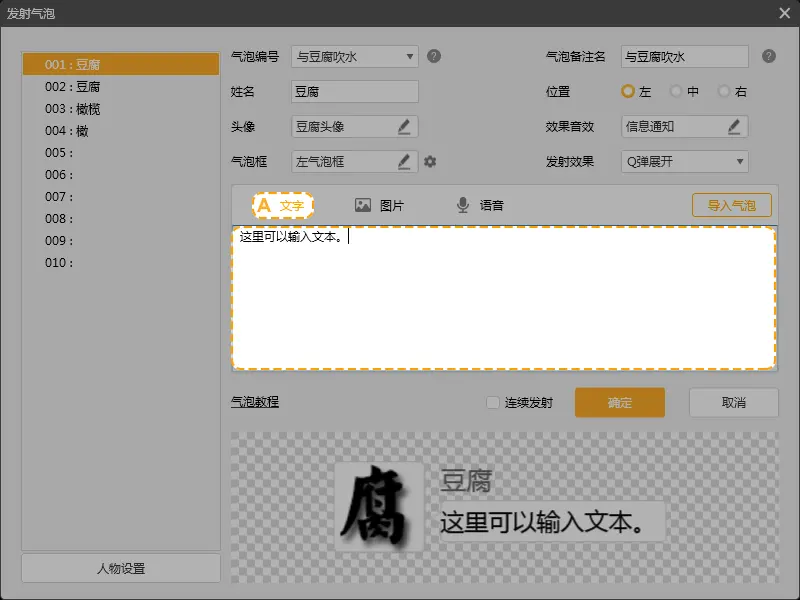
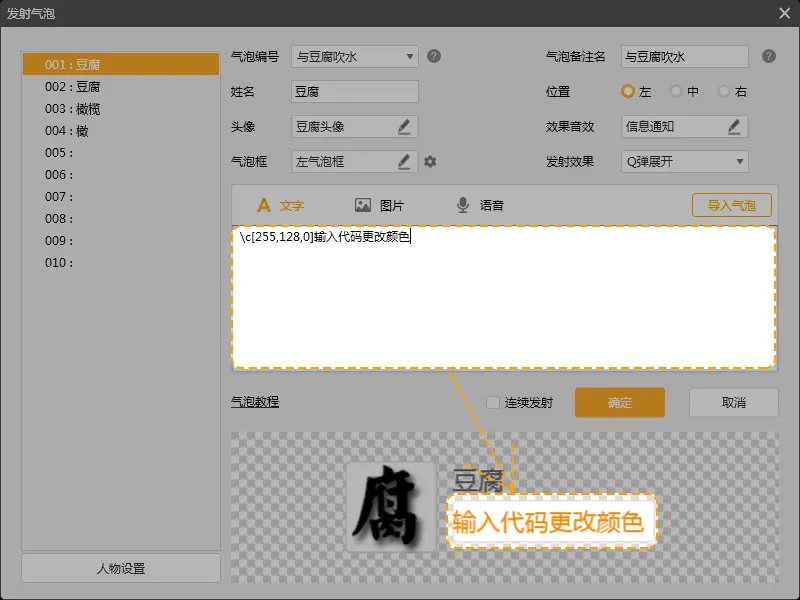
这里默认文字颜色为黑色。可以通过添加代码来改变文字颜色,如此例输入“\c[255,128,0]”,可将文字颜色修改为橙色。修改人物姓名颜色同理。如下图所示。
b.图片
可以插入图片作为气泡对话中的“表情包”。
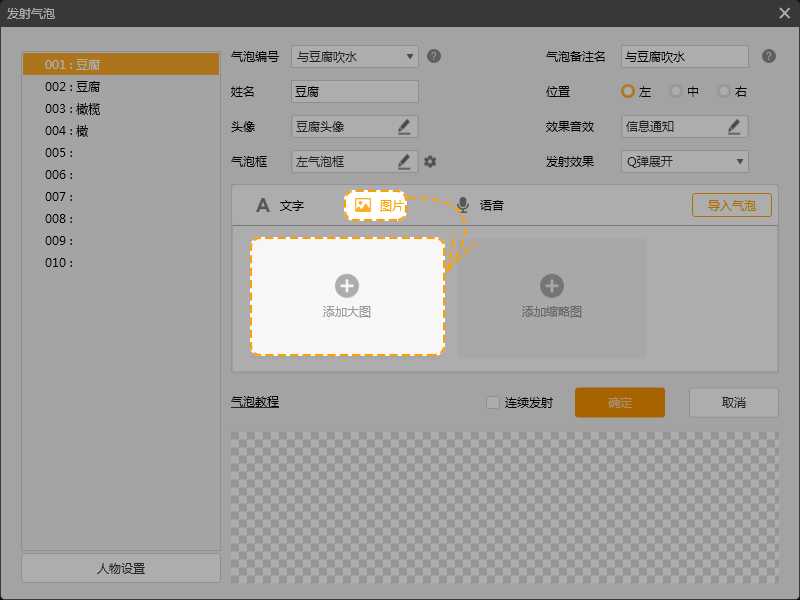
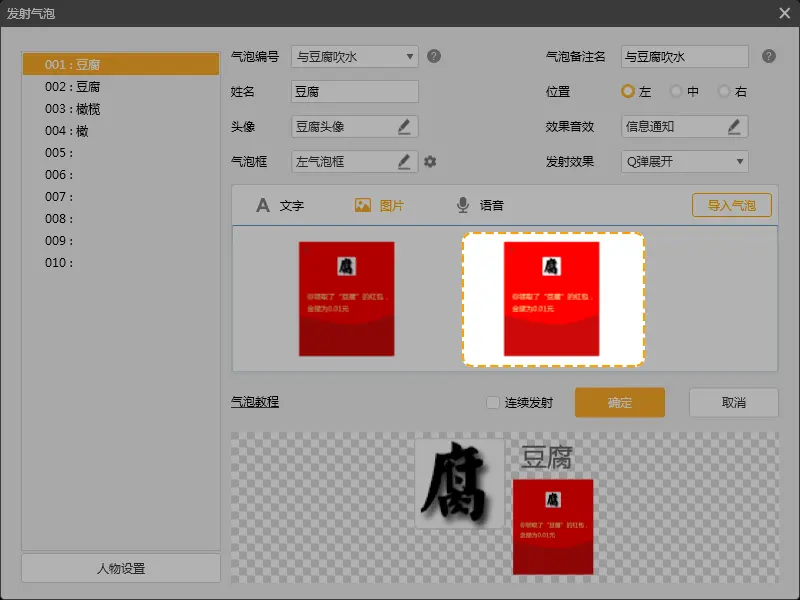
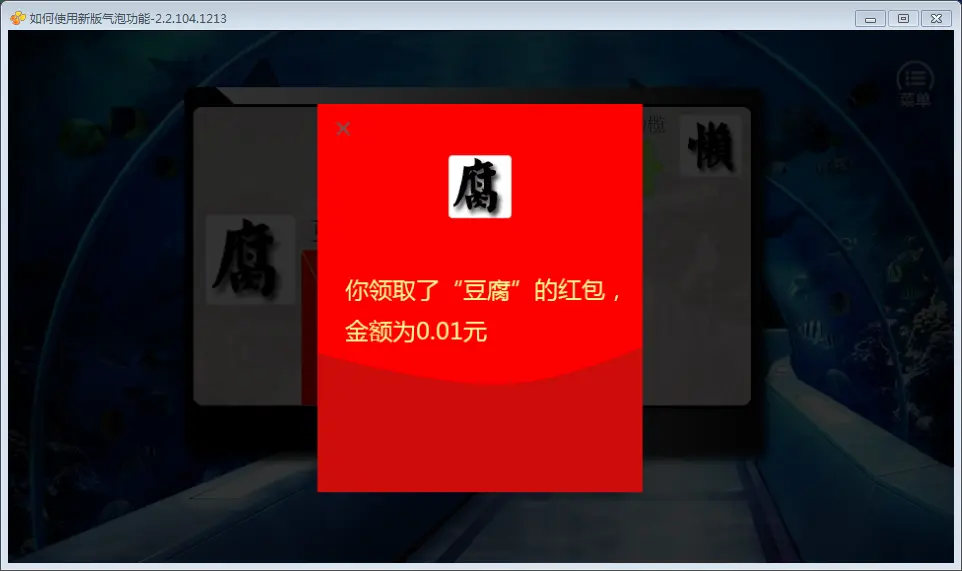
新版气泡功能增加了图片缩略图功能,即当我们添加一张大图,可直接生成一张小的缩略图。但先添加缩略图项则无法生成可以查看详情的大图。可用于制作打开红包等效果。
以发红包为例。点击“添加大图”,如下图所示。
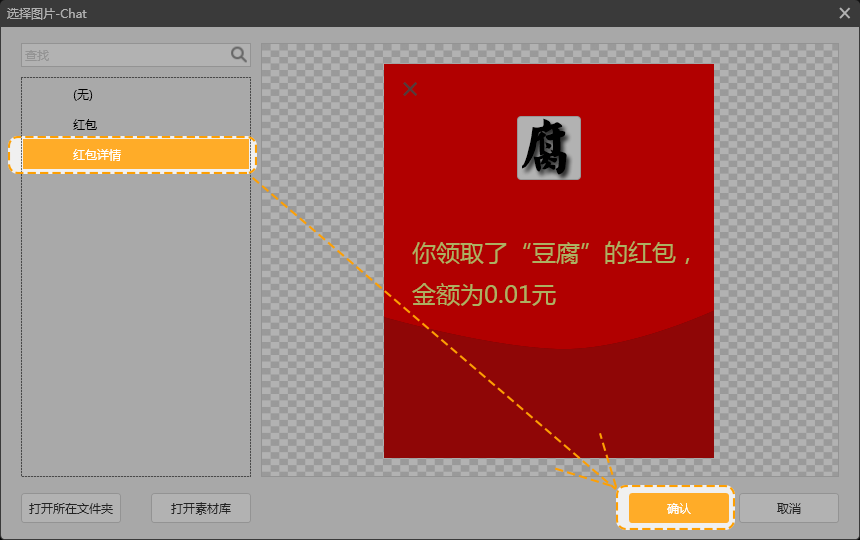
在弹出的“选择图片-Chat”界面中选择红包详情图片。如下图所示。
此时会自动生成一张缩略图,名字为“红包详情s”。点击缩略图,如下图所示。
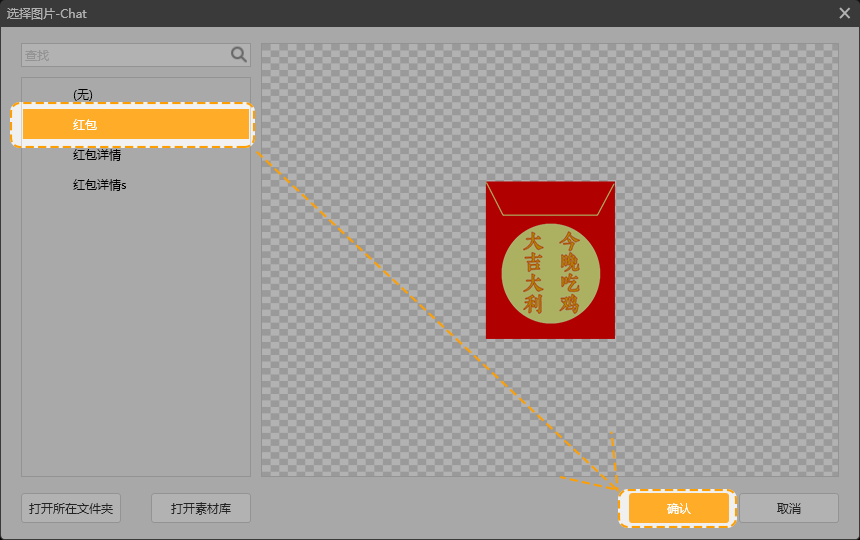
在弹出的“选择图片—Chat”界面中将缩略图更换为红包未打开之前的图,点击“确认”。如下图所示。
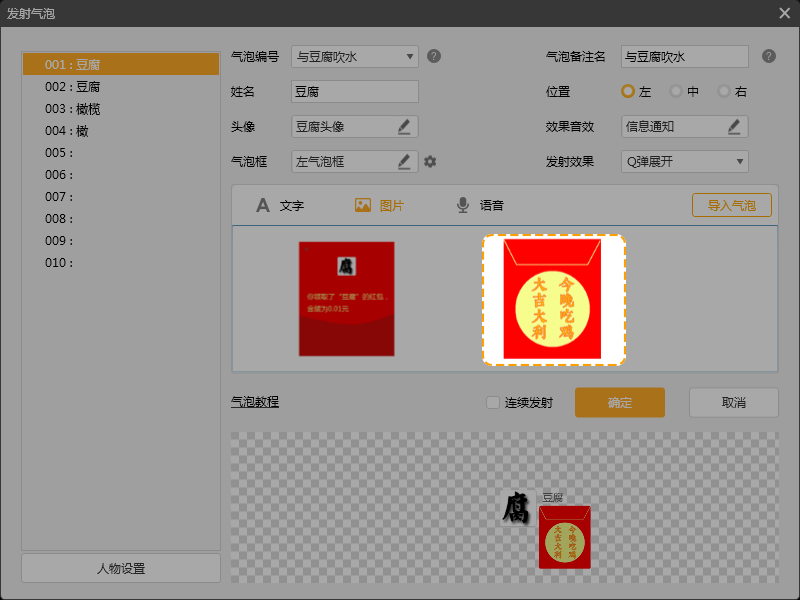
在剧情中的效果示例如下图所示。
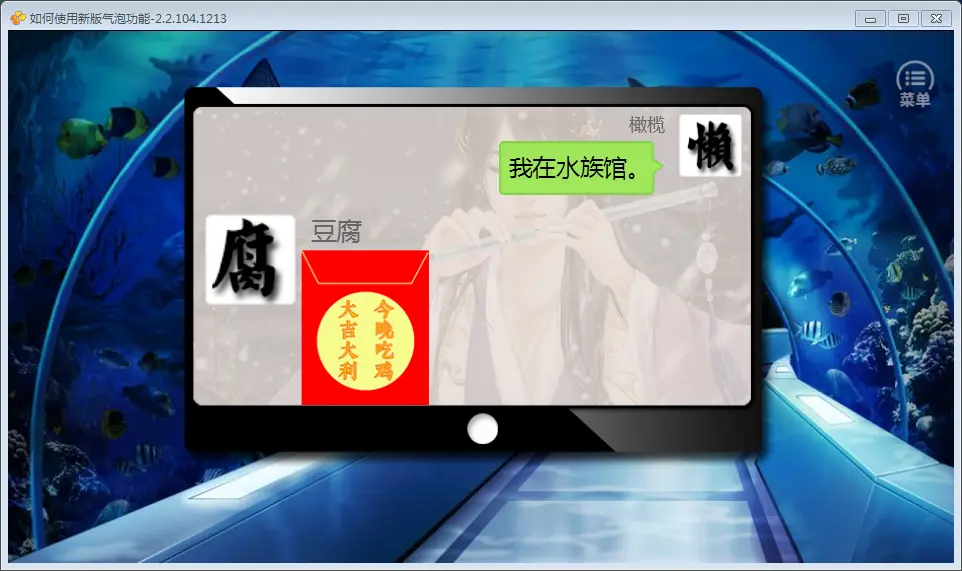
点击图片可以查看详情,模拟出领取红包的效果。
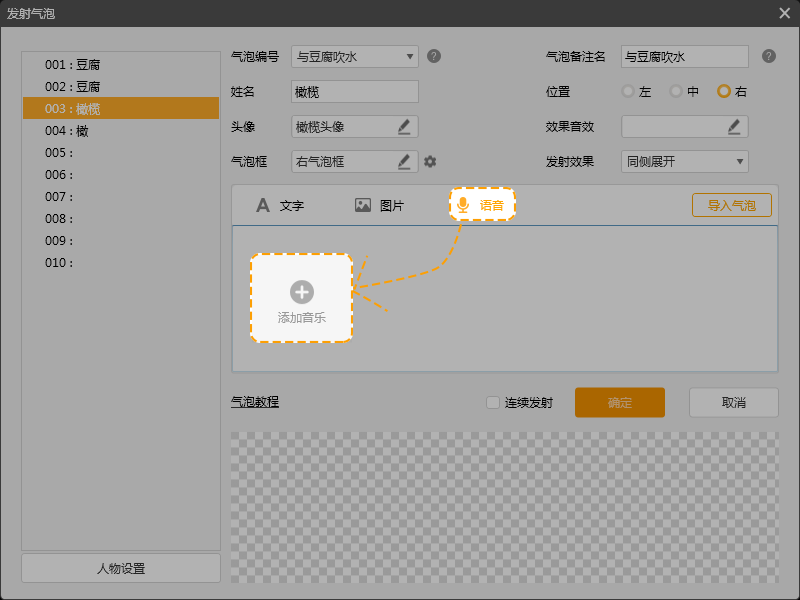
c.语音
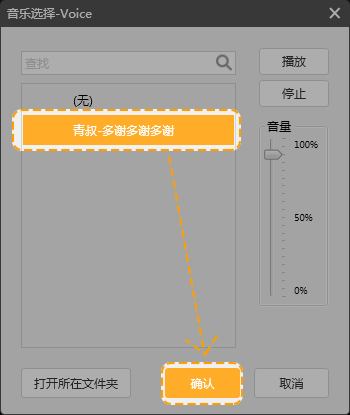
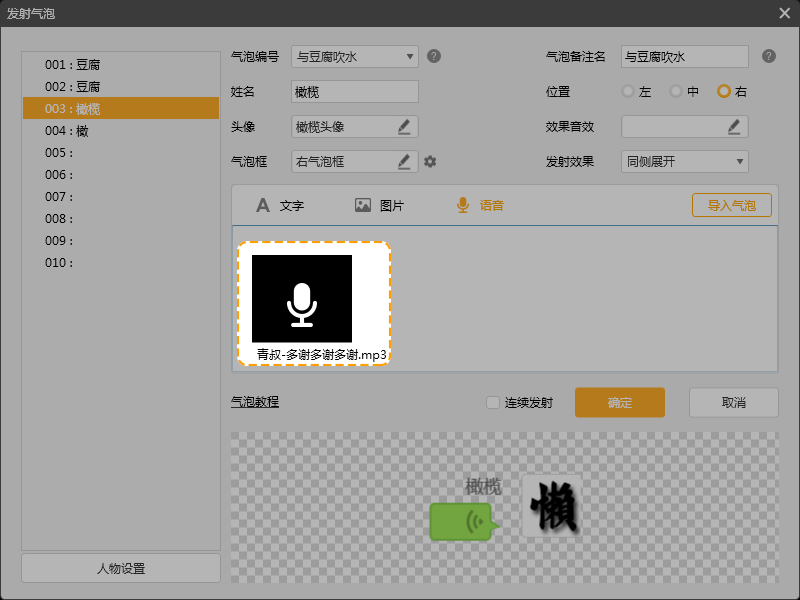
在“语音”项可以添加语音内容。如下图所示。
d.导入气泡
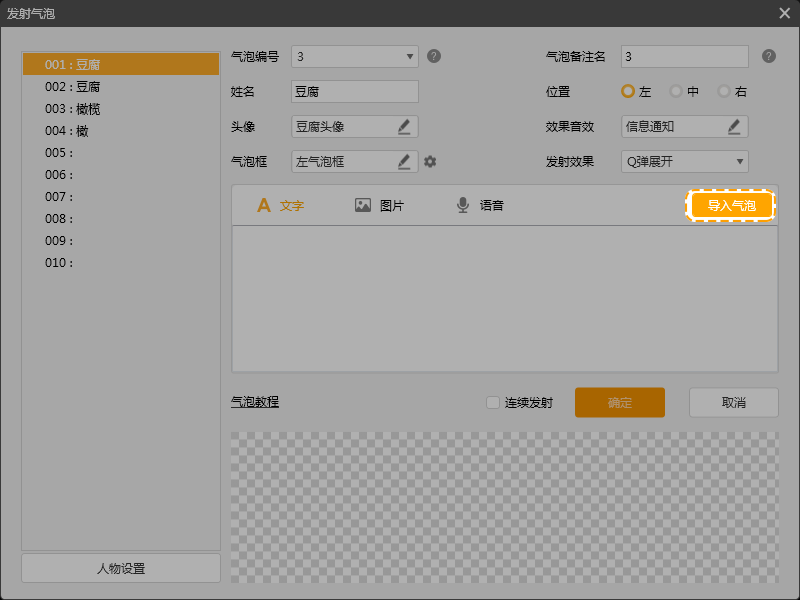
导入气泡是类似于导入文本的功能,可以实现批量导入气泡文本效果。
点击“导入气泡”,进入“批量导入文本一闪版”界面,如下图所示。

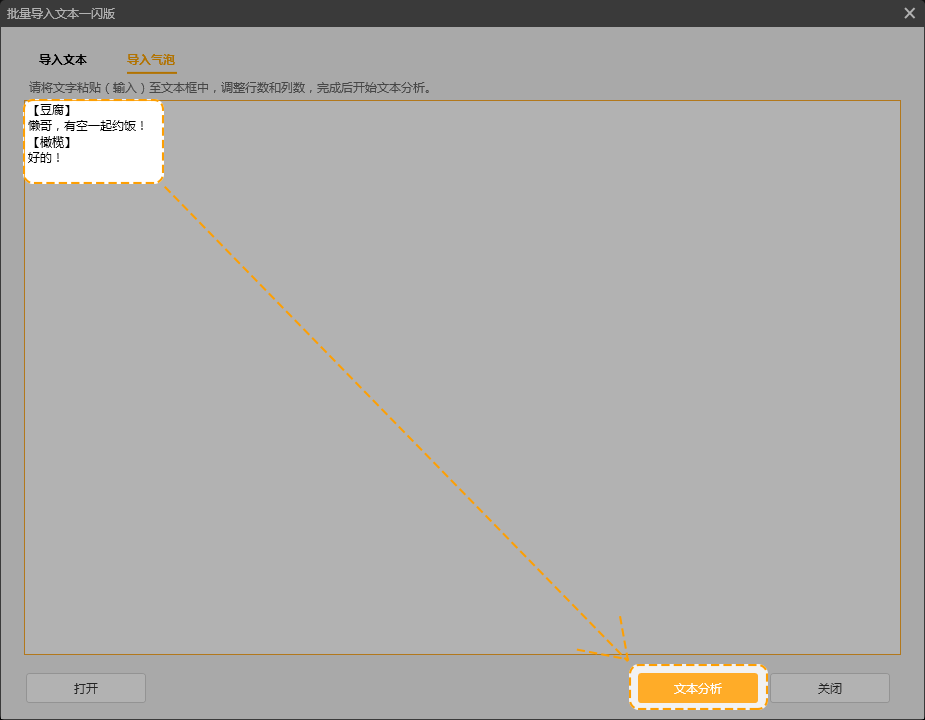
按照“【姓名】+换行”的格式录入文本,文本调整完毕后点击“文本分析”。如下图所示。
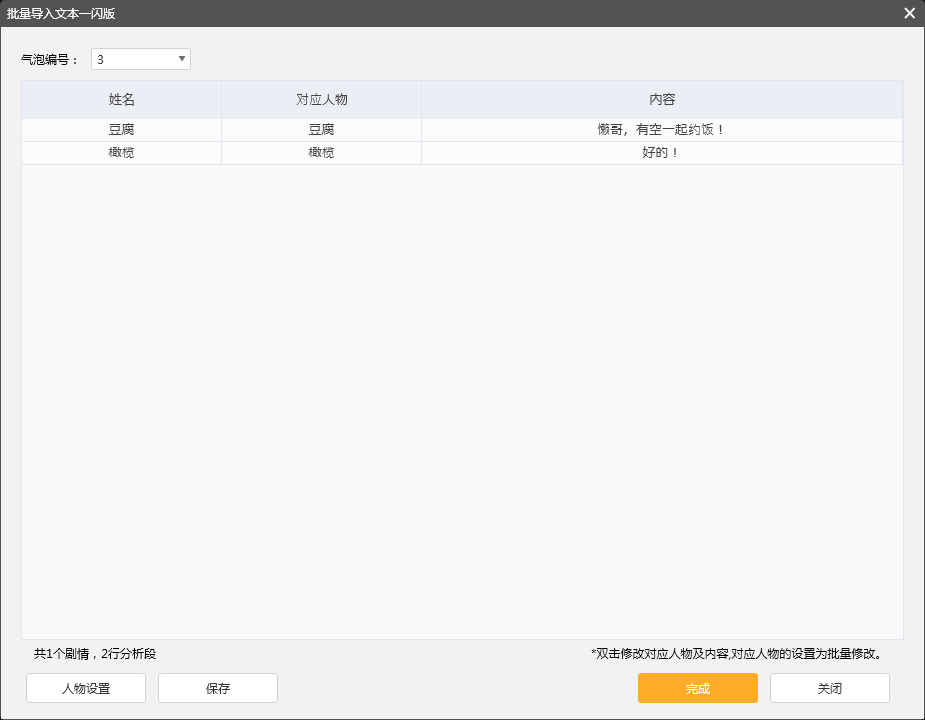
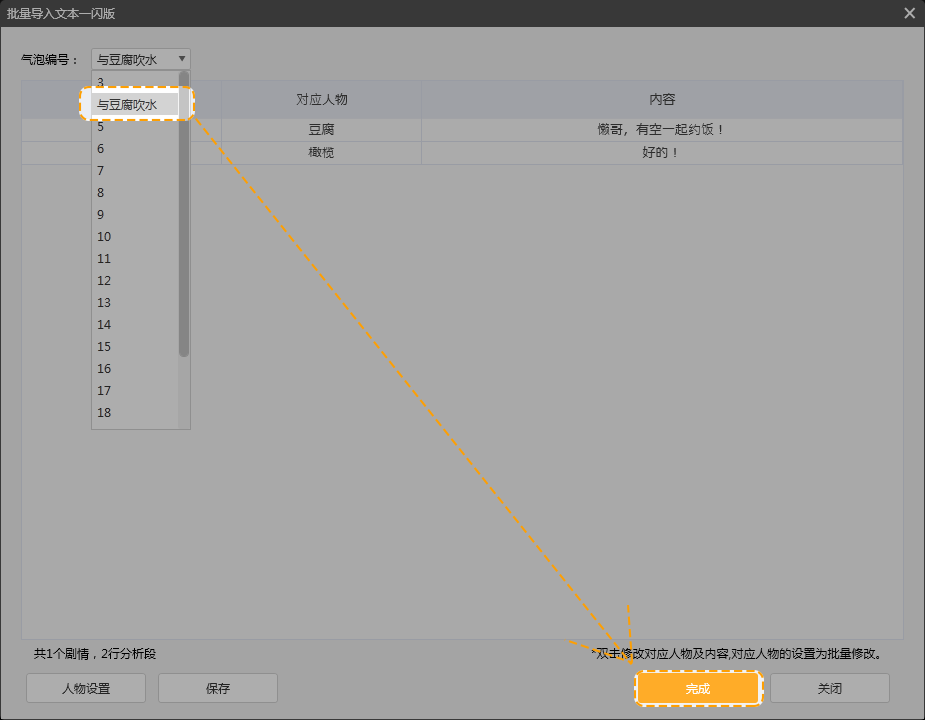
在点击气泡编号后方的小三角,选择正确的气泡编号即可,如有其他需要修改的内容可自行调节。如下图所示。
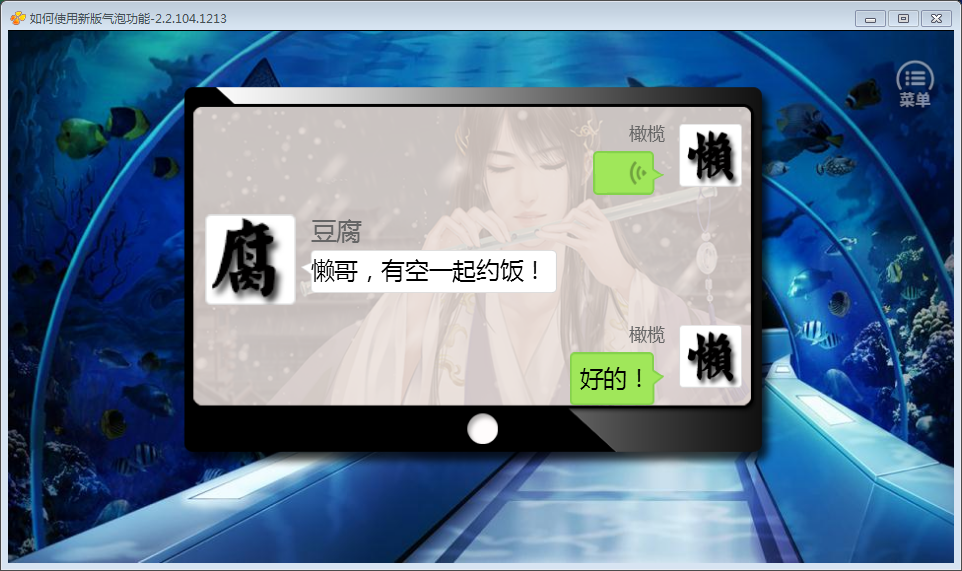
导入后的效果如下图所示。
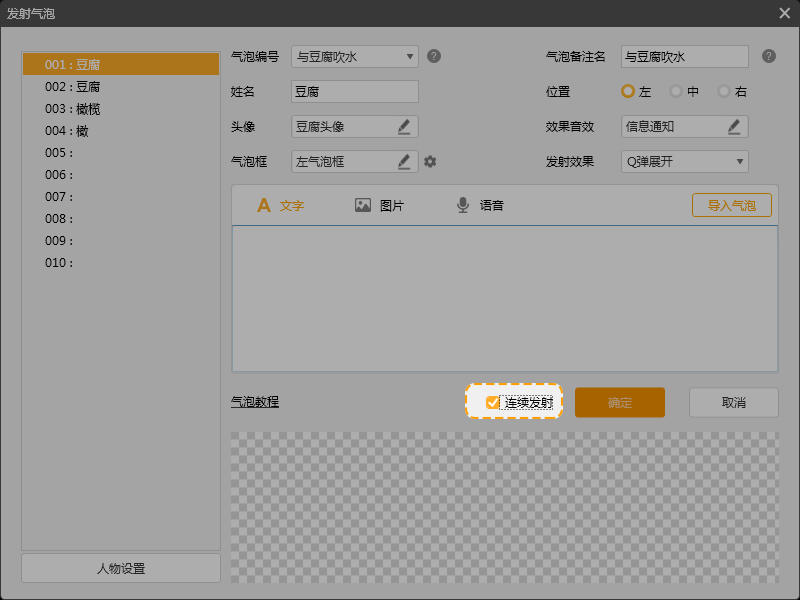
(6)连续发射
勾选此项可以连续发射气泡,无需重复点击进入“发射气泡”界面进行操作。如下图所示。
四、注意事项
1.在使用气泡功能时,需要将对应的素材置于相应的文件夹,如气泡内容的图片应置于“Chat”文件夹,气泡内容的语音应置于“Voice”文件夹,人物头像图片应置于“Face”文件夹,气泡框底图应置于“UI”文件夹,气泡发射效果音应置于“SE”文件夹等。
2.气泡与立绘共用于同一套编号,应避免同一剧情下气泡模式与立绘编号相同而相互代替的情况。
阅读量
赞